
TL;DR
在找 Jitter 替代方案?TapVid 從你的內容——文章、PDF 或連結——生成結構化的解說影片,而不是在時間軸上一幀幀手動做。免費開始。
2026年最佳解說影片Jitter替代工具。Jitter是需要手動操作的動態設計編輯器:你要在畫布與時間軸上逐一設定關鍵影格來製作動畫。TapVid則是解說影片引擎:貼上內容、文章、PDF、腳本或連結後,就能生成有旁白、結構完整的解說影片,不必操作時間軸。如果你想讓工具直接製作影片,而不是自行設計,TapVid更符合需求。可免費開始使用。
01
2026年最佳解說影片Jitter替代工具:先說結論
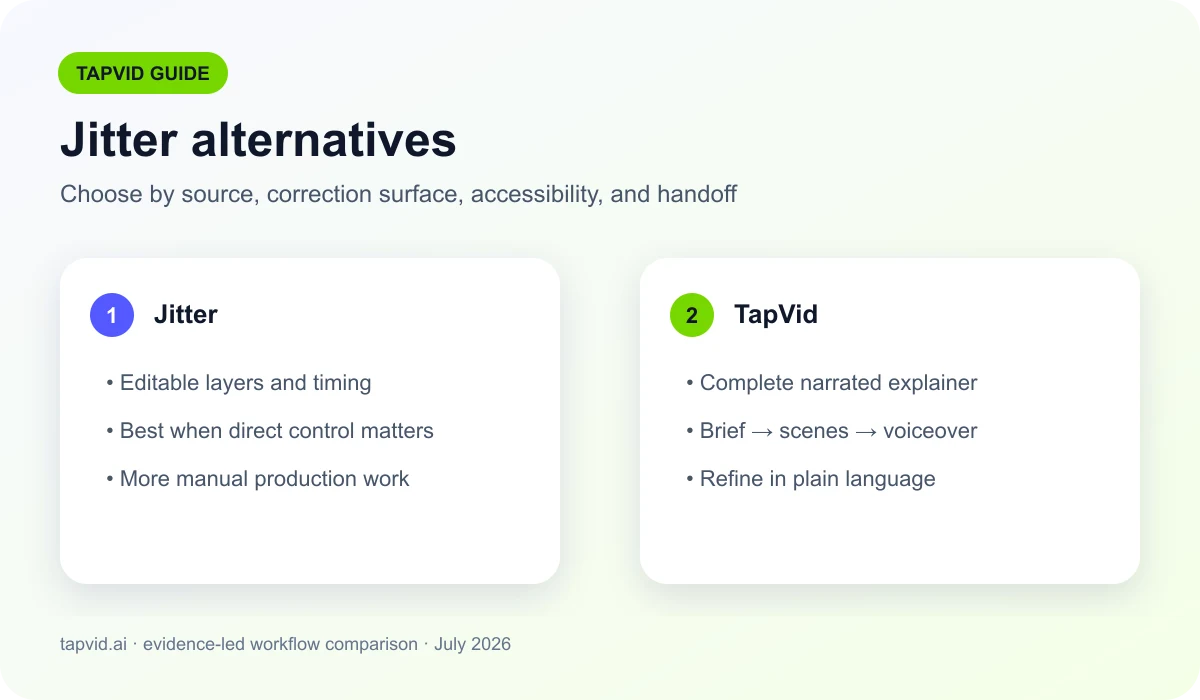
Jitter 是一款不錯的動效工具。它在瀏覽器裡運行,給你一塊畫布和一條時間軸,讓你用關鍵影格和預設給元素做動畫。如果你是想對每個動作直接掌控的設計師,它能讓你手動做出精緻的動效。
但這種「動手掌控」也是它的門檻。影片還是你自己設計:你排布每個分鏡、設定時間、驅動時間軸。Jitter 目前官方匯出文件說明免費結果有浮水印,移除浮水印需要付費方案。如果目標是一支從文章或 PDF 生成的完整解說影片,動效編輯器仍會把寫稿、結構化與配音留給你自己。
TapVid 走的是另一條路。它是一台解說影片引擎:你貼上既有內容——提示詞、文章、PDF 或連結——它就把內容結構化成分鏡、逐一做成動態圖形,並配上旁白和音樂。沒有時間軸要學。你幾分鐘內得到一支結構化的解說影片,之後用自然語言描述修改即可。
本指南將產品事實與獨立證據分開。產品功能根據當前的官方檔案進行檢查,而工作流程建議也使用研究和可訪問性標準。這很重要,因為供應商功能列表可以描述存在哪些按鈕,但它不能證明影片對您的團隊來說是可以理解的、可訪問的或經濟的。
影片已是主流企業內容形式。Wyzowl 在 2025 年末調查 266 人,其中91% 的企業表示會把影片用於行銷。真正要判斷的是哪種生產方式能消除瓶頸:生成結構化初稿、編輯既有素材,或手動控制每個動作。
02
怎麼選真正合適的替代品
Jitter 是一款需要動手的動效編輯器:你在畫布和時間軸上一幀幀做動畫。TapVid 是一台解說影片引擎(Explainer Video Engine):你貼上內容——文章、PDF、腳本或連結——它就生成一支結構化的解說影片,配旁白,無需碰時間軸。當你想讓影片被「做出來」而不是自己去設計時,TapVid 更合適。免費開始。
從您已經擁有的輸入開始。如果真實來源是文章、PDF、產品頁面或已核准的腳本,請在生成場景之前選擇一個可以保留該結構的系統。如果原始素材是錄製的鏡頭,請選擇編輯器。如果交付成果需要幀級合成、表示式或手動調整動效,請選擇專業的運動工具。
再看誰負責最後修改。行銷人員通常能改 prompt、提綱和場景描述;剪輯師能修素材與字幕;動效設計師能處理關鍵影格和圖層。若最後負責人無法熟練使用修改介面,額外能力只是成本。
最後比較總修改時間,不只看示範的生成速度。分別記錄可用初稿、事實修正、品牌對齊、字幕校對、匯出限制和團隊交接。如果大部分時間花在清理錯誤,兩分鐘生成也不是真正更快。
03
從內容到影片的實際工作流程
貼上你的內容:放入提示詞、文章、PDF 或連結。無需搭畫布,也無需在時間軸上打關鍵影格。
TapVid 生成解說影片:它把你的內容結構化成分鏡,用動態圖形逐一動畫呈現,並配好旁白和音樂。
潤飾並匯出:用自然語言描述修改,然後匯出 MP4,付費方案無浮水印。
04
我的 Jitter 直接實測
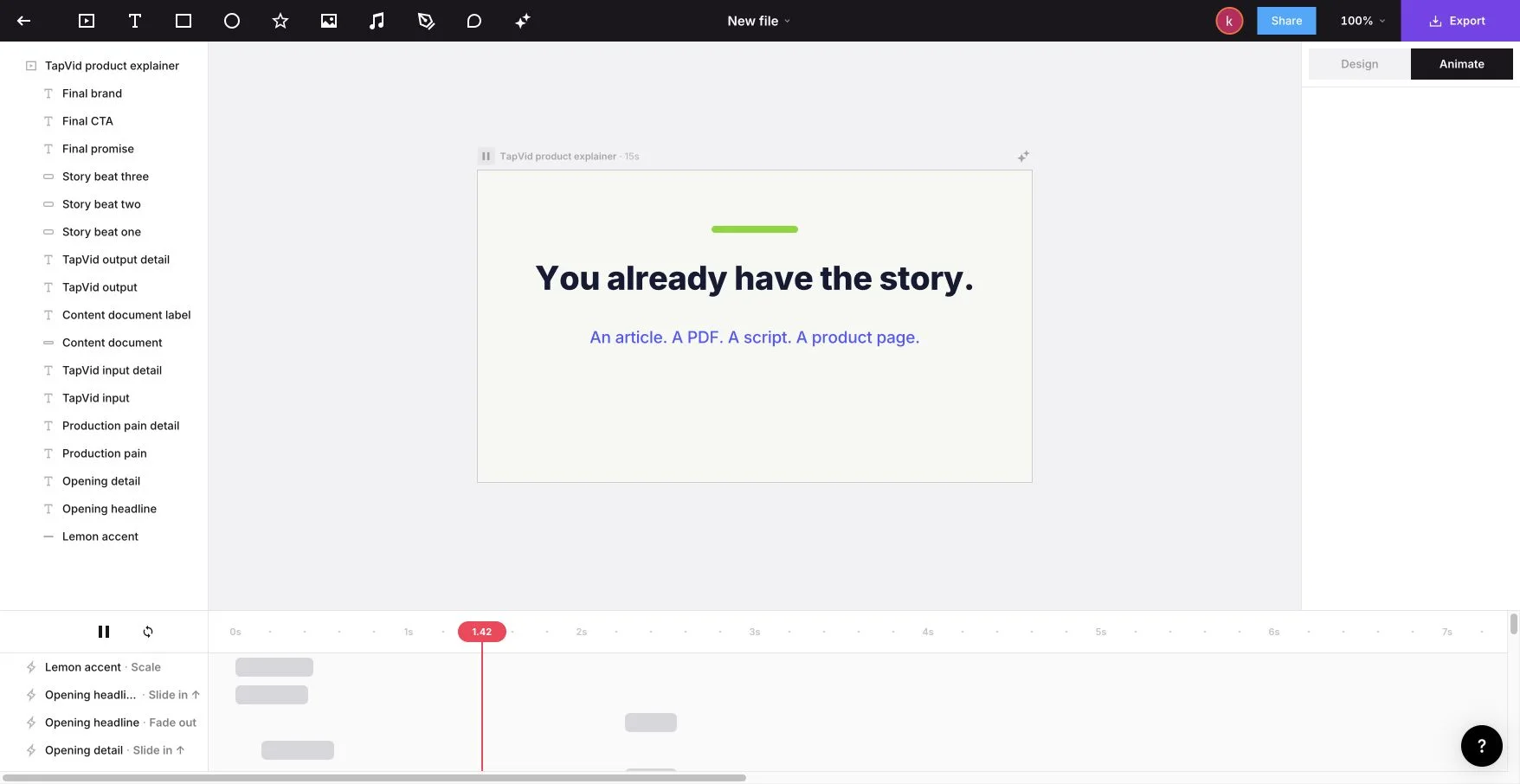
我在 2026 年 7 月 22 日用固定 brief 測試 Jitter:15 秒、16:9、淺色背景、#78D701、#5359FF、粗體動態文字、不用數位人、固定結尾文案。AI Design 完成 6 個步驟並記錄 51 次修改,文字、形狀與敘事圖層都保留在畫板裡。
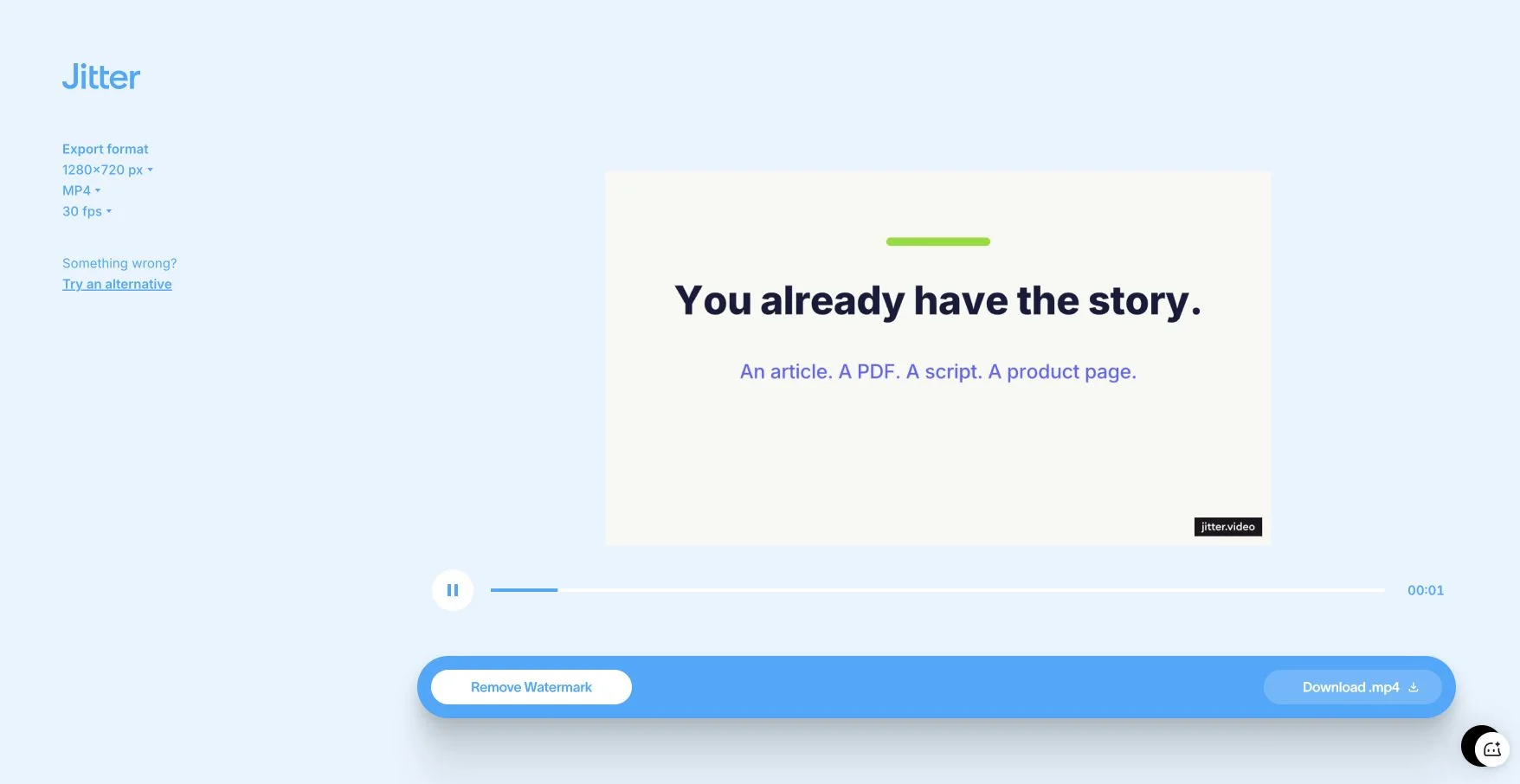
靜態畫布中會看到元素重疊,因為數個故事段落會在不同時間占用相同座標。播放畫面與動畫時間軸化解了這個表面問題:Slide in、Fade out及Grow in等轉場會讓元素依序出現。匯出畫面提供1280×720、30 fps的MP4,這次測試的免費成品帶有浮水印。結果與Jitter目前的官方匯出文件一致:免費方案匯出會有浮水印,必須升級付費方案才能移除。我的主要修正是時間安排,不是重建整個構圖。Jitter適合希望在AI協助後仍直接掌控細節的設計師;TapVid則適合想用核准來源素材自動組裝旁白解說影片的內容負責人。
05
TapVid vs Jitter
兩者都做動態圖形。差別在於誰來幹活:在 Jitter 裡你在時間軸上做動畫,而 TapVid 從你的內容生成一支結構化解說影片。Jitter 數據來自其公開定價頁(2026)。
| TapVid | Jitter | |
|---|---|---|
| 核心方式 | 替你生成解說影片 | 動手的動效編輯器,你來做動畫 |
| 如何開始 | 文章、PDF、連結或提示詞 | 一塊空白畫布和時間軸 |
| 時間軸 / 關鍵影格 | 沒有,用描述來改 | 有,由你驅動 |
| 旁白 | 自動旁白和音樂 | 自己加 |
| 免費方案 | 免費開始,720p,帶浮水印,片段 ≤ 1 分鐘 | 有免費方案,匯出帶浮水印 |
| 最適合 | 解說影片、產品示範、教學 | 想要手動掌控的設計師 |
價格與方案限制經常變動。表格主要比較工作流程,購買前仍要到各廠商官網核對最新商業條款。
06
為什麼團隊選擇 TapVid 而非 Jitter
是生成,不是手工搭:TapVid 從你的內容寫出並動畫化解說影片,你不必自己排布並給每個分鏡打關鍵影格。
從你的內容開始,而非空白畫布:貼上文章、PDF 或連結,TapVid 把它結構化成分鏡,而不是丟給你一條空時間軸。
沒有時間軸要學:沒有關鍵影格要打。你拿到一支成片,再用自然語言描述修改來潤飾。
自帶旁白和音樂:TapVid 幫你配好旁白和配樂,你不必在單獨的軌道上錄音或對軌。
更快出完整解說:動效編輯器為掌控每個動作而生;TapVid 為讓你幾分鐘內拿到一支完整、帶旁白的解說而生。
可直接交付的成片:匯出乾淨的 MP4,帶旁白和字幕。付費方案無浮水印、1080p,適配任意通路。
07
為產品、行銷和創作者打造
產品與 SaaS:把發布說明、PRD 或一頁式文件變成解說或示範,無需打開動效編輯器。
行銷:用從你內容生成、有設計感的動態圖形質感做發布和到達頁解說影片,無需手動做動畫。
創作者與教育者:把文章或腳本變成結構化的知識解說,無需自己打關鍵影格。
什麼時候 Jitter 更合適:如果你是想對每個元素做逐幀級直接掌控的動效設計師,Jitter 正是為此打造的動手編輯器,做得也很好。TapVid 不是手動動效編輯器。當你想貼上內容、讓一支結構化解說影片被替你生成,而不是在時間軸上一幀幀搭時,TapVid 才是對的選擇。
08
獨立研究與標準會怎樣改變選型
無障礙是製作品質的一部分,而不是最後才勾選的核取方塊。W3C 的預錄字幕要求指出,同步媒體中的預錄音訊必須配有同步字幕;例外是媒體本身已明確標示為文字內容的替代版本。因此,任何替代製作流程都應讓字幕容易產生、檢查、修正與匯出。
動態效果也可能造成使用障礙。W3C 的暫停、停止與隱藏指南涵蓋自動開始、持續超過五秒,並與其他內容同時顯示的移動或自動更新內容。互動觸發動畫指南也建議提供停用非必要互動動效的方法。如果使用者無法控制會分散注意力的動態效果,即使動畫外觀精緻,也不能算完成。
公共部門的發布指南讓製作要求更加具體。英國 Home Office 建議團隊提供字幕、逐字稿、音訊描述與無障礙媒體播放器。GOV.UK 的影片指南同樣要求提供字幕,以及採用無障礙格式的逐字稿。這些要求更適合旁白、畫面文字、時間安排與原始素材始終可供檢查和修改的工作流程。
影片發布頁面的效能也很重要。Chrome 開發者指南指出,非合成動畫可能造成畫面卡頓,並增加累計版面配置位移。匯出的影片,以及經過規劃的輕量網頁動效,通常比在落地頁上堆疊耗用大量資源的裝飾動畫更穩妥。請測試最終發布頁面,而不只是編輯畫布。
這些來源共同指向一條執行原則:資訊、旁白、字幕、動效和承載頁面都應該可以單獨審核。把五者塞進不透明的一次生成裡,示範時看起來很快,等法務、品牌、產品或無障礙審核要求修改時就會變貴。優先選擇能明確下一處修改並保留已核准部分的流程。
09
遷移前先做一次真實測試
檢查清單
- 使用真實文章、PDF、素材或設計 brief。
- 分別記錄可用初稿與核准成片的時間。
- 檢查事實、字幕、品牌色、時長與比例。
- 確認浮水印、解析度、credits、授權與商用條款。
- 讓第二位同事完成一次修改。
10
常見問題
最好的 Jitter 替代方案是什麼?
取決於你想怎麼幹活。Jitter 是一個動手的動效編輯器,你在畫布和時間軸上做動畫。如果你更想貼上文章、PDF 或腳本,讓一支結構化解說影片被替你生成,TapVid 更合適:它是一台解說影片引擎,把你的內容結構化並做成動畫,自帶旁白、無時間軸。
TapVid 和 Jitter 有什麼不同?
兩者都做動態圖形,但工作流相反。在 Jitter 裡你自己在時間軸上一幀幀設計影片。TapVid 從你的內容生成一支完整的多分鏡解說影片、帶旁白,而你用描述修改,而不是手動做動畫。
TapVid 免費嗎?有浮水印嗎?
你可以免費開始,無需信用卡。免費匯出為 720p 帶浮水印、片段最長 1 分鐘;付費方案無浮水印、支援 1080p 匯出。所有方案見我們的定價頁。
我需要懂動效設計或用時間軸嗎?
不需要。TapVid 沒有時間軸,也沒有關鍵影格。你貼上內容,它生成解說影片,你用自然語言潤飾。如果你就是要逐幀級的手動掌控,那 Jitter 更適合。
我能把 PDF、文章或簡報變成影片嗎?
可以。放入提示詞、拖入 PDF,或貼上文章或產品連結,TapVid 會讀取它、把腳本結構化,並把每一節做成一個分鏡的動畫。這和一塊空白動效畫布是完全不同的起點。
團隊為什麼從 Jitter 轉向 TapVid?
常見原因是速度和工作流。不想自己手動設計每個分鏡、更願意貼上文章或 PDF 而不是在時間軸上搭、並且想要自帶旁白的團隊,往往更傾向於從頭到尾生成一支完整解說。