
AI 動畫影片可能指兩種完全不同的成品。第一種是單個生成鏡頭,例如手繪角色跑過一座繪畫風格的城市;第二種是根據腳本製作的完整解說影片,包含多個場景、可讀文字、旁白和明確結論。Seedance 2.5 把第一種形式的上限推得更高。ByteDance 表示,該模型單次可生成最長 30 秒的影片,能理解參考影片、同步生成影音、編輯已有素材並延長鏡頭。Runway 的 Seedance 2.5 指南還提供參考、關鍵影格、編輯和延長等直接控制。問題在於:視覺連續不等於講解連續。角色可以在 30 秒內保持一致,但影片仍可能沒有教清楚、賣清楚或解釋清楚。本指南先示範如何指導 Seedance 2.5 生成動畫鏡頭,再說明何時應改用解說影片引擎完成整個故事。
01
什麼是AI動畫影片?
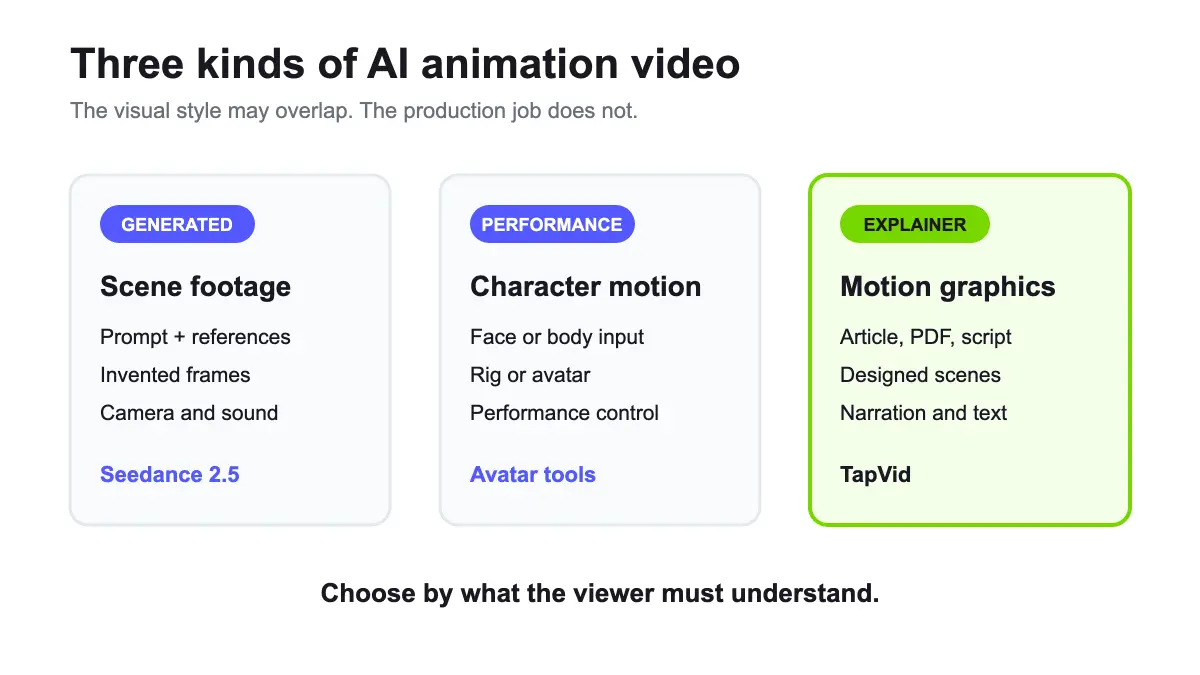
該短語涵蓋了三種生產方法。
02
生成動畫風格的鏡頭
一個影片模型從文字提示,影象,影片,或混合引用中建立每個幀。 你可以要求停止運動, 單曲動畫, 洗墨, 剪紙, 粘土, 插圖 2D, 或 Stylized 3D。 Seedance 2.5屬於這裡。 該模型產生動人的視聽場景,而不是動畫傳統鑽機。
03
字元動畫
系統從音訊、影片或運動輸入中驅動面部、身體或鑽機。 目標是業績的一致性。 幻象工具和動作捕捉系統坐落在這個組中。
04
動畫解說影片
影片從腳本,文章,教訓,或產品資訊開始。 文字,圖示,圖表,形狀,截圖,和過渡與敘事同步移動。 目標是理解。 TapVid屬於這裡,因為它將已有的創作者擁有的內容變成解釋影片。
這些方法可以共享一種視覺風格,但其控制方式不同。 發出一個單一的動畫鏡頭與組織兩分鐘的解釋不同。
05
動畫的Seedance 2.5 變化
ByteDance位置 Seedance 2.5圍繞更長的敘述生成,參考控制,編輯,相機移動,以及效能阻塞。 在Runway上,Seedance一代可以使用多達30個影象,10個影片,以及10個音訊片段,總計最多50個參考。
先瀏覽 TapVid 的影片提示詞目錄,再進入 Seedance 2.5 提示詞庫,查看附原始來源連結的社群案例和 TapVid 編輯模板。
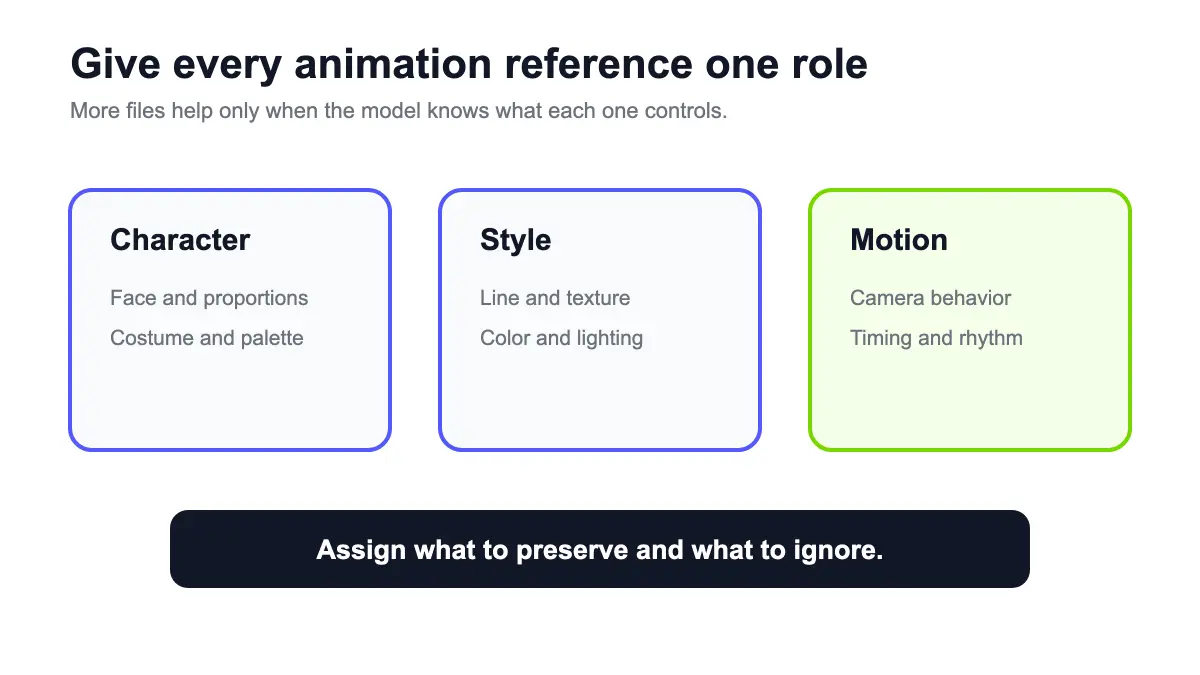
該參考預算對動畫很有用,因為風格漂移通常在運動之前就開始了。當線條粗細、調色盤或背景設計發生變化時,角色可能會保留相同的面孔。為身份、風格、設定、運動和聲音分配單獨的引用,使模型的工作更加清晰。
跑道提供四種模式:
- 參考在一個世代中結合了影象、影片和音訊。
- 關鍵幀設定了第一個和最後一個影片幀,然後生成它們之間的運動。
- 編輯會從提示或草圖更改現有影片。
- 擴充套件向前或向後延續源影片。
對於動畫來說,參考是最廣泛的起點。當開場構圖和結尾姿勢都很重要時,關鍵幀會更好。當大多數鏡頭都有效,但一個區域或物件需要更正時,編輯很有用。當一個好的鏡頭在動作解決之前結束時,擴充套件會有所幫助。
06
在提示前, 寫一個動畫簡報
不要從樣式單詞列表開始。 從觀眾必須理解的動作開始
使用此七行簡寫 :
- 主題:一個特定字元或物件。
- 起始狀態:框架一可見的。
- 行動:最重要的改變。
- 結束狀態:動作解決的地方。
- 相機:一個主鏡頭和動作。
- 樣式:材質,線條,調色盤,和幀感。
- 音訊:對話、氛圍、效果或沉默。
以下是科學創造者的例子:
主體:一個友好的圖示紅血球。 起始狀態:在深藍色的血管中單獨漂浮。 動作:它透過分支容器移動,同時氧氣圖示附加和分離。 結束狀態:它到達一個亮的肌肉細胞並釋放最後的氧氣圖示。 相機:平滑側式跟蹤鏡頭,中距離。 風格:乾淨的2D教育插圖,厚厚的暖黑色輪廓,平整的紅色和藍色調色盤,沒有紋理。 音效:柔軟的流暢的氛圍,兩個清晰的流行聲音,沒有對話,沒有音樂。
提示有一個明顯的學習點。 它不要求鏡頭解釋整個迴圈系統。
07
如何用Seedance 2.5製作AI動畫影片
08
步驟1:編寫一個乾淨的字元參考
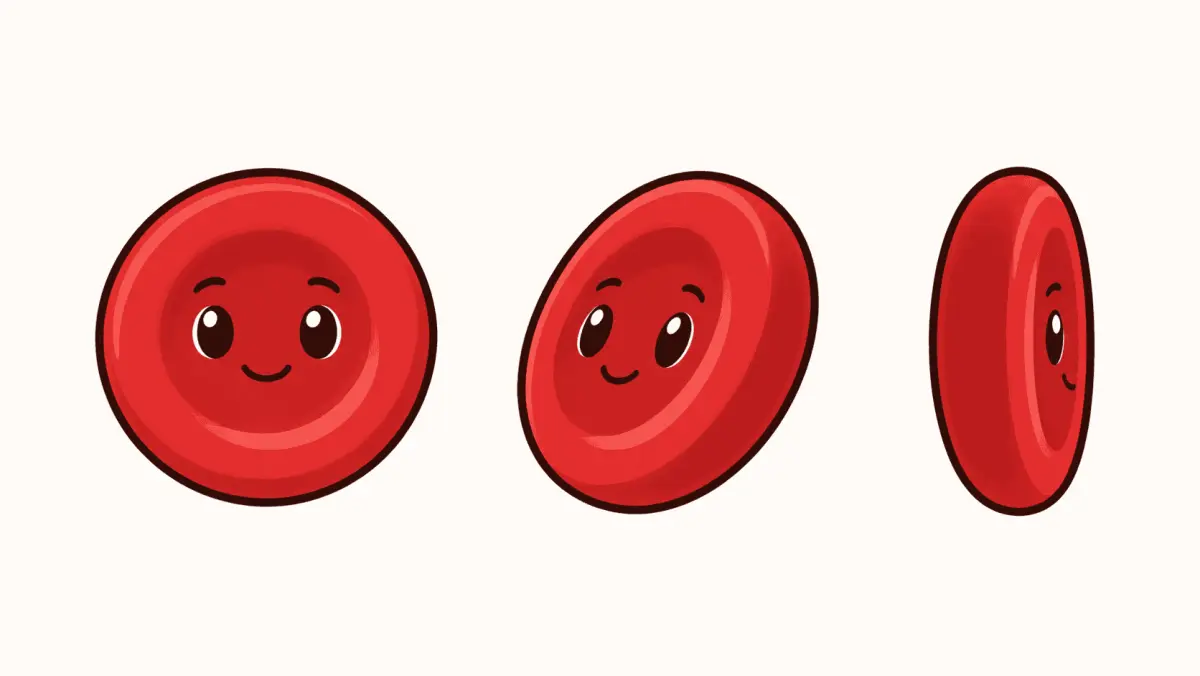
選擇一個角色輪廓,面部,服裝,和調色盤易於閱讀的影象。 如果可能, 刪除不相關的背景細節 。 一個擁擠的參考要求模型決定哪些視覺資訊很重要。
如果您需要反覆出現的字元,請建立帶有前檢視、四分之三檢視和側檢視的壓縮工作表。 在影象外保留表示式和服裝標籤,除非螢幕上文字在輸出中是可以接受的。
09
步驟2: 新增單獨的樣式引用
不要強迫一個影象同時控制身份和藝術方向。 對字元使用一個引用,對行質量,顏色,照明,或紋理使用另一個引用。 立即告訴Seedance 如何保護自己 如何忽略
例如:
@Image 1定義了角色的確切面貌,比例,服裝,以及紅色的顏色。 忽略其白色背景。 @Image 2定義了平坦的插圖風格,厚的輪廓,藍色的環境調色盤,以及簡單的陰影。 忽略圖2顯示的人。
這一積極的任務比模型不能做的長長的清單更明確。
10
步驟 3: 選擇引用或鍵框模式
當樣式和字元比確切的結束框重要時使用引用。 當動畫必須降落在特定的視覺結果上時使用Keyframe,例如標誌解析,圖完成,或者字元到達最終的姿勢。
對於一個迴圈,第一個和最後一個框架應該從組成上相容。 一個完美的迴圈仍然需要人工修剪,因為模型可以在接縫附近改變速度。
11
步驟4:按時間順序寫動作
把主要動作放在裝飾細節之前。 使用可以在螢幕上看到的短條款。 描述什麼變化,然後是相機,然後是風格和聲音。
對於從文字、關鍵影格或多個參考素材開始的工作流程,MiniMax H3 提示詞庫提供 100 個結構化編輯範本,涵蓋七種語言,並配有依模式使用的提示詞建構器。
一個適合血液細胞場景的提示:
一個來自@Image 1的單紅血球透過分支的藍色血管漂浮。 它透過三個氧氣圖示一次附著一個,然後滑向一個亮的肌肉細胞,釋放圖示。 平滑的側式跟蹤鏡頭 恆定中距離。 使用來自 @ Image 2 的平面 2D 插圖樣式和粗細的輪廓 。 保持字元形狀和紅色調色盤不變。 柔軟的流體氛圍,兩個輕便的流行效果,沒有對話,沒有音樂,沒有文字。
避免混合多個相機方向。 一個軌道,縮放,平板,手持搖動,以及一個瞬間快速剪接的順序,使模型的動作系統過多,無法調和。
12
步驟5:選擇實用設定
Runway提供480p和720p輸出,寬比從21:9到9:16,持續時間從4秒到30秒。 生成前先選擇送貨框。
課程玩家和YouTube使用16:9. 使用9:16的Shorts,Reels,和TikTok. 只有在目的地真正需要方塊資產時才使用1:1,因為它給教育圖的橫向空間較少。
從6秒到10秒開始進行運動測試。 30秒使成本增加,並給錯誤帶來更多的複合時間。 一旦字元,風格,和核心運動凝聚在一起,延長持續時間或使用擴充套件。
13
步驟6:審查整個片段
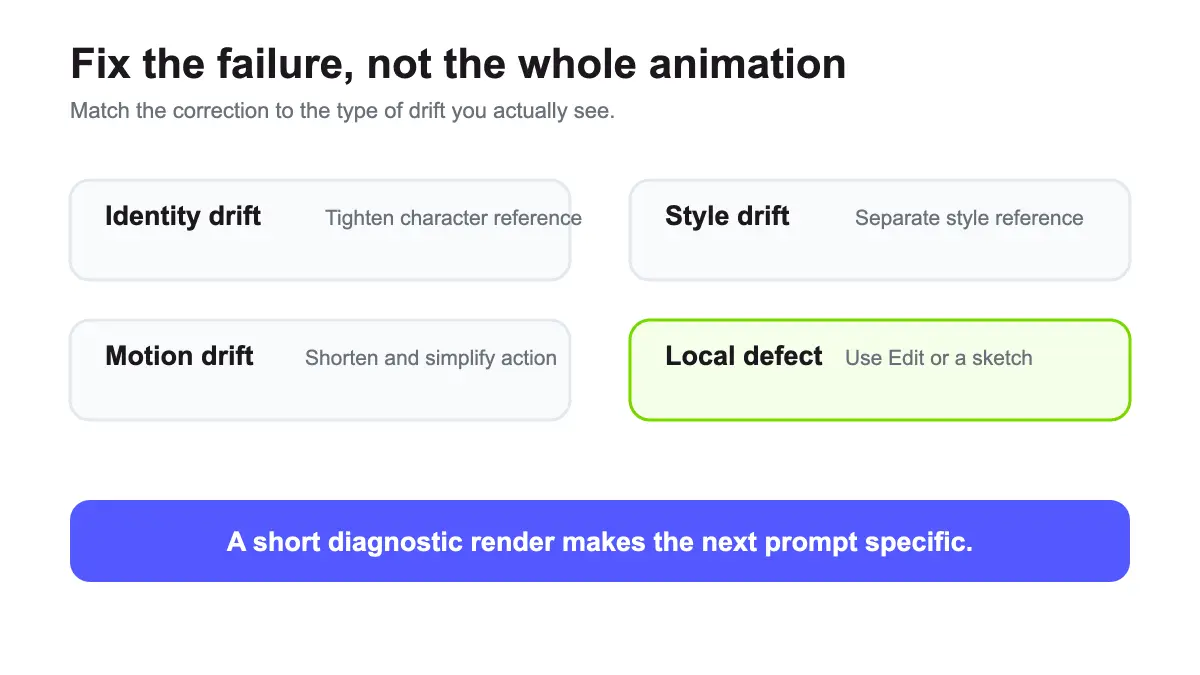
動畫失敗經常出現在有吸引力的開機框之後。 監視 :
- 形狀漂移在手,面,徽,或產品邊緣。
- 輪廓、陰影和顏色的樣式漂移。
- 運動中出現的額外物體 。
- 打破預定動作的物理。
- 可見事件之前或之後到達的音訊提示 。
- 框間變化的文字 。
如果只有一個區域失敗,則使用Edit或草圖,而不是重新生成整個剪輯。 如果整個運動失敗,簡化動作並縮短測試。
14
我付過錢的兩次參考動畫測試中發生的事
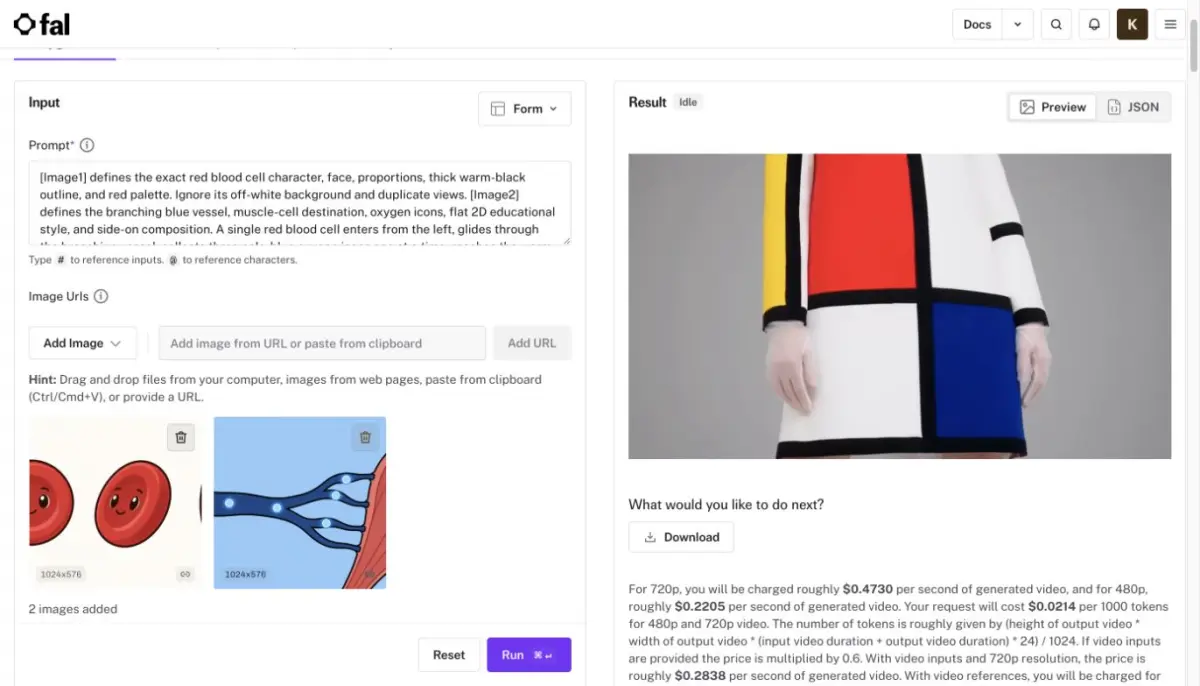
我為這次測試準備了一個創作者擁有的紅血球參考文獻,其面容簡單,輪廓粗糙,紅色調色盤有限。 這也是我用來判斷 性格和風格漂移的投入
我還準備了一個單獨的風格和目的地參考。 它定義了扁平的藍色容器,分支佈局,氧氣圖示,以及溫暖的紅色肌肉細胞,而沒有要求角色表攜帶每一個視覺決定。
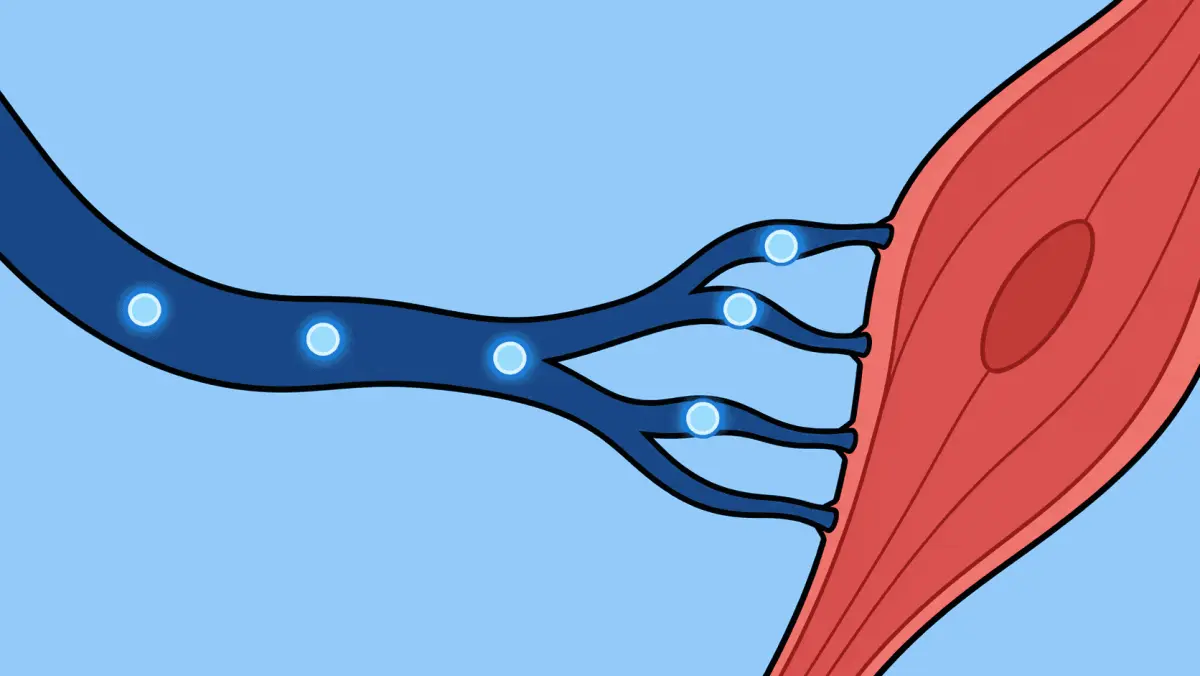
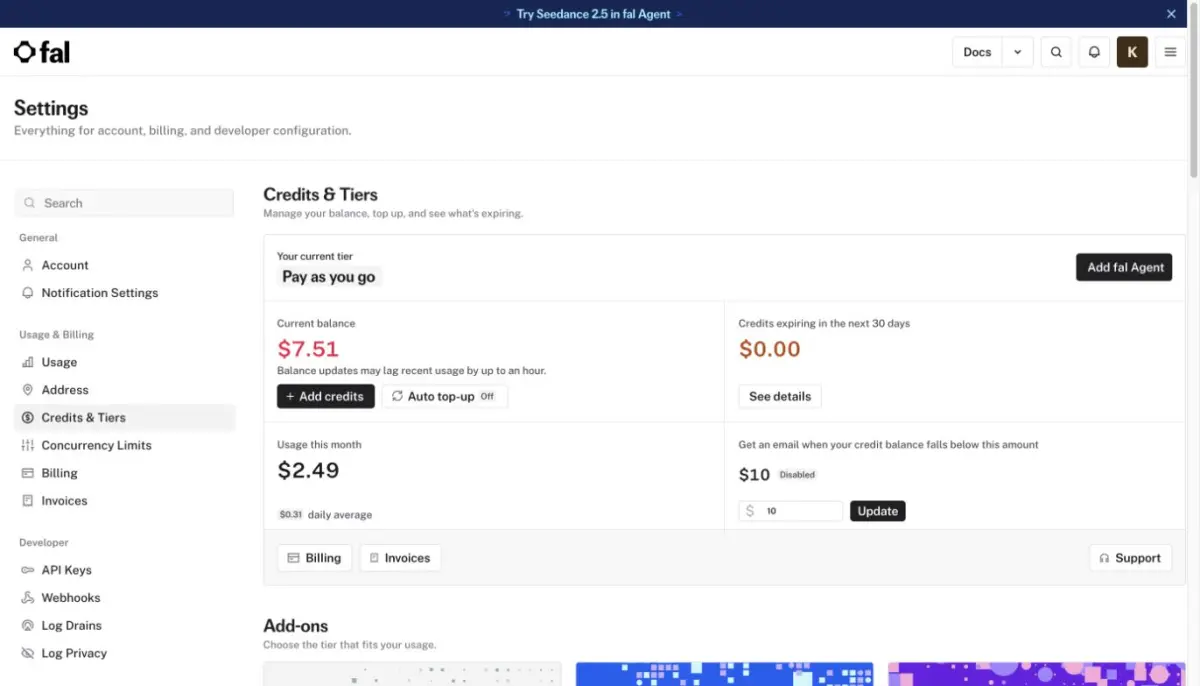
2026年8月8日,我向Fal的官方ByteDanceSeedance 2.5的參考到影片端點提交了兩個影象。 我用了一個每月0美元的現收現付賬戶 一次性購買10美元貸款 執行時間為480p,4秒,啟用了本地音訊。 該頁按顯示速度估計了大約0.88美元。 透過這次測試和文章組中兩次匹配的四秒測試,飛蟲共收取2.49美元,平均每次執行0.83美元。 影象參考文獻沒有單獨收費。
下載的MP4由480畫素,24fps,和4.064秒長組成854位。 其中包括H.264影片和AAC非靜音音軌。 視覺效果在風格一致性上很強,在動作計數上只有部分效果。
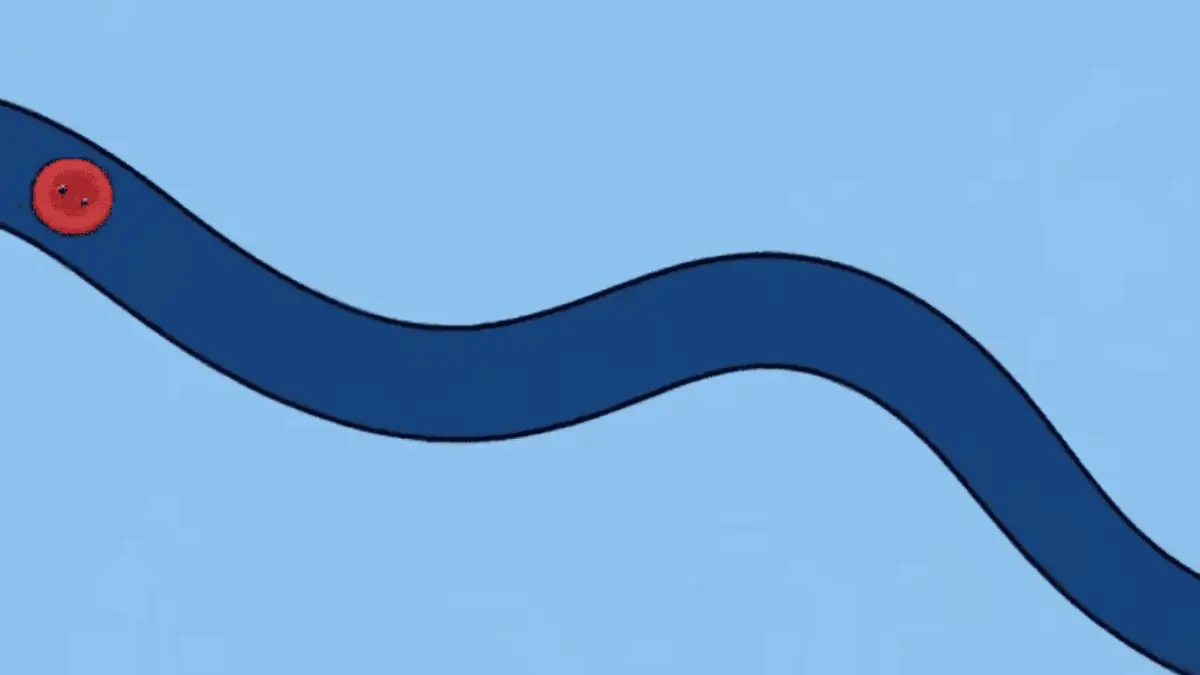
第一幀保留了紅色的特徵,面部,黑色的輪廓,藍色的船身,以及平坦的教育風格。 該字元小於來源頁,但仍可立即辨認。
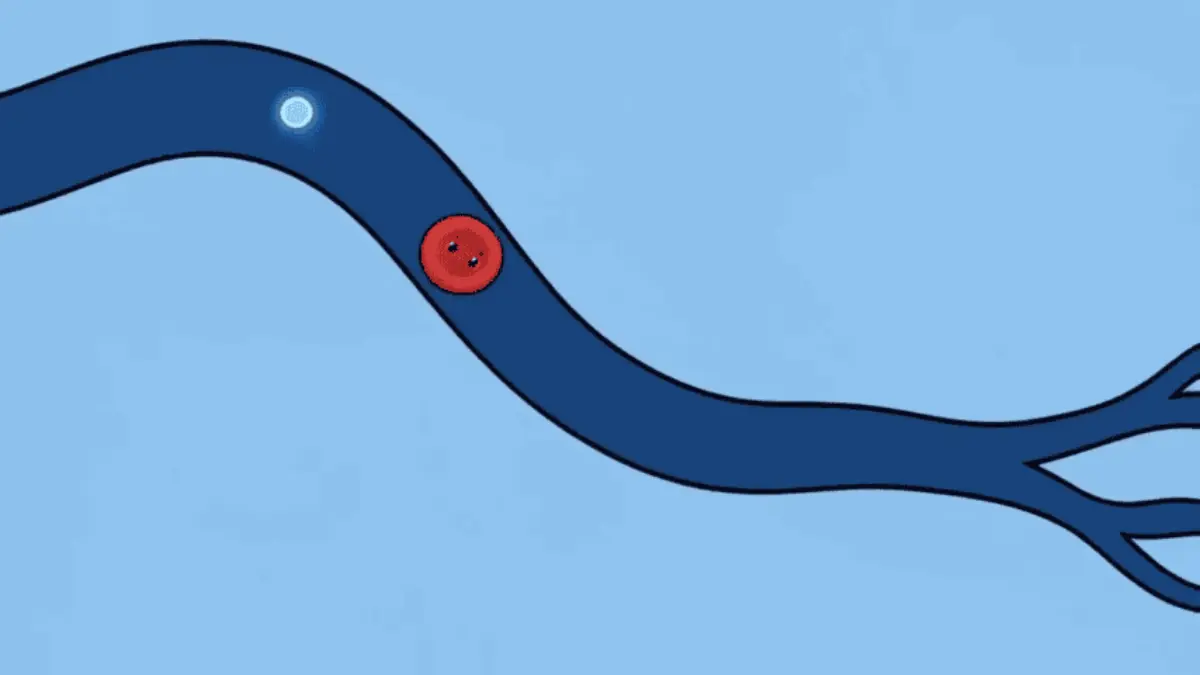
鏡頭透過船體順利跟蹤角色,線性重量和調色盤保持連貫。 這是《Seedance》處理得最好的部分:它把主體從一個影象與另一個環境結合,而不切換視覺語言。
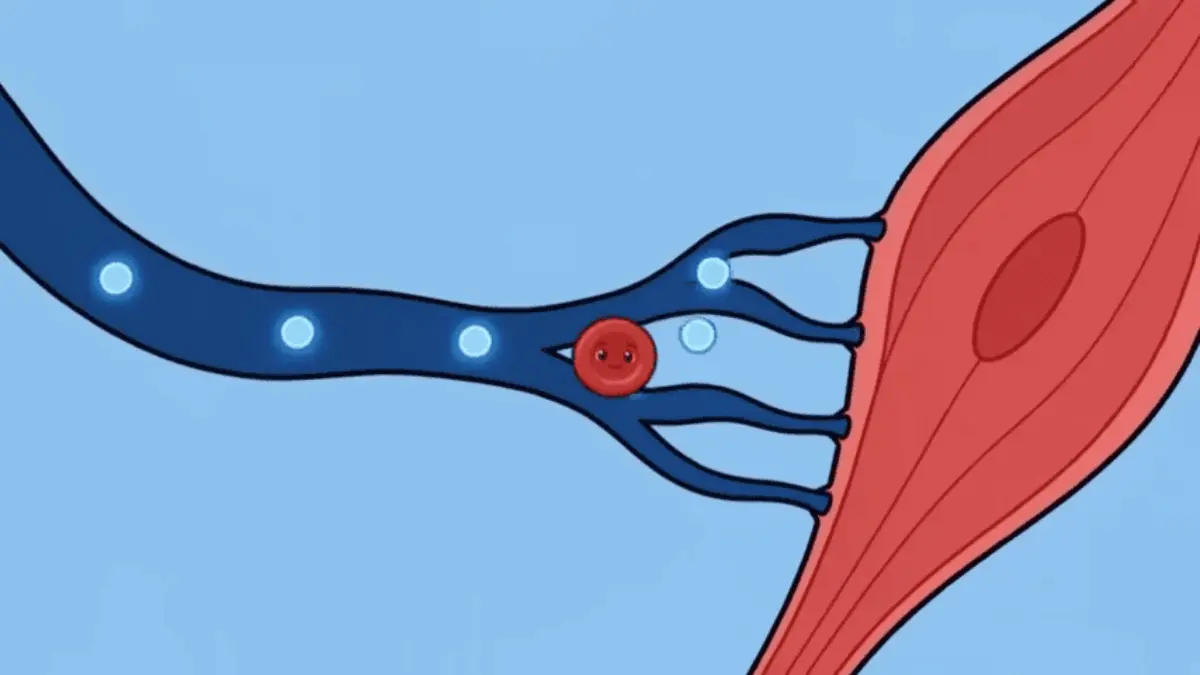
動作計數不可靠。 我要求三個氧氣圖示一次收集一個,然後在肌肉細胞釋放出來。 最終的幀顯示有四盞可見的燈光,收集-當時的釋放序列並不明確。 未經編輯,我就不會將其作為科學精確的解釋者發表。 實際的教訓是用基因鏡頭進行視覺比喻,然後在物件計數,標籤,教學順序必須準確時使用結構化的解釋工作流程。
早期的自由訪問檢查仍然很重要。 Runway和Dreamina都展示了免費信用,但在我提交"Seedance 2.5"時開啟了訂閱螢幕。 Fal是我為簡短的雙參考測試所驗證的最廉價的工作路徑,但它並不是免費的。
15
可讀的快速公式
使用此順序 :
[主體和參考作用]. [起始狀態]. [按時間順序採取行動]。 [滄州]. [卡美拉]. [Style參考角色]. [奧迪歐]. [一套簡短的保全約束].
命令反映了導演對鏡頭的看法。 也使得除錯更容易。 當輸出失敗時,您可以識別問題來自身份,動作,相機,風格,聲音,還是約束。
16
當Seedance是整個影片錯誤的工具時
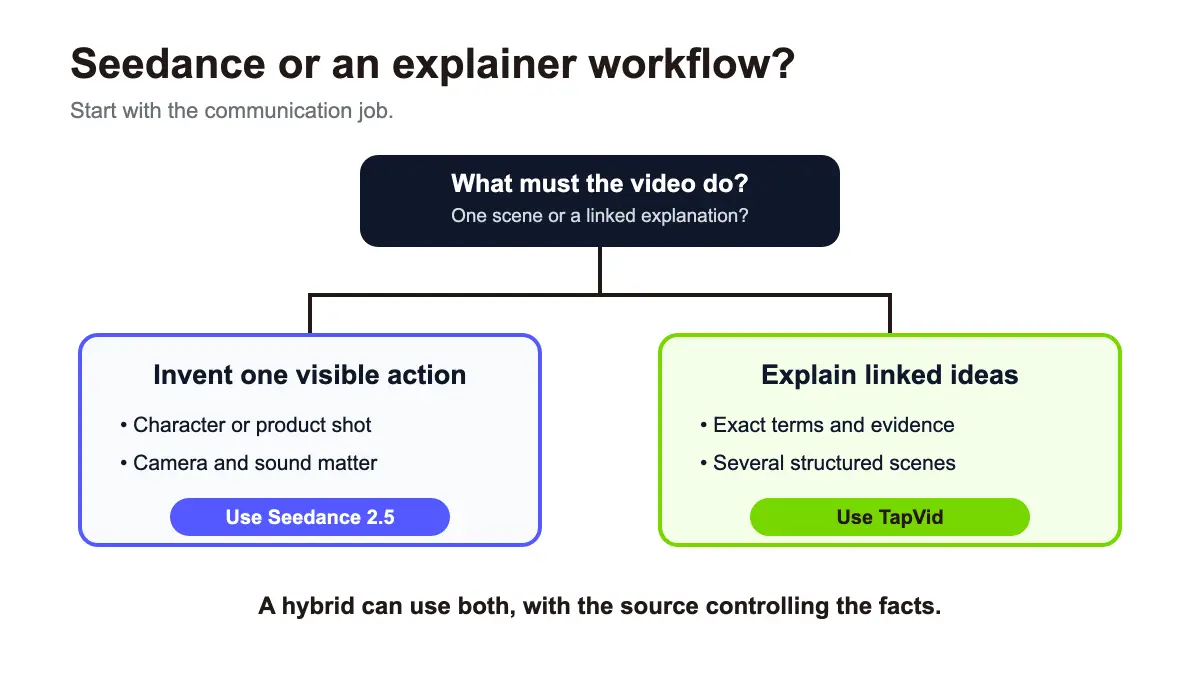
一個生成的動畫片段,當場景本身帶有意義時,是一個很好的合拍。 當觀看者需要遵循幾個事實,比較選項,讀取準確的標籤,或者記住一系列想法時,它就顯得更弱。
假設你有一篇關於氧氣如何在體內流動的1200字的文章。您可以將其分解為十幾個種子提示,生成多個變體,選擇一致的鏡頭,編寫旁白,新增字幕,並一起編輯所有內容。這可以奏效,但您現在正在管理生產管道。
如果文章已經包含解釋,則使用內容作為來源。 TapVid是一個解釋影片引擎,它將已有的文字,文章,PDF,腳本,以及產品複製品轉化為結構化的解釋影片。 內容還是你的。 TapVid將其組織成場景和運動,這樣觀眾就可以遵循邏輯。
試試看AI 解釋影片生成器當你的主要問題 是一個明確的概念。 如果專案有固定預算,則比較當前TapVid 定價包含您想要執行的Seedance重複次數。 利用Seedance為從發明的鏡頭中獲益的幾段時間。
17
建立者的混合工作流程
最實用的工作流程經常使用兩種格式。
- 從批准的文章,劇本,或課程開始。
- 標記需要圖表、文字或逐步解釋的想法。
- 標記一兩個瞬間 從動畫的比喻或場景中獲益。
- 在TapVid中構建解說影片結構。
- 生成Seedance 2.5中的比喻鏡頭。
- 只有在提高理解或情感速度時才插入這些鏡頭。
- 核實所有對訊息來源的口頭和螢幕索賠。
這使得生成式片段保持了它能很好地處理的角色。 也阻止了一個漂亮的開口 吞下解釋。
18
常見的AI動畫影片錯誤
19
提示樣式而不是動作
"皮克斯風格,電影風格,可愛,詳細"並沒有告訴模特兒必須發生什麼。 從主體,變化,和結束狀態開始。 風格是一種制約,而不是故事。
20
在不指定角色的情況下上傳引用
兩個角色影象和三個背景可以相互矛盾。 說明每個檔案的控制元件 。 告訴模型哪個背景、姿勢和照明提示可以忽略。
21
詢問生成的文字以攜帶該課
移動的標籤和準確的打字在生成式片段中是脆弱的。 在結構化的運動圖層中保留重要的術語,或在編輯時新增這些術語。
22
在測試6前30秒生成
更長久的幾代人給你更多的故事空間,但他們也花費更多,創造更多的漂移機會。 先測試最小的完整動作。
23
將視覺一致性視為事實準確性
一致的圖表仍然可能是錯誤的。 對科學、衛生、金融、法律、產品和教育索賠要求進行主題審查。
24
最後建議
當您需要圍繞一個可見動作,可控引用,或可編輯鏡頭構建的AI動畫影片時,使用Seedance 2.5. 給每個參考物一個角色,按時間順序排列動作,並在承諾全過程之前測試一個簡短的版本。
當來源是文章,PDF,腳本,課本,或產品訊息,以及檢視者需要理解序列時使用 TapVid.TapVid註冊然後使用Seedance剪輯作為支撐瞬間,而不是結構本身。
25
常見問題
Seedance 2.5能拍動畫影片嗎?.
對 它可以從文字和多模式引用中生成動畫風格的影片。 該型號直接生產動畫幀而不是動畫傳統字元鑽機。
Seedance 2.5動畫能持續多久?.
ByteDance表示,Seedance 2.5在一代中支援最多30秒。 Runway提供4至30秒的具體持續時間和一個Auto設定。
Seedance 2.5能保持字元一致嗎?
參考影象和影片可以改善身份和風格控制,但一致性得不到保障。 測試完整的剪輯並檢查最終幀,而不僅僅是縮圖。
Seedance 2.5對解釋影片有用嗎?
它可以建立支援動畫鏡頭。 一個完整的解釋者通常需要結構化的敘述,準確的文字,幾個連結的場景,以及基於源的事實審查,這屬於解釋者的工作流程。
AI動畫和運動圖形有什麼區別?.
AI動畫經常從提示和引用中生成一個動人的場景。 運動圖形可以動畫文字,形狀,圖表,截圖,以及其他設計來傳遞訊息的元素。