
コンテンツはすでに手元にあります。PDFのレポート、スライド、誰も最後まで読まない1枚もの——そこに眠っています。書き直すこと自体は問題ではありません。問題は、人は文字の壁を流し読みするだけなのに、動画ならちゃんと見てくれるということです。だから2026年の実務的な問いはこうなります。全部を手作業で作り直さずに、どうやってPDFを動画にするのか?
01
TL;DR
実際のドキュメントを最初から最後まで通して試し、本当に起きたことを書き留めました。ワークフローの流れ、出来上がりの様子、所要時間、そしてどのツールがどの用途に向くかを紹介します。
開示:このガイドはTapVidチームが執筆しています。PDF→動画のワークフローを自分たちで試し、競合ツールも公平に説明するよう努めました。
- AIのPDF→動画ツールは、あなたのドキュメントを読み取り、そこからナレーション原稿を書き、アニメーションのシーンまで組み立ててくれます。
- シンプルなテキスト文書なら2〜5分。ほぼ図表というページは手動での確認が必要です。
- 唯一の本当の判断は、アニメーション(プレゼンターなし)か、アバター(画面に出演者)かです。話す顔なしのアニメ解説動画が欲しいなら、TapVidが合います。
02
2026年における「PDFを動画に」の本当の意味
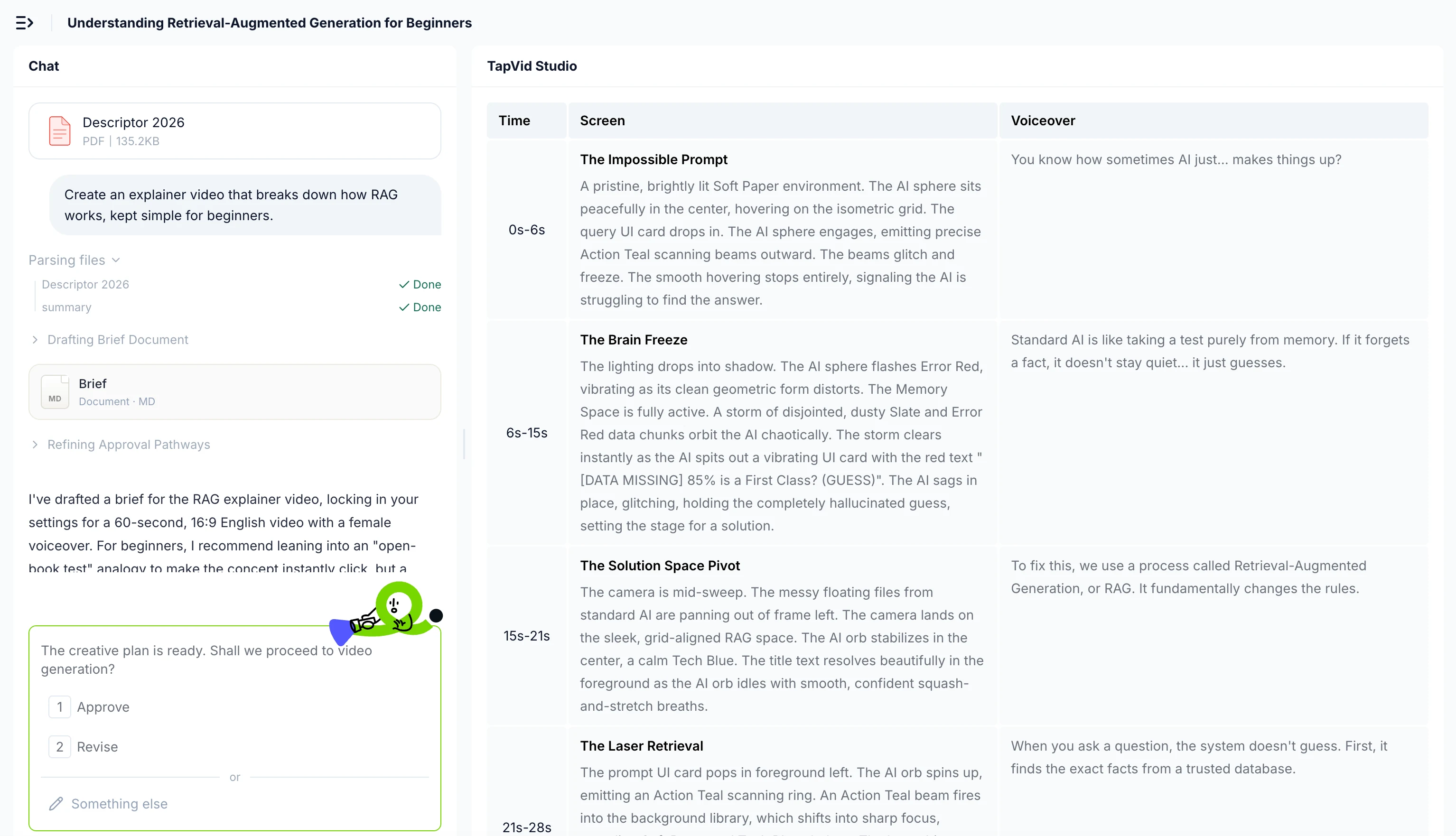
AIのPDF→動画ツールは、ドキュメントを読み取り、構成と要点を抜き出し、ナレーション原稿を書き、それに合わせたアニメーションのシーンを組み立てます。返ってくるのは、映像・ナレーション・字幕がそろった完成品のMP4で、タイムライン編集画面を開くことは一度もありません。
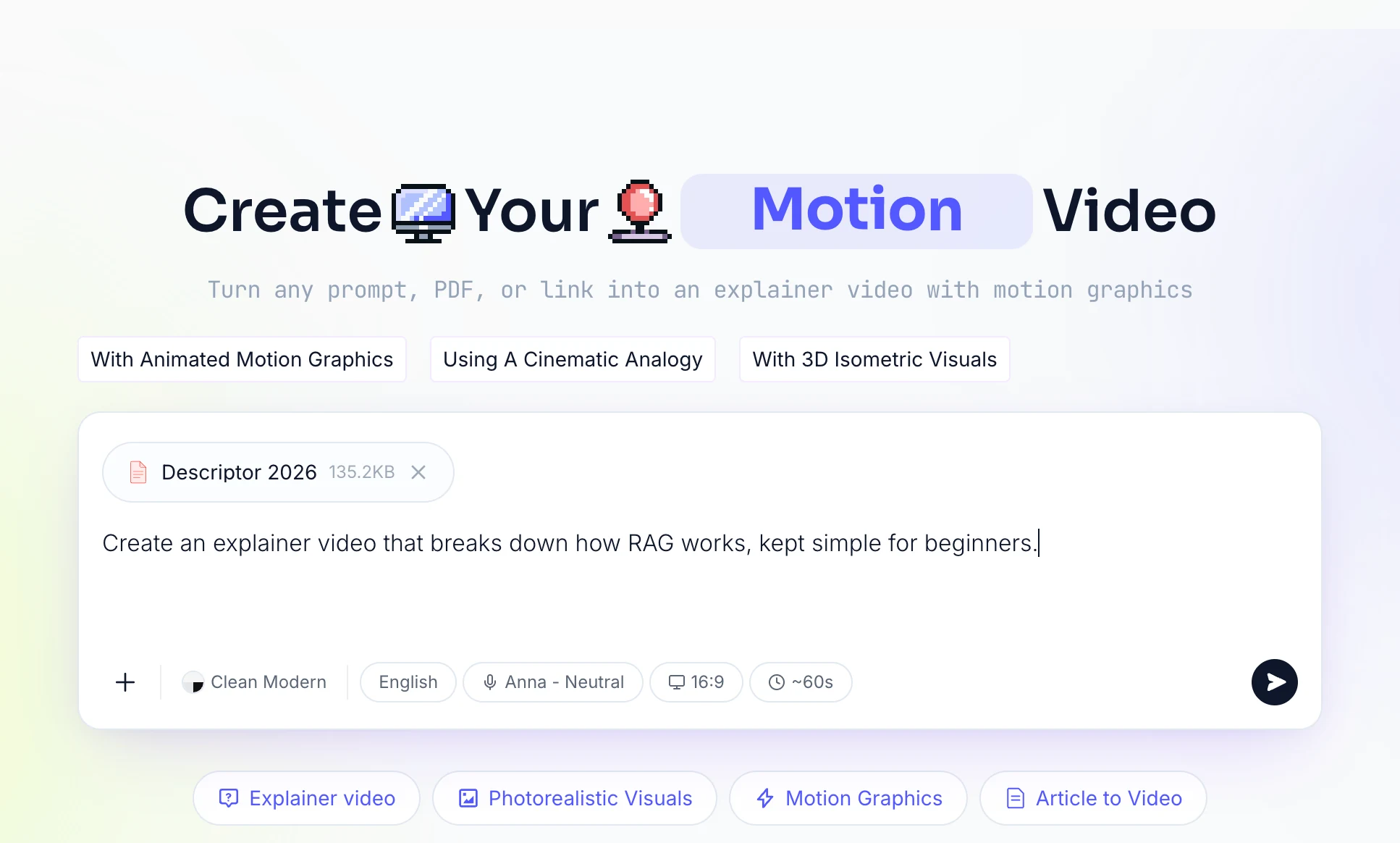
ここでは2つのものが一緒くたにされがちですが、分けて考える価値があります。
ドキュメント→動画は、ファイルにすでにある内容から出発します。PDFやPPTを読み取り、テンポとナレーションのついた動画として再構成します。レポートやレッスン、スライド資料にはこれが向いています。
テキスト→動画は、入力したプロンプトから出発します。便利ですが、すでに手元にあるドキュメントは無視します。
コンテンツがファイルの中にあるなら、ドキュメント→動画の道を選びましょう。狙いは、すでに書いたものを再利用することにあります。
03
PDFを動画にする手順(ステップ・バイ・ステップ)
私が実際にたどったワークフローです。優れたツールならおおむね同じです。
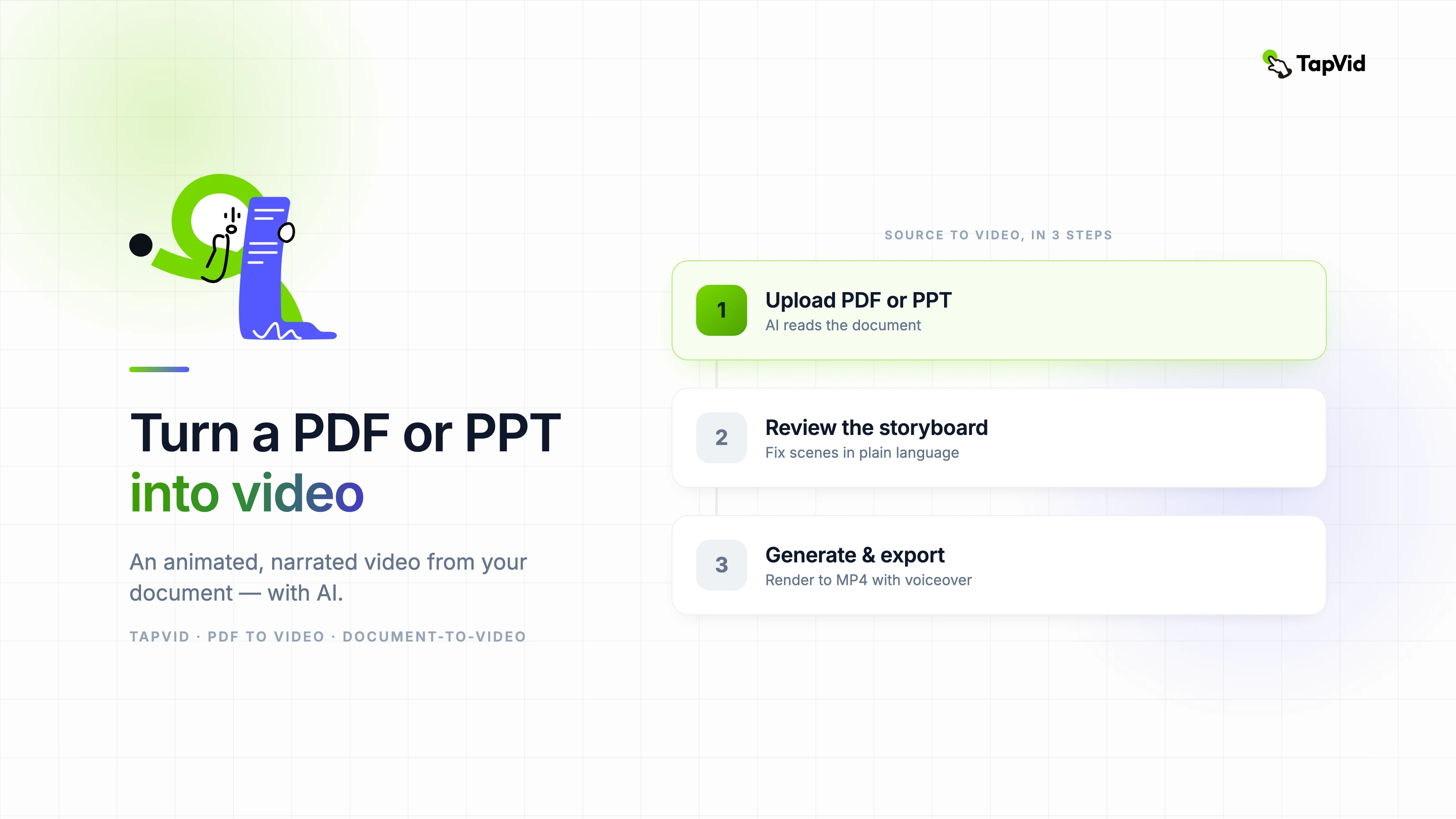
- PDFまたはPPTをアップロード。ファイルをドロップするだけ。良いツールは両方に対応し、スライドはもともと構造化されているのでPPTも同じように使えます。
- AIに読み込ませて原稿を下書きさせる。見出し・要点・順序を拾い出し、ナレーションを書きます。ここが最も時間を節約できる工程です。白紙から書くのではなく、AIが自分のコンテンツから抜き出したものを編集していきます。
- ストーリーボードを確認する。テキストと提案されたビジュアルが並んだシーンが出てきます。クリップをドラッグする代わりに、普通の言葉で修正します。
- 声とスタイルを選ぶ。ナレーション、見た目を選び、字幕をオンにします。
- 生成して書き出す。ツールがレンダリングし、MP4に書き出します。
04
実際の結果:本当にやってみた
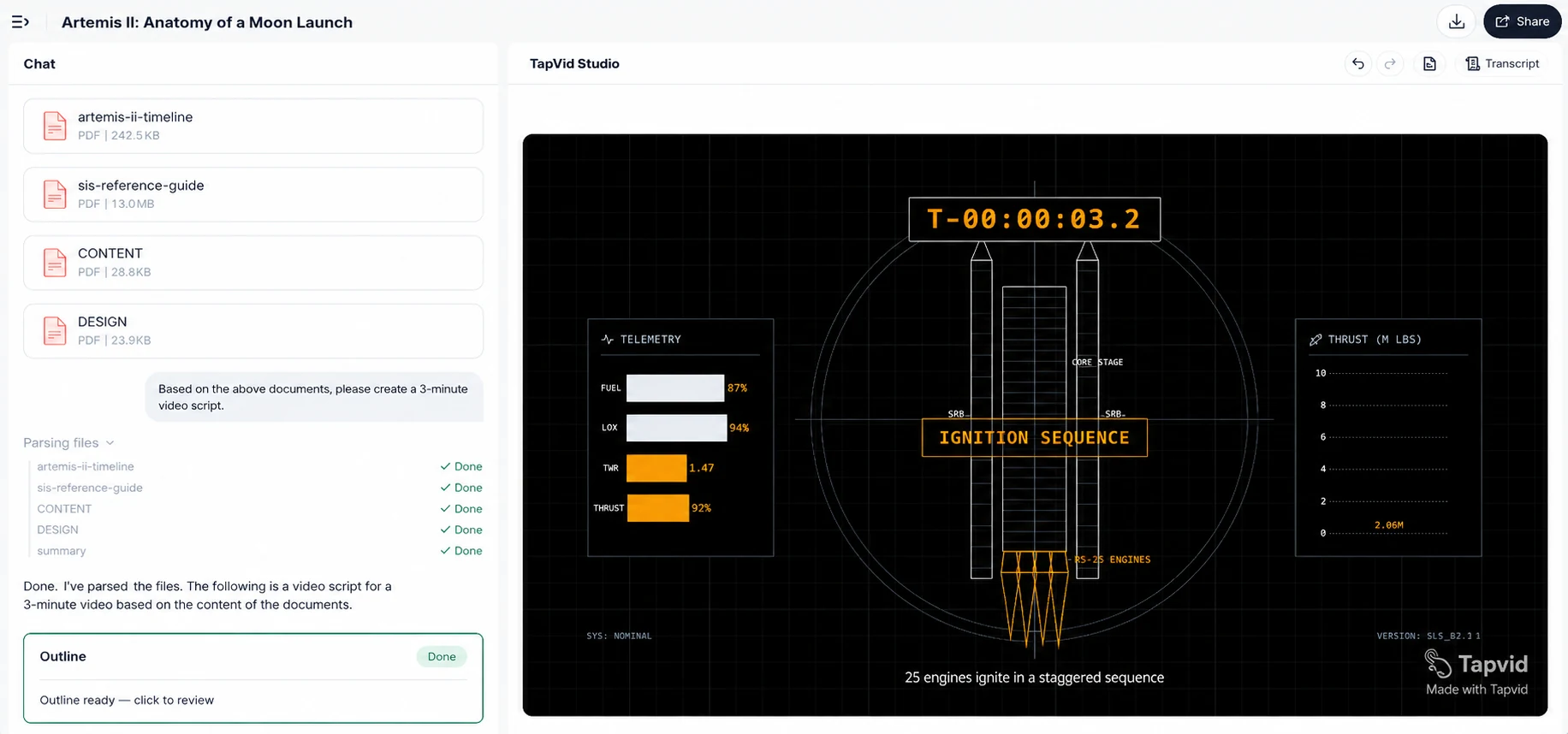
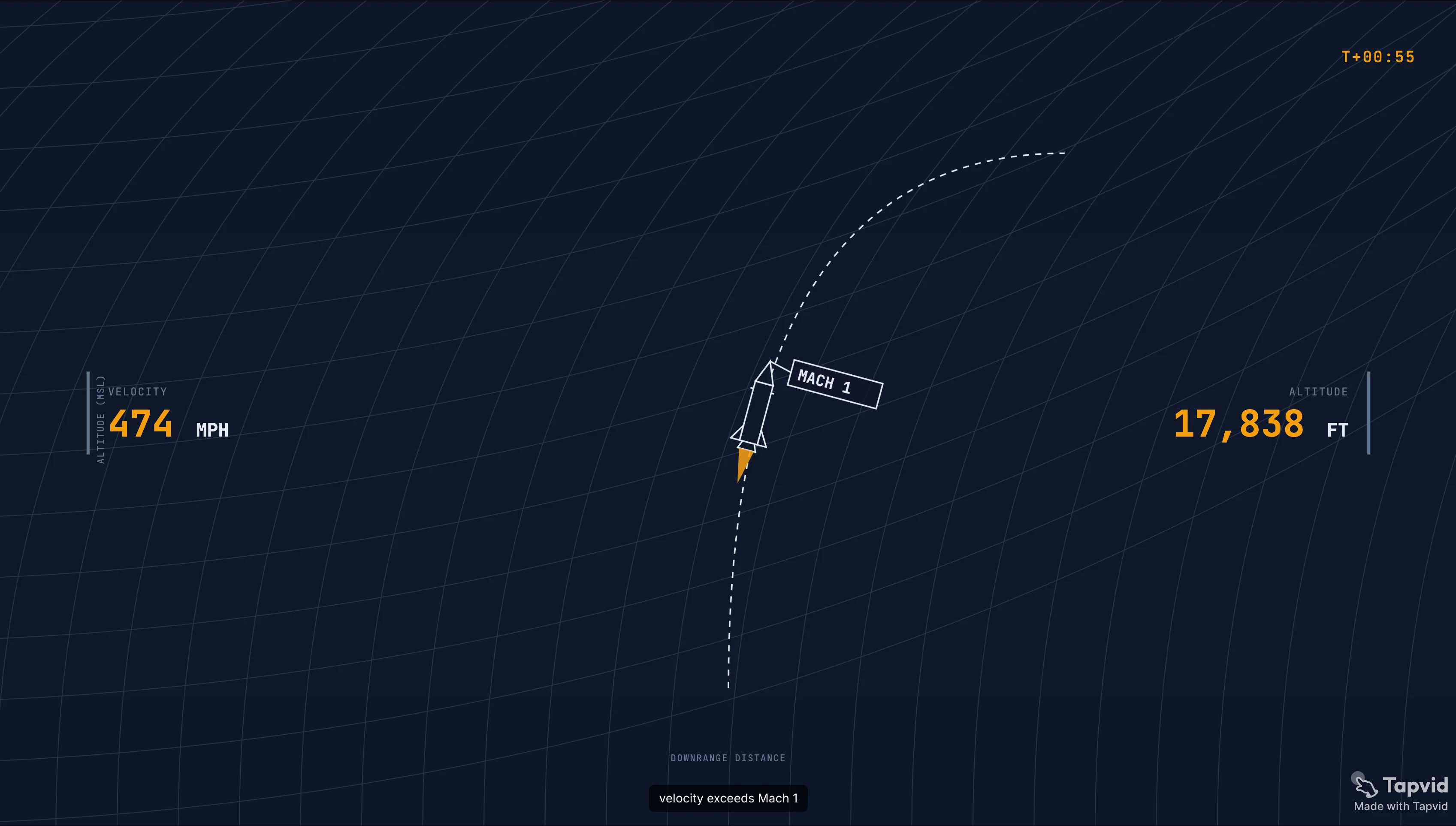
実際の複数ページのレポートを通してみました。返ってきた結果を、そのままの数字で示します。
- アップロードから最初のカットまで:3分
- 出力解像度:1080p
- ナレーションの質:自然なテンポで、機械っぽくは聞こえなかった
- 手作業で直したもの:図表のページ1枚。AIがそれをただのテキストとして読んだので、そのシーン説明を自分で書き直した
- ウォーターマーク:無料プランでは付いて書き出される。きれいな書き出しには有料プランが必要
正直な評価:原稿とテンポは最初の一発で使えるものでした。手が必要だったのは、情報が詰まった図表の多いページです。AIは文章をナレーションにするのは得意で、複雑な図を読むのは苦手なので、そうしたページは特に確認の時間を見込んでおきましょう。
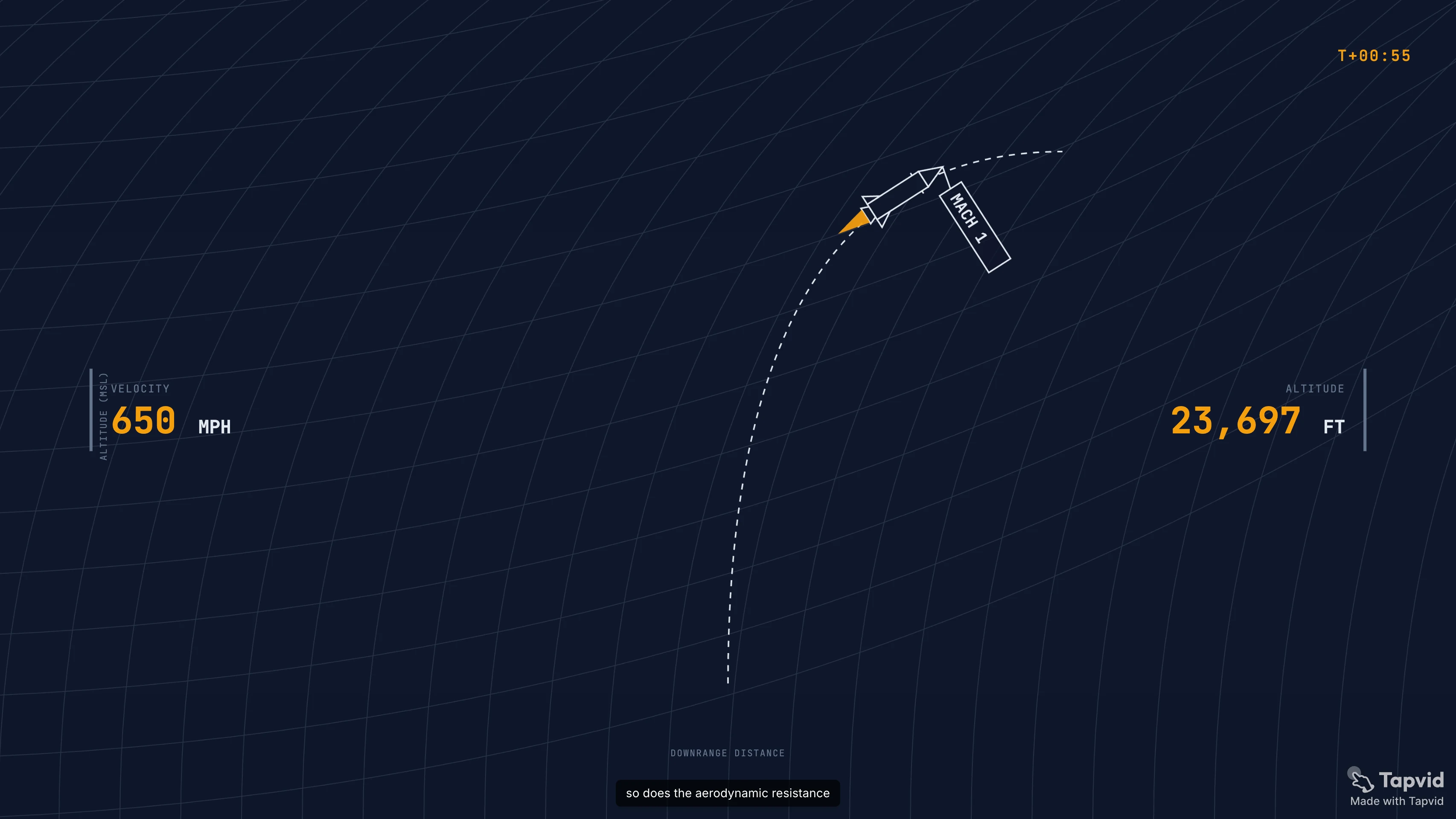
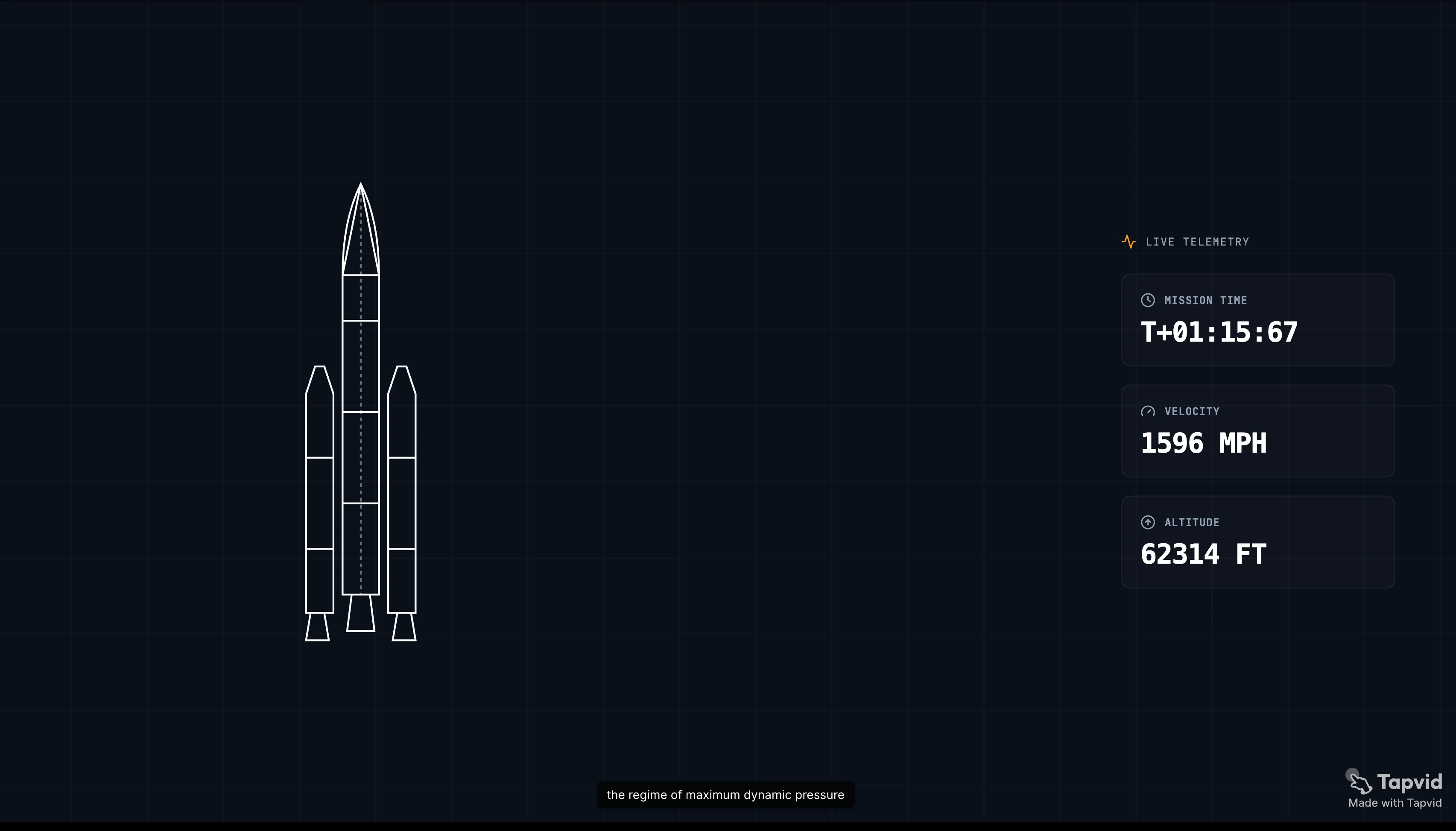
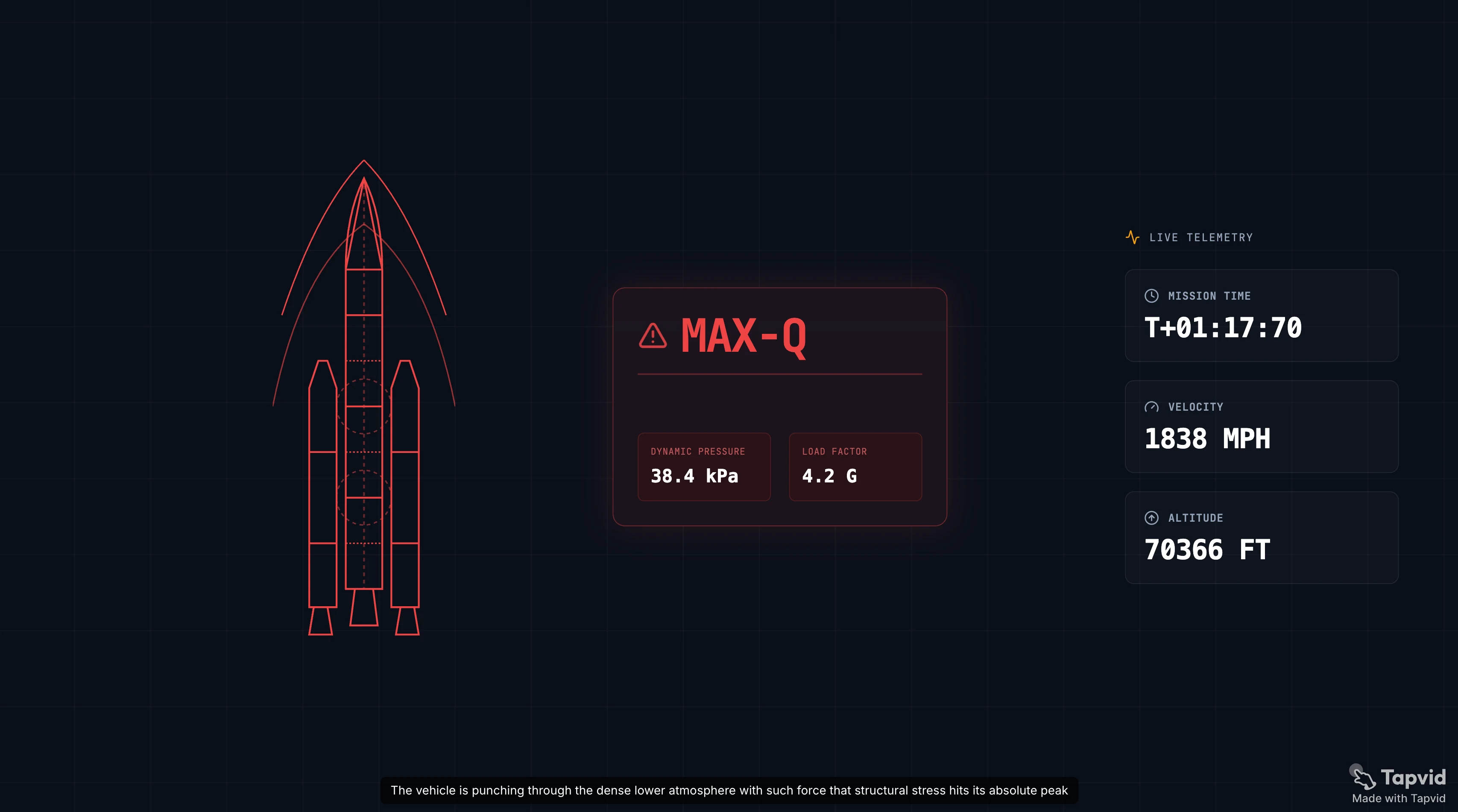
05
PDFから動画への変換はどれくらいかかる?
| ドキュメントの種類 | 一般的な生成時間 | 備考 |
|---|---|---|
| シンプルなテキストPDF(5〜10ページ) | 2〜5分 | 原稿とレンダリングの時間 |
| スライド資料(20枚) | 3〜7分 | スライドは事前に構造化されているため解析が速い |
| 図表の多い密なレポート | 5〜10分 | 図表の解析で遅くなる |
| 長い文書(50ページ以上) | 10分以上 | AIはすべてを網羅せず要約する |
遅いのはたいてい原稿ではなくレンダリングです。ストーリーボードを承認したら、あとはほぼ待つだけです。
06
PDFから動画への変換はどのファイル形式に対応している?
| 形式 | 対応 |
|---|---|
| 汎用的で、主要ツールすべてに対応 | |
| PPT / PPTX | ほとんどのツールに対応。スライドは最も扱いやすい入力 |
| DOCX | 一部のツール。レイアウトの複雑さ次第 |
| Google Slides | まずPPTに書き出してからアップロード |
| スキャンしたPDF(画像ベース) | 限定的。OCRが必要で、精度はまちまち |
最も信頼できる入力は、構造化されたドキュメントです。見出しが明確なスライド、セクションで区切られたレポートなど。スキャンした法律文書や、切れ目のない文章の壁は、AIが手がかりを得にくく、ストーリーボードの出来も弱くなります。
07
2026年のおすすめPDF→動画ツール
| ツール | 向いている用途 | アバターかアニメーションか | 無料プラン |
|---|---|---|---|
| TapVid | ドキュメントからのアニメ解説動画、プレゼンターなし | アニメーション | あり(ウォーターマーク付き) |
| Synthesia | PDFからのアバター主導の研修・営業 | アバター | 制限あり |
| Vidnoz | 音楽付きの手早いアバター動画 | アバター | あり |
| Canva | テンプレート主導・デザイン重視のスライドを動画に | どちらでもない | あり |
| VEED | 変換後の編集と字幕付け | 任意 | あり(ウォーターマーク付き) |
08
PDF→動画にTapVidのようなアニメーションツールを選ぶべきとき
ドキュメントがコンセプトやレポート、レッスンで、話す顔が要らないなら、アニメーションツールのほうが向いています。TapVidはPDFをモーショングラフィックス動画に変えます。アニメーションのシーン、ナレーション、字幕、アバターなし。アイデアを分かりやすく、見やすくしたいときの正解です。逆に、どうしてもカメラの前に出演者が必要なときには向きません。そこはSynthesiaの出番です。
TapVidのAI解説動画ジェネレーターで自分のドキュメントを試すか、料金ページでプランの詳細を確認してください。
09
PDF→動画・PPT→動画の良い活用例
| 活用例 | 入力ドキュメント | 理想的な出力 |
|---|---|---|
| 従業員のオンボーディング | SOPのPDF | セクションごとの短いナレーション付きアニメーション |
| 教育 | レッスンのPDFまたはスライド | アニメーションのコンセプト動画、3〜5分 |
| セールスイネーブルメント | 製品の1枚もの | メールやSNS向けの60秒解説動画 |
| 社内コミュニケーション | ポリシーのスライド | Slackやイントラネット向けの2分要約動画 |
| マーケティングレポート | リサーチPDF | LinkedInで共有できる動画要約 |
10
PDF→動画の結果を良くするコツ
元のドキュメントは構造化しておく。明確な見出しと短い段落は、文字の壁よりも良いストーリーボードを生みます。PDFがスキャン画像なら、まず検索可能なテキストに変換しましょう。
要点は先頭に置く。AIは冒頭から要約するので、最も重要な発見が8ページ目にあるなら、エグゼクティブサマリーに移しましょう。より重く扱われます。
図表のページは自分で確認する。密な表やグラフは、ありきたりなビジュアルとして返ってきやすいので、最初のストーリーボードの後でそのシーン説明を書き直す前提でいましょう。
長さに気をつける。20ページのPDFに20分の動画は要りませんし、AIは自分で凝縮します。凝縮が足りないなら、元のドキュメントを削るか、設定で目標の長さを指定しましょう。
11
Frequently asked questions
PDFをアニメーション動画に変換できますか?
はい。TapVidのようなアニメーションツールはPDFを読み取り、ナレーション付きのアニメーションシーンを組み立てます。アバターは不要です。
PPTから動画も同じ工程ですか?
はい。スライドはすでに構造化されているので、AIはPDFと同じようにスライド資料を読み、そこから動画を作ります。構造がきれいなぶん、PPTのほうが良い仕上がりになることが多いです。
ドキュメント→動画に最適なツールは?
プレゼンターなしのアニメ解説動画ならTapVid。アバター主導の研修動画ならSynthesiaやVidnoz。テンプレートのスライドならCanvaです。
ドキュメント→動画はテキスト→動画とどう違いますか?
ドキュメント→動画は、すでに持っているファイルから出発し、構造と内容を保ったまま動画として再構成します。テキスト→動画は、ゼロから入力したプロンプトから出発します。コンテンツがすでに書けているなら、ドキュメント→動画のほうがはるかに時間を節約できます。
PDFを無料で動画に変換できますか?
TapVidを含め、ほとんどのツールに無料プランがありますが、無料の書き出しにはウォーターマークが入ります。ウォーターマークのないきれいな書き出しには有料プランが必要です。
PDFからのAIナレーションはどれくらい正確ですか?
文章の多いドキュメントでは正確で、グラフや表、画像では信頼性が下がるので、ストーリーボードの確認と編集を見込んでおきましょう。テキストなら原稿は最初の一発で使えますが、図表の多いページはたいてい手作業での修正が必要です。
PDFを動画にするのにどれくらいかかりますか?
シンプルなテキスト文書で約2〜5分、図表の多い密なレポートで5〜10分、50ページを超える長い文書で10分以上です。ストーリーボードを承認した後のレンダリング工程が大半を占めます。
12
結論
PDFやPPTを動画にするのは、もはや作り直しではありません。ファイルをアップロードし、AIに原稿とストーリーボードを下書きさせ、図表の多いページを直して、書き出す。唯一の本当の選択は、プレゼンターありか、なしかだけです。
自分のPDFでTapVidを試し、最初の一発でどこまで行けるか確かめてください。ドキュメントからのアニメ解説動画で、アバターは不要です。プランの詳細は料金ページにあります。