
ほとんどのPowerPointスライドには、すでに役立つ動画の素材が含まれています。問題は、スライドが発表者向けに作られていて、一人で視聴する人向けではないことです。スライドを1枚ずつそのまま変換すると、たいてい元のプレゼンの弱点をそっくり引き継いだ退屈な動画になってしまいます。より良いのは、考え方は残しつつ、動画で注意を引くために構成を組み直すことです。これは、チームが素早く進める必要があるときに私がおすすめするワークフローです。
01
スライドから動画への変換がたいてい失敗する理由
スライドは、発表者がその場で隙間を埋めてくれることを前提にしています。一方で動画は、説明を自力で最後まで担わなければなりません。だからこそ、PowerPointからそのまま書き出しても、完成品として通用することはめったにありません。
よくある失敗が情報の詰め込みすぎです。ライブの発表なら許容されるスライドも、動画では圧迫感が出てしまいます。視聴者はペースを自分で調整できず、注意を導いてくれる発表者もその場にいないからです。
02
変換する前に直しておくべきこと
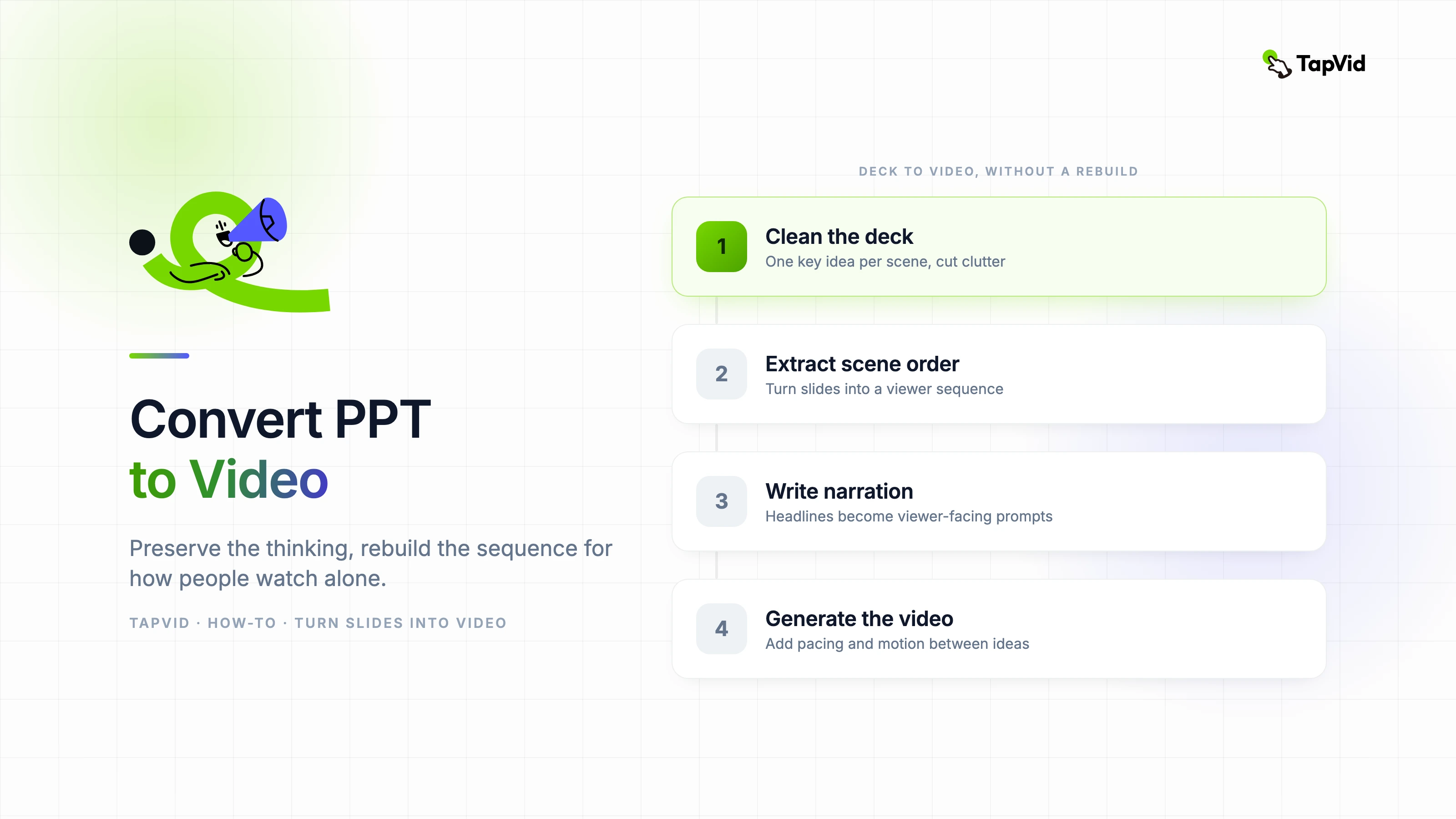
- スライドの雑多な要素を取り除き、1シーンにつき重要な考えを1つに絞る。
- 見出しを、視聴者に向けたナレーションのきっかけとして機能するように書き直す。
- 箇条書きの多い長いスライドを、より短い複数のビジュアルの区切りに分ける。
- 視聴者が最後に何をすべきか、何を理解すべきかを決める。
- 読みやすさを保つために、動き・ズーム・視覚的な強調が必要なスライドに印をつける。
03
既存スライドを持つチームに最も手軽なワークフロー
私が好むワークフローは、スライドを整理し、シーンの順序を抜き出し、ナレーションを書き、その構成に沿って動画を生成または編集する、という流れです。この順番が大事なのは、スライドを最終成果物ではなく素材として扱わざるを得なくなるからです。
スライドをシンプルにしたら、ナレーション・テンポ・アイデア間の動きを加えることで、はるかに分かりやすい動画に変えられます。視聴者は録画されたプレゼンではなく、導かれる説明として体験できます。
04
PPTから動画へのワークフローでAIが最も役立つ場面
AIが最も力を発揮するのは、スライドにすでにロジックが含まれているものの、制作としての仕上げが足りない場合です。AIは素材を読み取り、シーンの並びを提案し、ナレーションの下書きを作り、コンテンツをスライドショーではなく動画のように感じさせる視覚的なトランジションを生成できます。
それが、多くのチームにとってTapVidが単純な書き出しツールより適している理由です。TapVidはスライドをただファイルに変換するのではありません。視聴体験へと組み直すのです。
05
公開前の最終品質チェック
出来上がった動画を、音ありで1回、音なしで1回見てください。ナレーションがないと意味が通らないなら、映像が説明に頼りすぎています。映像だけで成立してナレーションが何も足していないなら、台本が弱いということです。
目指すのはバランスです。優れたPPTから動画への変換は、スライドが持つ有用な考え方を残しつつ、そもそもスライドを見づらくしていた引っかかりを取り除きます。