
TL;DR
素材感が重要なら物理カットアウト、関節を繰り返し正確に動かすならデジタルリグを選びます。スキャン質感を残すならハイブリッド方式、既存資料を分かりやすい動画に組み直すことが目的なら生成型コラージュ解説動画が合います。必要フレーム数と可動パーツを一度に洗い出し、可動範囲の端にあるポーズもテストしてください。作品の意味を左右する操作が見えない制作方式は選ばないでください。
カットアウトアニメーションは、平たいパーツの位置をフレームごとに変えて動きを作ります。机の上の紙でも、分離したデジタルレイヤーでも、基本は同じです。毎フレーム全体を描き直すのではなく、組み合わせたパーツを動かします。すでに説明したいプロンプト、記事、資料または台本があるなら、TapVidでは別の進め方を選べます。TapVidはExplainer Video Engineです。既存コンテンツを、紙の質感を使ったカットアウト表現と編集的な動きのある構成済み動画へ数分で変換でき、After Effectsを学ぶ必要もありません。このガイドでは各方式を分けて考え、制作負荷と操作性のどちらを優先するか判断できるようにします。
01
カットアウトアニメーションとは
カットアウトアニメーションは、平たく分かれたパーツで作るアニメーションです。アニメーターが形全体を移動するか、接続したパーツを回転させてポーズを記録し、この作業を繰り返します。記録した変化を連続再生すると動きになります。紙や厚紙が代表的ですが、写真を切った素材のほか、布などの平たい素材も同じ考え方で使えます。
このスタイルは関節の見え方に特徴があります。前腕を上腕に重ね、留め具を中心に回すことがあります。顎を顔の後ろに置き、隠れた支点から回転させる作り方もあります。各パーツの輪郭が保たれるため、動きにはヒンジらしい図形的な制限が見えます。その制約こそが魅力であり、すべての制作で隠すべき欠点ではありません。
従来のカットアウトは、カメラで物理的な変化を1フレームずつ撮影するため、ストップモーションに含まれます。デジタルカットアウトは、パーツ単位の考え方をレイヤーと支点を使うタイムラインアニメーションに置き換えます。どちらも毎フレーム被写体全体を描き直さず、同じ素材を再利用します。ただし、細かな動きを作るには設計と地道な調整が欠かせません。
この用語が指すのは動きの仕組みであり、紙らしい見た目だけではありません。破れた縁があっても可動パーツがなければ、コラージュアニメーションと呼ぶほうが適切です。反対に、整ったベクターキャラクターでも、分離したパーツが設計済みの骨格を基準に回転や移動をするならデジタルカットアウトです。スタイル名を決める前に、何がどのように動くかを確認しましょう。
02
物理カットアウトとデジタルカットアウトの違い
物理カットアウトでは素材そのものが映像になります。本物の紙は光を受け、縁には小さな影ができ、手で切った形にはわずかな不均一さが残ります。撮影後の修正は高くつくことがあります。関節を動かすたびに撮影済みフレームが変わり、背景交換や影の修正ではシーケンスの撮り直しが必要になる場合があります。
デジタルカットアウトでは、すべてのパーツを別々のレイヤーに置きます。アニメーターは支点を設定し、関連パーツを親子付けしてタイムライン上で動きを調整します。撮り直さずにポーズを変えられ、1つの素材を複数シーンで再利用できます。その代わり、最初の設定が重要です。支点の位置が悪い場合も、重なりが足りない場合も、キャラクターを曲げるたびに問題が表れます。
ハイブリッド方式では、物理素材をスキャンしてデジタルレイヤーとして動かします。不規則な縁を保ちながら、修正しやすくできます。ただし、取り込んだテクスチャの解像度には限界があります。大きく寄ると粗さが見え、別角度を見せるには追加素材が必要になる場合があります。触感のある見た目は残したいが、物理撮影は繰り返したくない案件に向きます。
生成型解説動画は、別の制作モデルです。紙カットの見た目を取り入れながら既存コンテンツをシーンに整理できますが、手動の人形リグと同じではありません。必要素材の量と動きの仕組みを確認し、どこまで修正できるかと公開される操作項目も比較してください。表を使えば、制作前に違いを把握できます。
| 制作方式 | 開始時の素材 | 動きの仕組み | 修正できる範囲 | 確認する操作 |
|---|---|---|---|---|
| 物理カットアウト | 切り抜いた、または印刷した平面パーツ | ポーズをフレーム単位で撮影 | 影響するフレームを撮り直す | 関節と照明、カメラ固定 |
| デジタルカットアウトリグ | 分離したラスターまたはベクターレイヤー | 支点と親子関係を使うキーフレーム | タイムラインでポーズを編集 | レイヤーの重なりと軌道、変形 |
| ハイブリッドカットアウト | デジタルレイヤーに置いたスキャン素材 | スキャン素材のリグ制御と合成 | 動きを編集し、粗い素材は再スキャン | 解像度と別角度の素材 |
| 生成型解説動画 | 既存のプロンプト、記事、資料または台本 | 構造化シーンと編集的な動き | 元資料とシーン方針を修正 | 人形やフレーム単位の操作を前提にしない |
03
カットアウトとコラージュ、ストップモーション、モーショングラフィックスの違い
カットアウトアニメーションとストップモーションには重なる部分がありますが、同義ではありません。ストップモーションは物理変化を撮影する上位の方法で、粘土や物体に加えて人形と人物も動かせます。平たい物理パーツを撮影する場合、カットアウトはストップモーション技法の1つです。デジタルカットアウトは、ストップモーション撮影を使わずに関節パーツの考え方を保ちます。
コラージュアニメーションは、写真や紙に文字と質感を重ねた断片で構成します。カットアウト人物を含むこともありますが、主な動きは表示範囲の変化や編集による組み立てから生まれます。同じ関節を何度も動かす必要があるならカットアウトを選びます。時間の流れに沿って資料を並べることが説明の中心ならコラージュが合います。
モーショングラフィックスは、多くの場合、文字とアイコンを図形やグラフと組み合わせたシステムから始まります。正確なラベルや図解の状態変化を見せる用途に向きます。モーショングラフィックスとアニメーションの違いでは、より広いカテゴリの境界を説明しています。紙の質感を加えても、表面処理だけでグラフがカットアウトアニメーションになるわけではありません。
複数のスタイルを混ぜる場合は、最も重要な操作を基準に判定します。正確に調整できないと作品が成立しない要素は何かを考えてください。肘を同じ軌道で何度も動かすならカットアウトリグです。既存写真を順番に見せるならコラージュが適しています。厳密な情報状態にはモーショングラフィックスが合い、物理撮影が画面に現れる作品はストップモーションの範囲に残ります。
| 形式 | 定義する仕組み | 適した用途 | 主な制約 |
|---|---|---|---|
| カットアウトアニメーション | 平たい関節パーツ | 人物や物体の図形的な動き | 回転と変形には追加素材が必要 |
| コラージュアニメーション | 編集された断片をレイヤー化 | 時間や文脈に沿って元資料の根拠を提示 | 関節操作は標準の制御方式ではない |
| ストップモーション | 物理変化をフレーム単位で撮影 | 素材の存在感と接触を伴う演技 | 撮り直しの負担が大きい |
| モーショングラフィックス | 文字とグラフ、アイコンと図形を時間制御 | 正確な情報状態 | 手作り素材の感触が出ない場合がある |
04
実在するカットアウトアニメーションの例と確認できること
ここでは見た目と制作方法を分けて確認します。平面的な紙の質感だけでは物理カットアウトの証拠になりません。形をどう作り、動かし、撮影し、またはリグ化したかを資料で確認する必要があります。
各リンクで明記された技法を確認し、関節、レイヤー、質感、カメラ処理を自分の制作方法と比較してください。
| 作品 | 方法 | この例から分かること | 一次資料・当事者資料 |
|---|---|---|---|
| アクメッド王子の冒険 | 物理的なシルエット切り絵 | 関節のある厚紙シルエットと差し替えパーツを1コマずつ動かします。Adobeは1926年の本作を現存最古の長編例として紹介しています。 | Adobeのカットアウト解説 |
| Le Merle | 物理的な紙の切り絵 | Norman McLarenとEvelyn Lambartが少数の紙パーツを背景上で動かし、素材の再利用とポーズ変更を明確に見せます。 | カナダ国立映画制作庁の技法解説 |
| The Breadwinnerの物語世界 | デジタル・カットアウトのリグ | Nora Twomey監督は実物の切り絵を研究し、Mohoのリグとデジタル照明を使いながら、動きを切り絵で可能な範囲に制限したと説明しています。 | Nora Twomey監督インタビュー |
| A Single Tear | 切り絵・描画・コラージュ・デジタル多層のハイブリッド | NFBは切り絵、描画、コラージュを取り込み、デジタル多層アニメーションとして操作した作品と説明しています。 | カナダ国立映画制作庁の作品ページ |
05
この技法が得意な表現
長所と短所
長所
- カットアウトは制限を表現に変えるのが得意です。可動範囲の狭いヒンジは、乾いた笑いと図形的なリズムを生み、手作り絵本のような感触にもつながります。シルエットは表面の細部がなくてもポーズを理解しやすく、小さな画面でもすぐ読めます。繊細な表情より、輪郭の強いポーズや大きなジェスチャーが安定します。
- 素材を再利用できるため、繰り返し登場する人物や記号を同じ視覚ルールで見せる制作に向きます。再利用で作画の負担は減りますが、アニメーション作業は残ります。タイミング、軌道、間隔を調整し、動きとナレーションの関係も判断する必要があります。
短所
- 組み立てが見えること自体に意味がある物語にも適しています。歴史写真を関節付きの被写体にしたり、図解の一部にヒンジを付けたりできます。ブランドの歴史では、紙の縁で異なる時代の資料をつなげられます。一方、奥行き方向の滑らかな回転や精密な口の演技が重要な場合、被写体の周囲を連続して回るカメラワークが必要な場合には不向きです。
- 解説動画に採用する前に、視聴者が必要としているのがキャラクター演技か、整理された根拠かを決めます。演技には丁寧なリグと手動タイミングが合います。主張を裏付ける情報が多い説明では、元資料に主張、引用、スクリーンショット、図解が含まれているほど、編集型コラージュのほうが内容を明確にできます。
- 小さく表示しても読める、強いシルエットと大きなジェスチャー。
- 管理された素材一式を再利用できる、繰り返し登場する人物や記号。
- 組み立てが見えることや素材の縁が意味を持つ物語。
- 元画像と明確な図形的動きを組み合わせる編集型解説動画。
- 完全な空間リアリズムが不要な場面で、意図的に制限した動き。
06
素材、関節、レイヤー、カメラワークの設計方法
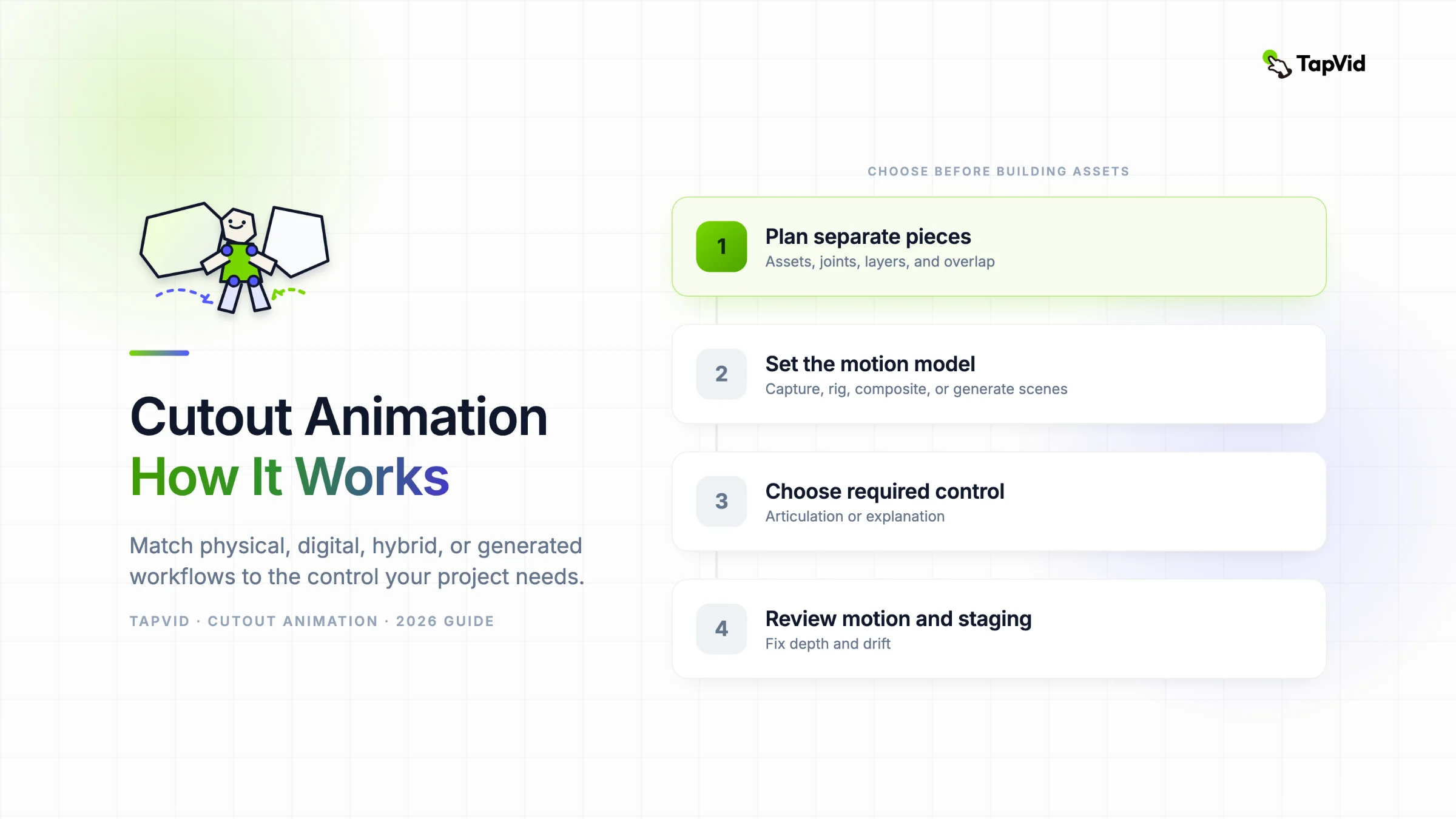
最初に動きの一覧を作ります。被写体ごとに、動かすパーツと各関節の位置を記録し、重なり方と必要な別角度も決めます。簡単なポーズテストで必要なシルエットを作れると確認するまで、完成素材を切ったり描いたりしないでください。肩の重なり不足は、シーン完成後よりラフ段階のほうが安く直せます。
動きを複雑にする前にフレーム数を見積もります。計算式は、予定秒数に1秒あたりのフレーム数を掛けたものです。明示的な説明用の計画例として、15秒の区間を12 fpsで作ると、静止やポーズ再利用を数える前に180フレームの撮影またはレンダリングが必要です。これは作業範囲を考えるための算数であり、TapVidの結果でも顧客ベンチマークでもありません。Adobeのカットアウト解説では、12 fpsを始めやすい目安、24 fpsを標準的な基準として紹介しています。
デジタル制作のレイヤー名は、描画順ではなく、被写体、左右、パーツ、状態の4項目が分かる名前にします。素材が曲がって見える場所に支点を置き、可動範囲の端までテストします。重なりが成立してから手を前腕の子にします。ニュートラルポーズで問題がなくても、曲げると肘が割れたり、回転時に空のピクセルが見えたりすることがあります。
奥行きとカメラワークは同時に設計します。寄りの動きには、拡大に耐える画像が必要です。横移動には最初のフレームより広い背景が必要です。物理制作では、カメラと舞台を固定し、照明も一定に保ちます。テーブルに画面の境界を印しておけば、ずれに気づかず撮影を続ける事態を防げます。
表をプリフライト確認に使います。各行に素材と動きを記入し、接続方法と失敗リスクも書きます。素材にない角度を求めるカメラ移動には、ショット変更か別角度の素材が必要です。回転ではなく変形する関節は、単純なカットアウトリグに向きません。
| 事前確認項目 | 答える質問 | 早期に見つかる失敗 |
|---|---|---|
| 可動パーツ | ポーズまたは位置を変える必要があるものは何か | 必要な形が作られていない |
| 関節と重なり | どこを支点にし、どのパーツが継ぎ目を隠すか | 最大ポーズで隙間が出る |
| レイヤー順 | 何が前、後ろ、間を通るか | 動作中に奥行きが逆転する |
| 別角度の素材 | カメラが別の面を見せるか、より近く切り取るか | 元画像がショットに耐えない |
| フレーム予算 | 秒数に選んだfpsを掛けるといくつか | 手作業量が予定を超える |
07
手動リグと生成型解説動画ワークフローの選び方
アイデアが関節の演技に依存する場合は、手動リグを選びます。手を正確な軌道に沿わせる場合や、口に設計済みの形が必要な場合が該当します。関節を狙った弧で曲げる必要がある場面や、素材同士の接触がショットの要点になる場面も同じです。アニメーターが確認できる操作項目が必要になります。
生成型解説動画は別の仕事に向きます。すでに記事、資料または台本があり、その論旨を分かりやすい順序に変えたい場合に便利です。個々の支点を手で触れることより、元資料の構造と修正速度が重要です。紙カットのビジュアルを使っても、プロジェクトを人形アニメーションにする必要はありません。
速い方法を選ぶ前に、進むか止めるかの判定条件を置きます。意味を担う1つの動きを特定してください。関節ごとのタイミングがなければその瞬間が成立しない場合は、手動リグを選びます。意味が画像と編集的な構成だけで伝わるなら、生成型コラージュ解説動画を試せます。この判定なら、スタイル見本だけで決めずに制作要件を守れます。
再利用は手動リグの採算を変えます。損益分岐の条件は、セットアップ時間 < 想定再利用回数 × 1回あたりの短縮時間です。明確に例示用としたケースでは、リグのセットアップに4時間かかると仮定します。6回の再利用で毎回50分を短縮すると、回避できるアニメーション作業は5時間になり、セットアップ時間を1時間上回ります。毎回同じキャラクターと動作要件を使う前提です。この数値は計画用の算数であり、TapVidの結果でも顧客実績でもありません。右辺がセットアップ時間を超えないなら、再利用だけを理由に手動リグを選ぶべきではありません。
次に修正コストを比較します。物理撮影ではフレームを作り直す可能性があり、後半の変更ほど高くつきます。デジタルリグは準備後のポーズ修正が容易です。生成型ワークフローは構成を速く修正できますが、フレーム単位の作り込みは少なくなります。想定するフィードバックと、編集できる層が一致する方法を選んでください。
複数方式を組み合わせることもできます。専用に作った関節ショットを支給クリップとして残し、その周囲を構造化した解説動画でつなぎます。既存資料と編集順序が仕事の中心なら、アニメーションコラージュ作成ツールが次の選択肢です。物語に不可欠なリグの代用品ではありません。
| 制作要件 | 推奨方式 | 理由 |
|---|---|---|
| 正確な関節軌道またはキャラクター演技 | 物理またはデジタルの手動リグ | アニメーターが関節を直接操作する必要がある |
| 紙の接触そのものが証拠になる | 物理またはハイブリッドカットアウト | 本物の素材の挙動がショットを成立させる |
| 既存資料を明確な編集順序にする | 生成型コラージュ解説動画 | 人形操作より構造と修正速度が重要 |
| 専用ショットと資料主導の説明を併用 | 混合ワークフロー | 精密な動きは支給素材に残し、周囲で説明する |
08
TapVidが人形操作をうたわずに紙カット表現を使う方法
TapVidは、あなたが所有するプロンプトや記事のほか、資料または台本を入力に使います。Explainer Video Engineとして、その内容を紙の質感を使ったカットアウト表現と編集的な動きのある構成済み動画へ整理します。対応する成果は、After Effectsを学ばずに数分で作る解説動画です。すべてのアニメーション技法を手動操作として提供するという意味ではありません。
紙カットの見た目には、レイヤー化した人物写真と破れた境界を使えます。撮影した質感や図形的な表示も組み合わせられます。キャラクターに仮想の留め具を付けなくても、対比や時間の流れを伝えられます。元資料の論旨が明確か、根拠が該当する主張のそばにあるかを確認し、見た目が説明に役立っているかで判断してください。
この記事は、TapVidが紙人形の関節や手動ボーンシステムを提供するとは述べていません。フレーム単位のマスクや設計済みキャラクター演技についても同様です。TapVidが制作者の事実情報を作り出すとも主張しません。そうしたアニメーション操作が必要なプロジェクトでは、専用操作を公開するツールを使います。不完全な元資料は可視化の前に直してください。
スタイルを承認する前に、出力を元資料と照合します。固有名詞や引用を確認し、時系列と図のラベルも見直します。その後、紙の効果が装飾ではなく役割を持っているかを確認します。役立つ修正指示は、誤った主張または不適切な視覚の役割を具体的に示します。「もっと動的に」という指示だけでは、次の版に検証可能な目標がありません。
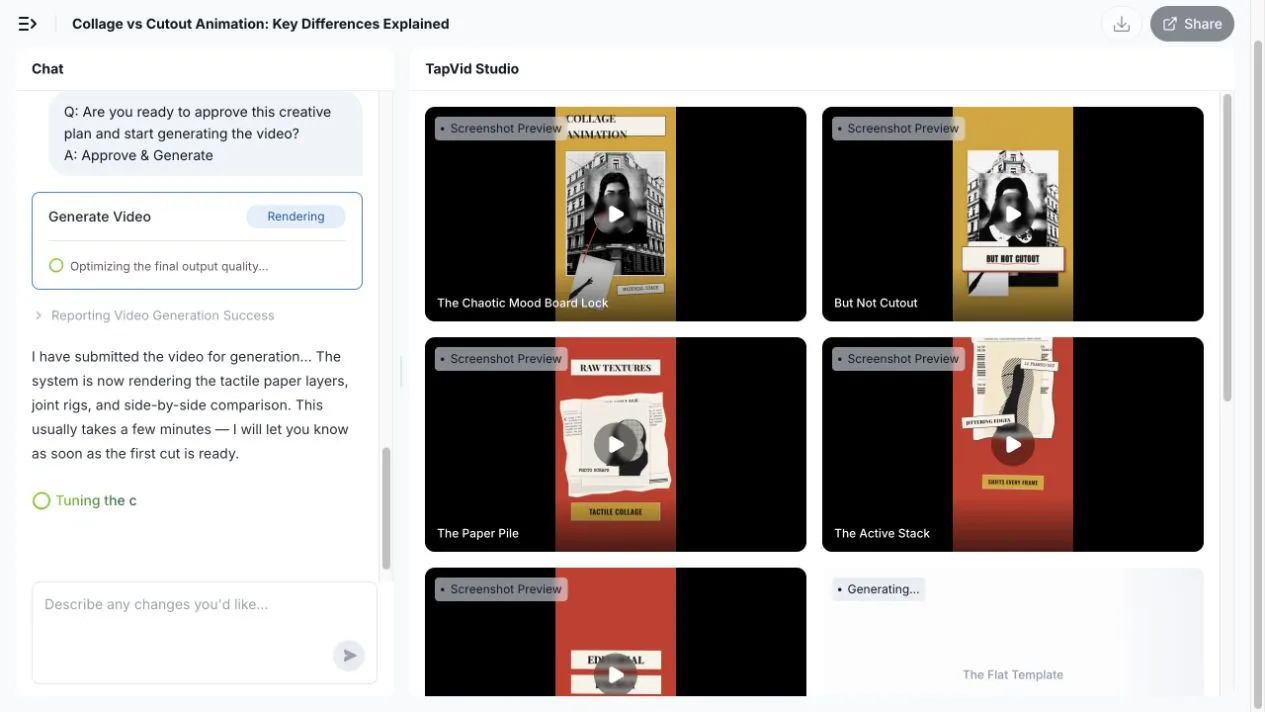
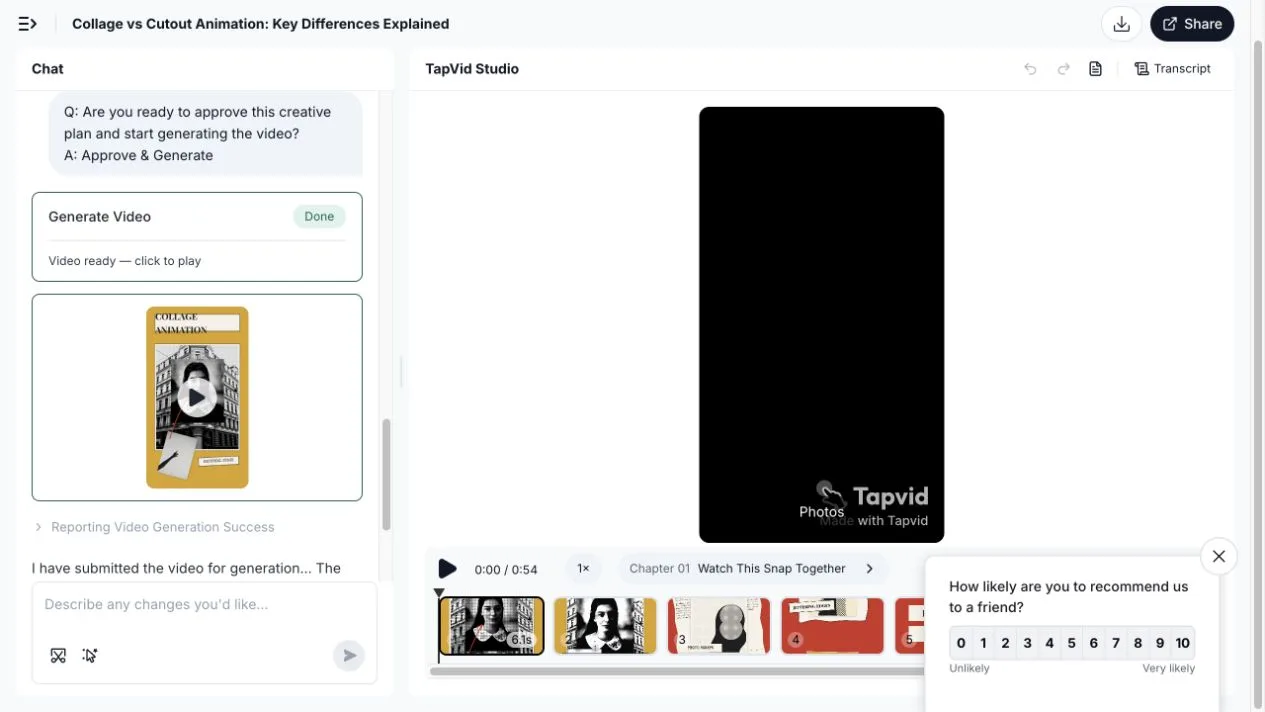
実地テスト(2026年8月3日):TapVidのvox-collageスキルを選び、自作の入力として「コンテンツ制作者向けに45〜60秒の縦型解説動画を作る。テーマは、コラージュアニメーションとカットアウトアニメーションが同じではない理由。散らかったムードボードが一つの場面にまとまる導入から始める。コラージュは写真、紙の質感、見出し、図形の断片を組み合わせ、カットアウトは分離した平面の人物や物体を関節で動かすと説明する。左右比較を一度見せる。最後は『編集的な勢いにはコラージュ、再利用できる人物動作にはカットアウト』で締める。画面上のラベルはすべて5語未満にし、各主張を文字どおり映像化する」と入力した。TapVidはまず60秒・9:16のブリーフ、次に10シーンの台本を作成した。両方を承認すると、送信から17分7秒で54秒の初稿が完成し、台本承認後のレンダリングは約9分30秒だった。ハーフトーンの人物、破いた新聞、マスタード・朱色・シアンの厚紙、クリーム色の縁取りと紙の影が使われた。カットアウト部分では首、肘、腰、膝の切断線、分離パーツ、関節ラベル、真鍮の留め具、硬い前腕回転が描かれた。これは仕組みの視覚説明であり、操作可能なパペットリグではない。
初稿の台本には「コラージュは完全な再構築で、毎フレームすべてを作り直す」という事実誤認が入った。デジタルコラージュは全フレームを作り直さず、レイヤー化した断片を動かせるため、私は「40〜50秒のナレーションを『コラージュは重なった断片を並べ替え、カットアウトは同じ関節パーツのポーズを変える』に置き換える。コラージュが毎フレーム構図全体を再構築すると言わない。既存の映像、タイミング、その他のナレーションは変更しない」と具体的に修正した。TapVidは変更をシーンc4-s1に割り当てたが、完了した編集はコードコメントを加えただけで、Transcriptは変わらなかった。2回目は安全フィルターに止められた。短くした3回目はファイルパス不具合に遭遇し、追加承認後に音声再生成完了と表示されたが、見えるTranscriptには旧文が残った。成功したとは言わず、そこで停止した。二段階承認の価値は確認できたが、公開前の事実確認と、この実行時点での局所ナレーション編集の不安定さも確認された。
- 確認済み: 制作者が所有する既存コンテンツを解説動画ワークフローの入力に使います。
- 確認済み: 紙の質感を使ったカットアウト表現と編集的な動きでビジュアルを構成できます。
- 確認済み: 製品カテゴリはExplainer Video Engineです。数分で結果を得られ、After Effectsを学ぶ必要はありません。
- 主張しない内容: 手動関節やボーンリグ、フレーム単位のマスク、設計済みの人形演技、ピクセル単位のキーフレーム。
- 主張しない内容: 事実の自動生成やゴーストライティング、厳密な映像連続性、支給素材の権利確認。
09
よくある失敗と直し方
影のずれはセットアップの問題です。物理撮影では照明を固定し、変化する外光を遮ります。反射物も舞台から遠ざけます。ショット途中の影の変化は、次のフレームを撮る前に原因から直します。デジタルの影は1つの光源方向に統一し、レイヤーが交差しただけで方向が変わらないようにします。
硬い軌道や途中で折れる軌道は、支点か間隔に原因があることが多いです。まず最も大きなポーズを試し、両端の間の経路を確認します。離れた手足には重なりの追加か、関節の内側へ移した支点が必要です。機械的な経路には、質感や補助効果を足す前のタイミングと間隔の修正が必要です。
レイヤー順がポーズと矛盾すると奥行きが崩れます。胴体の後ろを通るはずの手を、ショット全体で最前面に置くことはできません。途中でレイヤー順を変えるか、動きを別パーツに分けます。カメラ角度を変える方法もあります。物理カットアウトでは、1組の紙だけで動きの両面を表せない場合に複製パーツを用意します。
画面が混雑しているときは、アニメーションより情報設計に原因があります。ショットで伝える主張を1つ決め、それに不要なレイヤーを外します。主役を1つに絞り、補助ラベルは必要になるまで出しません。紙素材と動きの効果を増やしても、読む順番の不明瞭さは直りません。
カメラの跳ねやぼけたクロップは、舞台設計の弱さから生じます。カメラを固定し、舞台に印を付け、シーケンス前に基準フレームを撮ります。デジタルまたはハイブリッド制作では、最も寄った予定画角で元画像の解像度を確認します。診断表は見える症状を最初の確認箇所に対応させ、順序立てて原因を探せるようにします。
| 見える症状 | 考えられる原因 | 最初の修正 |
|---|---|---|
| フレーム間で影が変わる | 物理照明が不安定、またはデジタルの影が不統一 | 光源を固定し、方向を統一する |
| 手足が離れる、または軌道が不自然 | 支点や重なり、間隔が不適切 | 最大ポーズを試して関節を修正する |
| パーツが誤った面を横切る | レイヤー順がポーズに対応できない | 順序変更かパーツ複製を行い、必要なら角度を変える |
| 視聴者が主張を見つけられない | 同じ強さのレイヤーが多く同時に動く | 主役を1つにしてラベルを順に出す |
| カメラが跳ねる、またはクロップがぼける | 舞台が動いた、または元画像の解像度が低い | 基準マークを戻すか素材を差し替える |
10
よくある質問
カットアウトアニメーションとは何ですか?
平たく分かれたパーツを、撮影フレームの間またはデジタルタイムライン上で動かすアニメーションです。パーツは全体の形でも、支点でつないだ関節パーツでも構いません。物理撮影はストップモーションの一種で、デジタル方式はレイヤーとリグ操作で同じパーツ単位の考え方を再現します。
カットアウトアニメーションとコラージュアニメーションは同じですか?
同じではありません。カットアウトは、関節を含むことの多い平面パーツの動きで定義されます。コラージュは、写真や紙に文字と質感を組み合わせ、時間に沿って構成する方式です。両方を使う作品もありますが、最も細かな操作が必要な要素に合わせて制作方式を決めます。
カットアウトアニメーションには何フレーム必要ですか?
予定秒数に選んだ1秒あたりのフレーム数を掛けます。明示的な説明用の例として、15秒を12 fpsで作ると、静止やポーズ再利用を数える前に180フレームになります。これは手作業量を見積もる計算であり、TapVidの制作結果や顧客実績ではありません。
本物の紙とデジタルカットアウトリグのどちらを使うべきですか?
実物の質感や影、接触が撮影と撮り直しの負担に見合うなら紙を使います。素材の再利用やポーズ修正、関節動作の反復が必要ならデジタルリグが適しています。ハイブリッド方式なら、スキャンした素材感を保ってタイムライン上で動かせます。
TapVidでカットアウト人物をリグ化して人形のように動かせますか?
このガイドは、TapVidが関節やボーン、フレーム単位のマスク、手動の人形演技を提供するとは述べていません。TapVidは既存のプロンプト、記事、資料または台本を、紙の質感を使ったカットアウト表現と編集的な動きのある構造化解説動画へ変換できます。関節の演技がアイデアの中心なら、専用リグツールを選んでください。