
TapVid
    API & MCP定价博客关于我们
    博客›视频宽高比:选对承载信息的画面
    返回博客

    视频宽高比:选对承载信息的画面

    理解视频宽高比与分辨率的区别,判断何时裁切、完整适配或重新编排,让产品、文字和行动提示清楚可见。

    工作流
    Kenneth ChenKenneth Chen2026年10月25日 · 8分钟阅读2026年10月25日 · 8分钟阅读Discord
    Kenneth ChenKenneth ChenTapVid GTM 经理 | 前阿里巴巴 | SEO · GEO · 增长工程

    与作者和其他视频创作者深入交流, 观看实操教程。

    加入我们的 Discord
    2026年10月25日8分钟阅读
    视频宽高比:选对承载信息的画面
    用以下工具总结6 个助手
    ChatGPTPerplexityTapVidvideoClaudeGeminiGrok
    在你的 AI Agent 中直接生成视频接入 TapVid API & MCP→

    本文目录

    1. 01视频宽高比是什么意思?
    2. 02宽高比和分辨率回答不同的问题
    3. 03根据观看任务选择画面
    4. 04在裁切、完整适配与重新编排之间选择
    5. 05把构图决定写进交付需求
    6. 06视频宽高比常见问题
    用以下工具总结API & MCP →
    ChatGPTPerplexityTapVidClaudeGeminiGrok

    TL;DR

    先确定发布位置,再分别指定画面形状和像素数量。只有裁切后仍保留完整信息时才裁切;否则应完整适配或重新编排。

    视频宽高比是画面宽度与高度的比例。16:9是横向画面,9:16是纵向画面。它描述形状,不代表画质。制作商业视频时,要判断哪种形状能在实际观看位置清楚呈现产品、文字和下一步行动。请在导出前确定,尤其是同一份素材需要同时制作横版和竖版时。

    01

    视频宽高比是什么意思?

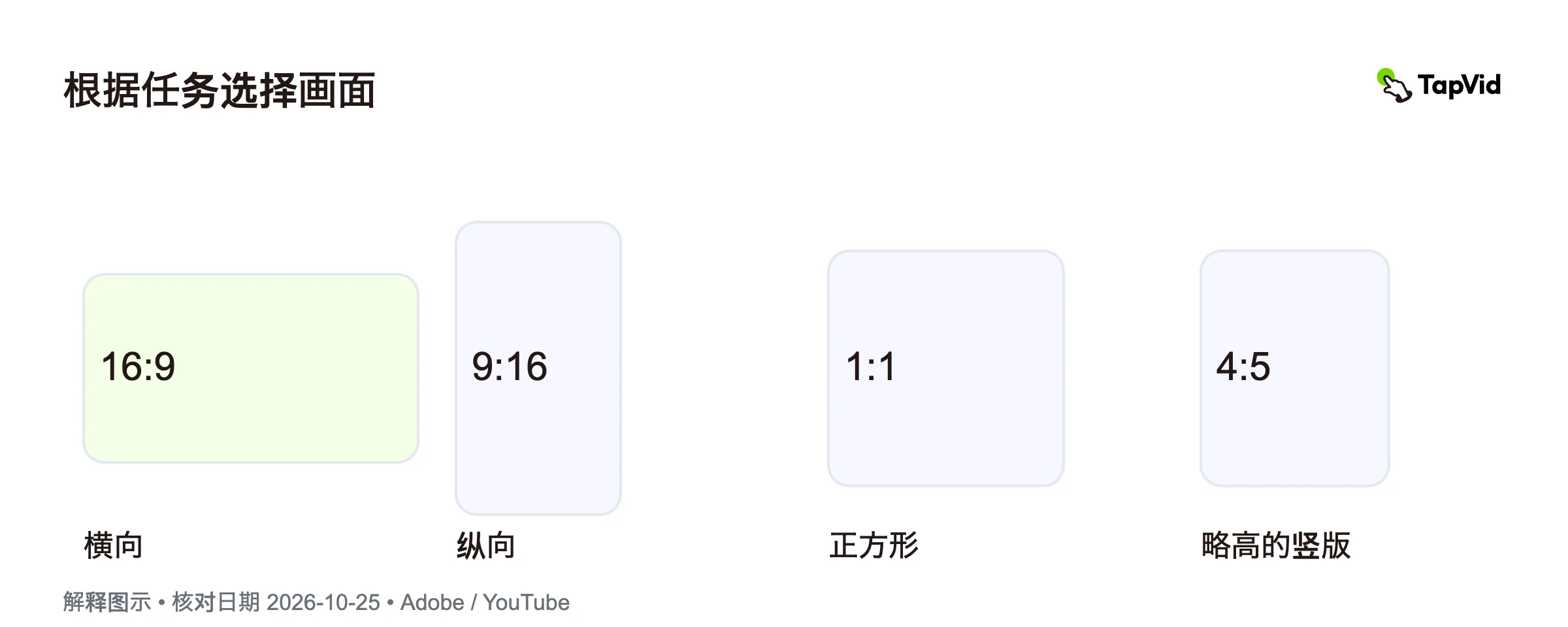
    第一个数字表示宽,第二个表示高。16:9意味着每16个宽度单位对应9个高度单位。单位可以是像素或厘米,只要两边使用相同单位即可。尺寸改变时,比例仍然成立。1:1是正方形,4:5则略高于宽。这些形状都不是画质等级。

    可以把画面边缘看作信息的边界。软件演示可能需要同时容纳菜单、工作区域和结果。竖版邀请视频可能只需要标题、讲者和报名提示。根据必须传达的信息选择形状,不要仅因为其他活动用了某个比例就照搬。

    Adobe将宽高比解释为宽度相对于高度的关系,并说明它会影响构图。构图就是元素在画面中的排列。外部形状改变时,内部排列也可能需要调整。Adobe宽高比指南支持这一区分,但不能证明某种比例一定为你的受众带来更多销售或互动。

    还要区分显示形状与相机方向。旋转手机会改变拍摄画面,但文件随后仍可能被裁切或放入不同画布。批准版本前,请检查实际导出的图像。竖屏播放器中嵌着一幅很小的横版画面,与真正利用竖版空间的构图,观看体验并不相同。

    02

    宽高比和分辨率回答不同的问题

    宽高比回答画面是什么形状,分辨率回答包含多少像素。1920 × 1080和1280 × 720都可以约分为16:9,但承载的细节数量不同。1080 × 1920是竖版,虽然与1920 × 1080使用相同数字,顺序却决定了方向。

    当审核者要求“更高画质的竖版”时,实际上包含两个决定:更高的构图和合适的像素尺寸。增加像素不能找回被裁掉的标签,改变形状也不能恢复源素材本来没有的细节。再次导出前,先弄清观看者实际遇到的问题。

    YouTube将1920 × 1080和1280 × 720列为16:9分辨率。电脑端标准播放器采用16:9,也会适配其他尺寸。YouTube还建议不要为了匹配播放器而直接在文件中加入留白或黑边。这些是YouTube的播放说明,并非所有平台的通用规则。上传前请查看当前YouTube帮助。

    在需求单中分别记录比例和像素尺寸。“竖版、9:16、1080 × 1920”比“手机高清版”更明确。帧率、文件类型和压缩要求也应独立记录,它们影响交付,却不是宽高比的别称。这能让交接更易检查,避免把形状问题变成含糊的画质讨论。

    宽高比描述形状:两种16:9分辨率在不同像素尺寸下保持相同形状。

    03

    根据观看任务选择画面

    从实际观看位置出发:网站播放器、演示文稿、培训系统,或某个明确的社交平台广告位。然后核对当前规格。同一平台可能有不同布局,信息流、全屏和嵌入式播放器的可用空间不一定相同。常见尺寸清单不能替代对实际位置的检查。

    桌面操作演示要保护能解释操作的界面部分。如果观看者必须同时读到菜单选项和看到结果,横版可能更能保留两者关系。同样的信息做成手机预告时,分开的局部近景可能更好。把所有桌面面板挤入狭窄画面,可能让关键文字过小。

    活动邀请应列出不可丢失的信息:活动名称、日期、时区和下一步行动。标志或讲者照片也应按用途安排,不必总占据同一个角落。如果观看位置会叠加按钮或字幕,就要在叠加状态下预览。本文不提供适用于所有平台的统一安全边距像素值。

    需要多种交付时,制作前先建立版本表,列出每版的观看位置、比例、必要信息和审核者。脚本的核心句子应在两种画面里都成立。后续制作可参考如何制作社交媒体视频,但完整工作流程仍不能代替逐一检查导出版本。

    04

    在裁切、完整适配与重新编排之间选择

    裁切会去掉部分源画面。完整适配把全部图像放进另一种画布,并在周围留下空白。重新编排则调整镜头顺序、文字位置或同时出现的元素数量。拉伸是另一回事:它改变比例,可能使人脸、产品或界面变形,不应被当作无害捷径。

    以下是几何示例,不是TapVid实测结果。以1920 × 1080横版图像为起点,保留完整高度并裁成9:16,保留宽度为1080 × 9 ÷ 16 = 607.5像素,约为原宽度的31.6%。实际导出使用整数像素尺寸。示例强调横向空间损失很大,而不是建议导出带小数像素的文件。

    检查信息损失风险:居中的产品仍完整时,裁切可能可行;边缘标签解释关键操作时,应完整适配或采用针对性近景;两个人必须同框时,要看裁切是否破坏他们的交流关系;标题和行动提示争夺空间时,应重新编排。这是基于信息保留的编辑判断,不是自动质量评分。

    完整适配能保留全部素材,但可能让小字难读。重新编排需要额外编辑,却能给每个观点留出空间。请按实际观看尺寸比较。截图转视频可用于从真实界面素材准备新的解释,但这不代表TapVid会自动重构所有旧视频,也不代表能恢复裁切之外的内容。

    裁切删除边缘,完整适配保留全部画面,重新编排调整信息布局。

    05

    把构图决定写进交付需求

    每项交付独占一行,写明观看位置、源画布、输出画布、像素尺寸、语言和文件版本,再列出不可删除的信息。审核者应能直接对照导出画面,不必猜测某个标志、标签或数字为何重要。也要注明验收设备。如果小号界面文字是核心信息,桌面审核不能默默替代手机检查。

    明确素材放不下时如何处理。例如:“保留完整产品;必要时将标题移至独立场景;不要拉伸。”这比“改成竖版”更可执行。如果已有批准的旁白,脚本转视频可作为制作新版本的下一步。改变视觉布局时,保持事实措辞稳定。

    检查每个导出的开头、中间和结尾。开头居中,不代表移动主体后续仍留在裁切范围内。用真实手机及目标播放器检查字幕、产品边缘、小标签和最后的行动提示。除了查看静帧,也要播放视频,运动可能暴露封面图看不出的构图问题。

    把批准的源素材与各交付版本放在一起,注明构图选择和删除的内容。产品界面或活动信息变化时,团队就能找到需要复核的版本。最终形成明确的交付约定:观看者得到完整的必要信息,编辑者在再次导出前知道哪些妥协被允许。

    06

    视频宽高比常见问题

    能不裁切就把横版视频变成竖版吗?

    可以把完整横版画面放入竖版画布并保留周围空白,也可以拆分镜头重新构图。完整适配保留图像,但可能缩小文字;重新编排改变布局。请按实际观看尺寸预览。拉伸会改变物体比例,是不同的操作。

    16:9就是1080p吗?

    不是。比例描述形状。1280 × 720和1920 × 1080都是16:9,但像素尺寸不同。要求导出时,应同时指定比例和分辨率,单独一个比例不足以定义完整交付规格。

    所有社交视频都应该使用同一比例吗?

    没有仅凭格式就能得出的统一答案。检查具体发布位置和观看环境,再保留场景必须表达的信息。横版操作演示与竖版邀请可能需要不同布局。本文不主张某种比例永远表现更好。
    已由本文作者人工核验: Kenneth Chen

    本文如何核验

    核验基础: 于2026年10月25日对照一手文档检查定义与交付规划。证据: 形状与构图区别依据Adobe;播放器和分辨率示例依据YouTube。裁切计算及风险检查框架属于解释性的编辑模型。

    核验方法与边界

    检查了文中一手资料,并从给定尺寸计算9:16裁切。图示用于解释概念,不是产品截图或性能测量。未进行视频生成、产品对比实测或互动效果研究。

    • 平台规格可能变化,交付前请核对实际发布位置。
    • 这些示例不能证明TapVid自动重构画面,也不能建立通用安全区域。

    Adobe

    YouTube Help

    证据核验日期2026年10月25日

    关于作者Kenneth Chen

    TapVid GTM 经理 | 前阿里巴巴 | SEO · GEO · 增长工程

    陈凯强负责 TapVid 的市场进入与 SEO/GEO 增长工程。他使用真实产品素材研究和测试讲解视频工作流,同时记录成功输出与失败渲染,并依据一手来源核对产品声明。

    查看全部 84 篇文章 →LinkedIn 主页

    Kenneth Chen 邀请你加入 Discord,与其他视频创作者一起交流。

    在 Discord 加入 Kenneth →
    从批准的脚本创建视频

    用好你已有的素材

    把你的文件文件变成可直接发布的视频

    网页→ 视频PPT→ 视频PDF→ 视频素材→ 视频音频→ 视频视频→ 视频口播→ 视频网页→ 视频PPT→ 视频PDF→ 视频素材→ 视频音频→ 视频视频→ 视频口播→ 视频

    继续阅读

    相关文章

    产品营销视频:如何选择、制作和检验合适的视频
    工作流·12分钟阅读

    产品营销视频:如何选择、制作和检验合适的视频

    用上新简报、素材与镜头对应表、渠道剪辑方案,以及实际审核和衡量标准,规划产品营销视频。

    2026年9月7日

    Amazon 产品视频要求 2026:7 条放置规则 经过审核的研究封面
    数据研究·10分钟阅读

    Amazon 产品视频要求 2026:7 条放置规则已审核

    对七个 Amazon 放置规则的官方来源审核显示了为什么列表视频、Sponsored Products 视频、展示视频广告和商店图块需要不同的导出检查。

    2026年9月3日

    按必须保留的产品真实信息对比视频营销软件工作流
    对比·8分钟阅读

    视频营销软件:选择适合你的工作流

    结合受控的 Synthesia 和 HeyGen 测试以及 TapVid 案例,对比素材驱动、主持人驱动、录制、编辑和托管工作流。

    2026年9月1日

    将任何提示词变成动态图形 讲解视频 ,几分钟即可完成。

    呈现的就是你的产品:不重画,不改写。

    免费开始预约演示
    Tapvid

    TapVid 将你的企业已有素材制作成准确的视频,清晰讲解内容并可直接发布。

    TikTokInstagramXDiscordYouTube

    向 AI 了解 TapVid

    ✦G

    TapVid

    动态图形

    动态文字生成器AI 动态图形生成器动态图表制作工具动态拼贴制作器信息图视频制作器Logo 动画制作

    讲解视频

    演示视频制作AI 讲解视频生成器白板动画制作器AI 学习视频制作工具

    产品与广告视频

    销售赋能视频活动宣传视频产品演示视频电商商品视频新品发布视频视频广告

    创意视频

    免费 AI 视频生成器AI 纪录片制作工具动画社交媒体视频制作器AI 补充镜头生成器动画视频制作工具片头片尾制作

    转换为视频

    URL 转视频PDF 转视频图片 / 素材转视频PPT 转视频文章转视频脚本转视频SOP 转视频Word 转视频
    更多转换工具
    Google Slides 转视频AI 文字转视频Audio to Video播客转视频视频转视频 AI

    行业

    SaaS 软件电商教育工业制造房产视频制作

    提示词与模板

    Gemini Omni 1.1 Flash 提示词库MiniMax H3 提示词库Seedance 2.5 提示词库讲解视频模板视频制作计划模板视频创意简报模板视频制作提案模板

    产品对比

    HeraMotion.soVEEDLeaddeCreatifySynthesia
    更多对比
    HeyGenMotionvid AITapNowPictoryInVideoFlikiLumen5

    公司

    价格关于联系我们MCP博客

    © 2026 TapVid。保留所有权利。

    隐私政策
    服务条款