
TapVid

把现有商业内容变成清晰视频

使用产品素材、旁白、文档和已审核文案,制作准确且可直接发布的视频。

登录
    TapVid
    首页API & MCP定价博客关于我们
    Blog›PDF 转视频:如何用 AI 把 PDF 或 PPT 变成视频(2026)
    Back to Blog

    PDF 转视频:如何用 AI 把 PDF 或 PPT 变成视频(2026)

    用 AI 把 PDF 或 PPT 变成带动画和配音的视频。经过实测的分步流程、真实耗时、格式支持,以及一份不偏袒的工具对比。

    How-to
    Demi TanDemi TanGTM Lead, TapVid

    Invites you to meet fellow video creators.

    Join our Discord
    June 26, 20269 min read
    如何使用TapVid将PDF或PPT转换为动画、旁白的AI视频
    Summarize with6 assistants
    ChatGPTPerplexityTapVidvideoClaudeGeminiGrok
    在你的 AI Agent 中直接生成视频接入 TapVid API & MCP→

    In this article

    1. 01TL;DR
    2. 022026 年“PDF 转视频”到底意味着什么
    3. 03如何把 PDF 一步步变成视频
    4. 04我得到了什么:一次真实测试
    5. 05PDF 转视频要花多长时间?
    6. 06PDF 转视频支持哪些文件格式?
    7. 072026 年最佳 PDF 转视频工具
    8. 08什么时候该为 PDF 转视频选 TapVid 这类动画工具
    9. 09PDF 转视频和 PPT 转视频的好用场景
    10. 10让 PDF 转视频效果更好的技巧
    11. 11总结
    Summarize withAPI & MCP →
    ChatGPTPerplexityTapVidClaudeGeminiGrok
    1. TL;DR2. 2026 年“PDF 转视频”到底意味着什么3. 如何把 PDF 一步步变成视频4. 我得到了什么:一次真实测试5. PDF 转视频要花多长时间?6. PDF 转视频支持哪些文件格式?7. 2026 年最佳 PDF 转视频工具8. 什么时候该为 PDF 转视频选 TapVid 这类动画工具9. PDF 转视频和 PPT 转视频的好用场景10. 让 PDF 转视频效果更好的技巧11. 总结

    内容你早就有了。它就躺在一份 PDF 报告里、一套幻灯片里、一张没人看到底的单页文档里。重写不是问题。问题在于,人们只会扫一眼大段文字,却真的会看完一段视频。所以 2026 年一个很实际的问题是:怎样把 PDF 变成视频,而不用把整份东西手工重做一遍?

    01

    TL;DR

    我把一份真实文档从头到尾跑了一遍,并记下实际发生的情况。下面讲讲流程怎么走、成片是什么样、花了多长时间,以及哪种工具适合哪种活。

    声明:本指南由 TapVid 团队撰写。我们亲自测试了 PDF 转视频的流程,并尽量客观地介绍竞品工具。

    • AI 的 PDF 转视频工具会读取你的文档,据此写出配音脚本,并替你搭好动画场景。
    • 一份简单的文字文档需要 2 到 5 分钟。以图表为主的页面需要人工过一遍。
    • 唯一真正要做的决定是动画(没有出镜人)还是虚拟人(画面里有出镜人)。如果你想要没有真人讲解的动画解说,TapVid 很合适。

    02

    2026 年“PDF 转视频”到底意味着什么

    AI 的 PDF 转视频工具会读取你的文档,提炼结构和要点,写出配音脚本,并搭建与之匹配的动画场景。你拿回的是一段成品 MP4,画面、配音、字幕俱全,全程不用打开时间线编辑器。
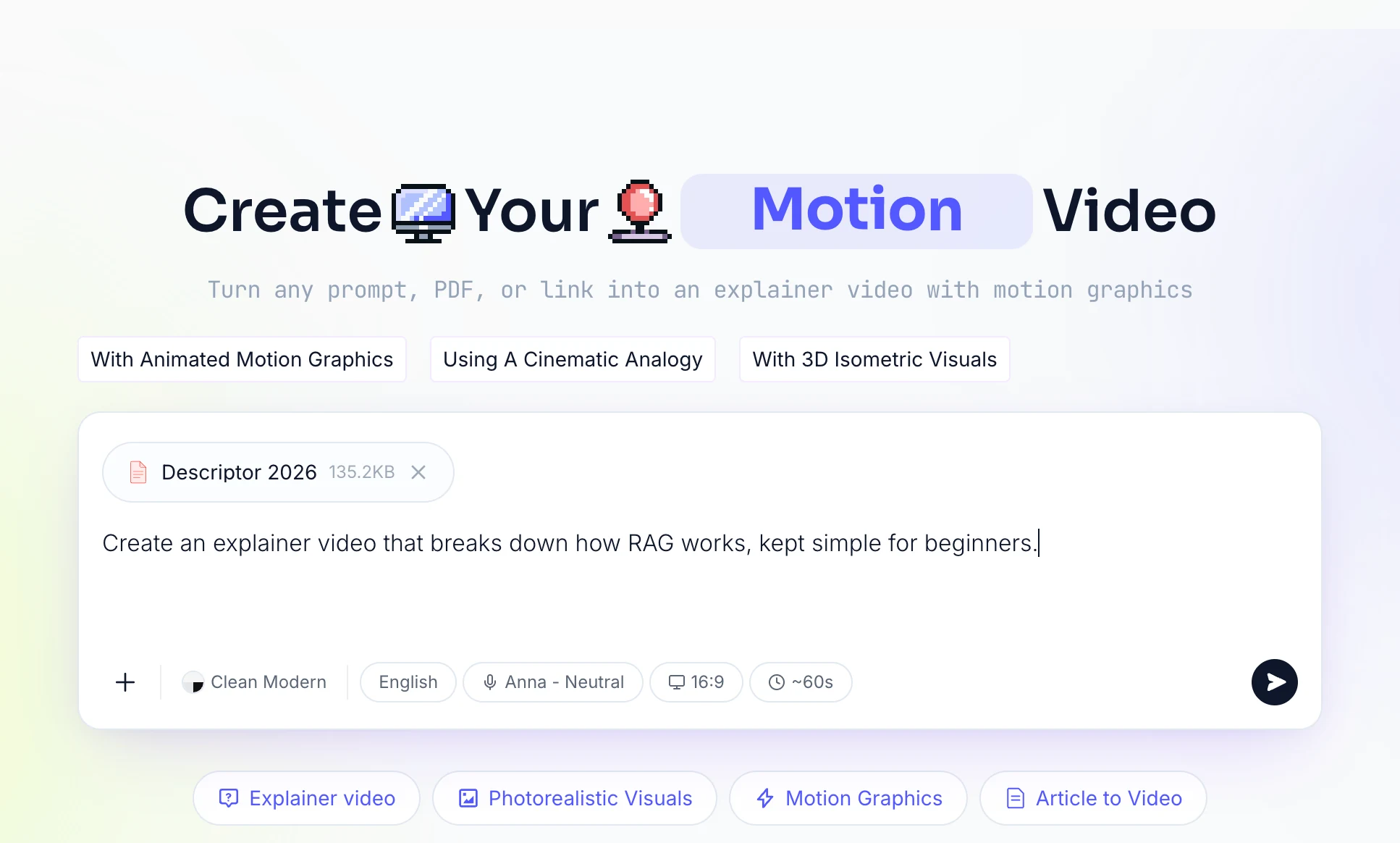
    TapVid 把提示词、PDF 或链接变成解说视频的界面
    TapVid 把提示词、PDF 或链接变成解说视频的界面
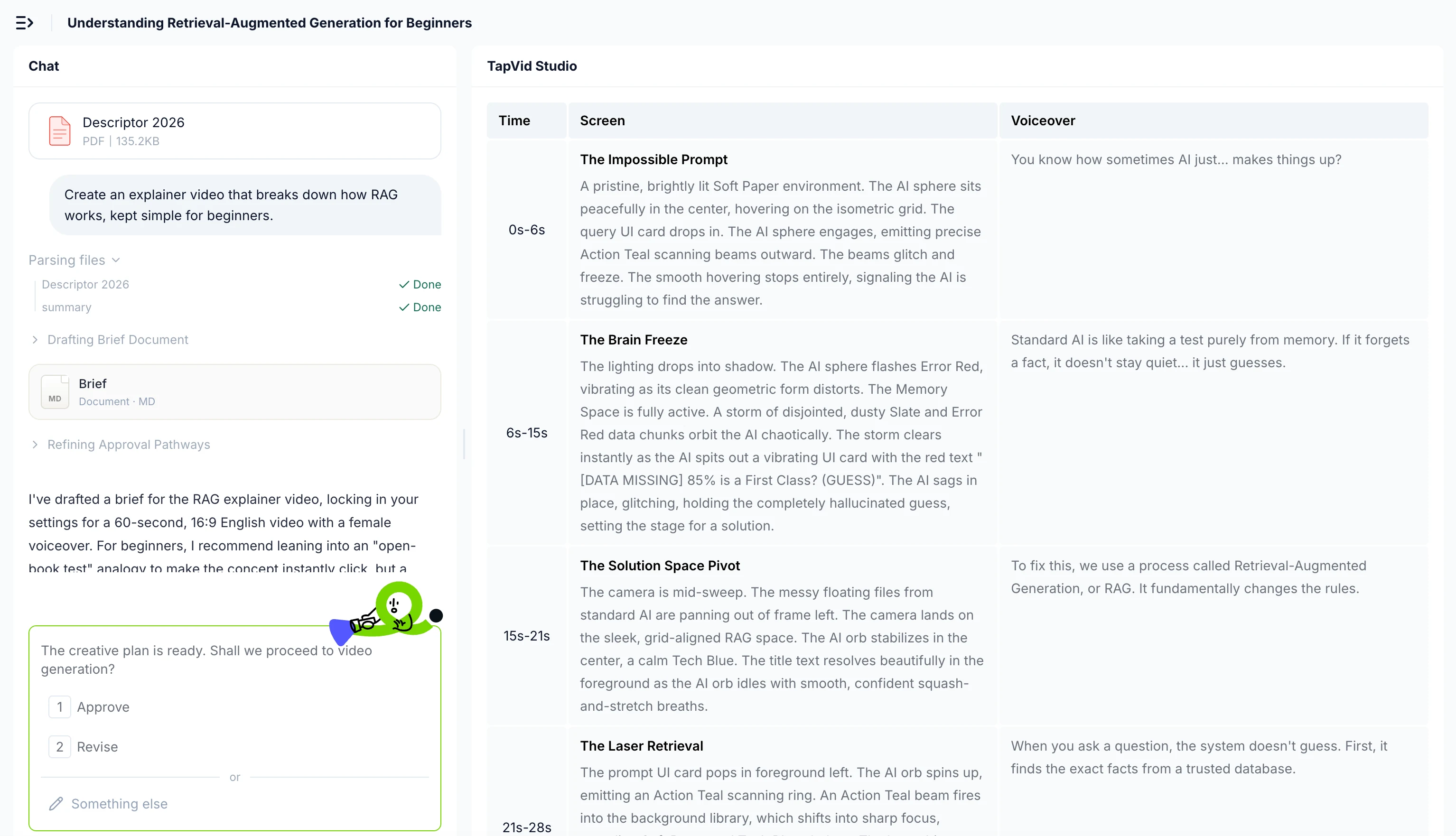
    TapVid Studio 在生成视频及其分镜旁显示聊天面板
    TapVid Studio 在生成视频及其分镜旁显示聊天面板

    这里有两件事常被混为一谈,值得分开来看。

    文档转视频从你文件里已有的内容出发。它读取 PDF 或 PPT,把它重构成节奏得当、带配音的视频。报告、课程或幻灯片就该用这一种。

    文字转视频从你键入的提示词出发。它有用,但会忽略你手头已有的文档。

    如果你的内容在文件里,就走文档转视频这条路。重点就在于复用你已经写好的东西。

    03

    如何把 PDF 一步步变成视频

    这是我走过的流程。在更好的工具里大致都差不多。

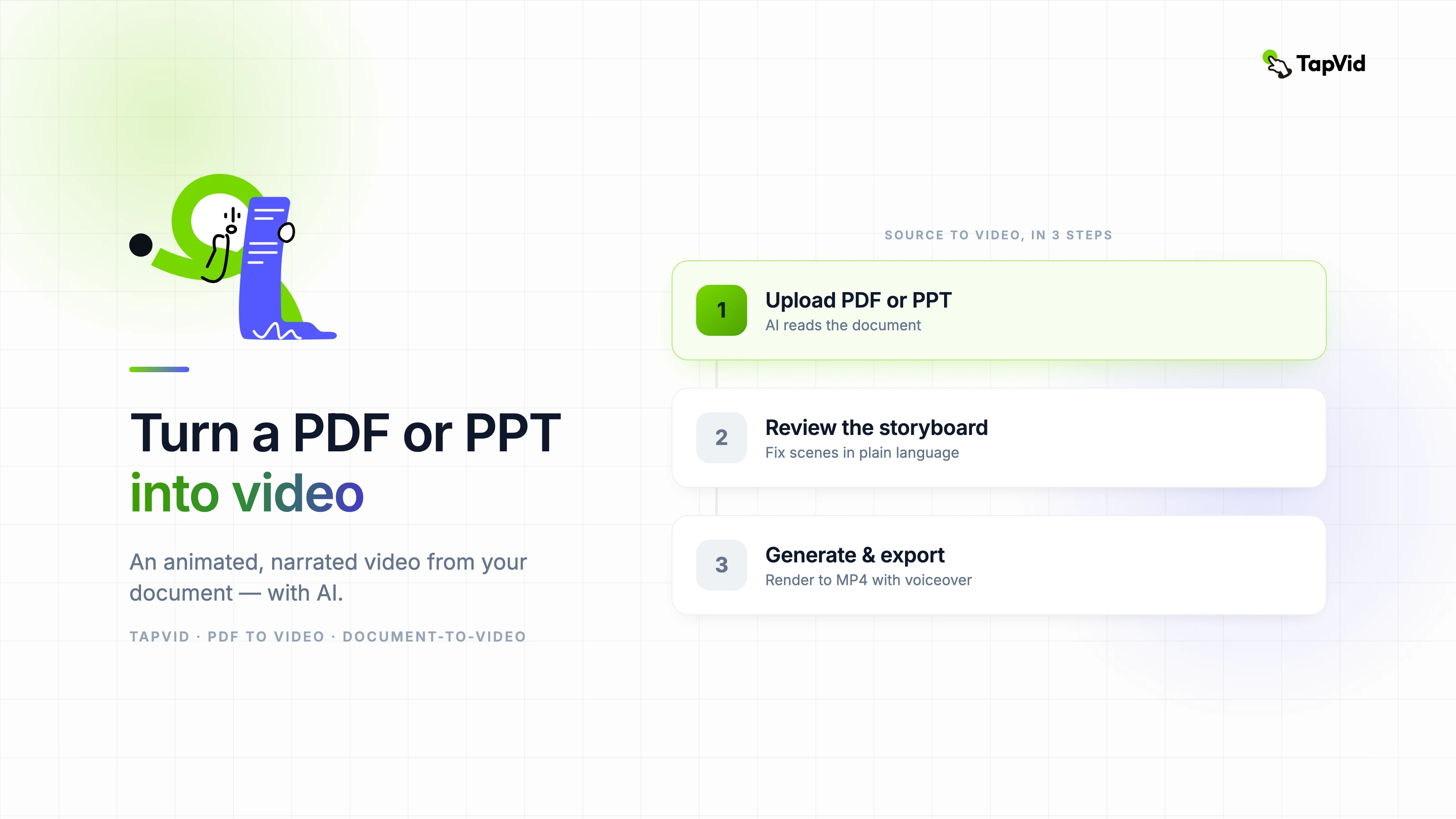
    • 上传 PDF 或 PPT。把文件拖进去就行。好的工具两种都收,PPT 也一样,因为幻灯片本身就是结构化的。
    • 让 AI 读取并起草脚本。它会挑出标题、要点和顺序,然后写出配音。这一步最省时间。你是在编辑 AI 从你自己内容里提炼出的东西,而不是对着白纸从头写。
    • 审核分镜。你会得到排布好文字和建议画面的场景。你用大白话去改,而不是拖来拖去地剪辑片段。
    • 选一个声音和风格。挑好配音、外观,并打开字幕。
    • 生成并导出。工具完成渲染,你导出为 MP4。

    04

    我得到了什么:一次真实测试

    我拿一份真实的多页报告跑了一遍。下面是拿回的结果,直接上数字。

    • 从上传到第一版成片:3 分钟
    • 输出分辨率:1080p
    • 配音质量:节奏自然,不像机器人
    • 我得手工修的地方:一页图表。AI 把它当成纯文字读了,所以那一幕的场景说明是我自己重写的
    • 水印:免费档导出会带水印;干净的导出需要付费套餐

    我的真实评价:脚本和节奏第一遍就能用。需要花功夫的是那些信息密集、图表偏多的页面。AI 把文字转成配音很在行,读懂复杂图表却很吃力,所以要专门留出时间来审核这类页面。
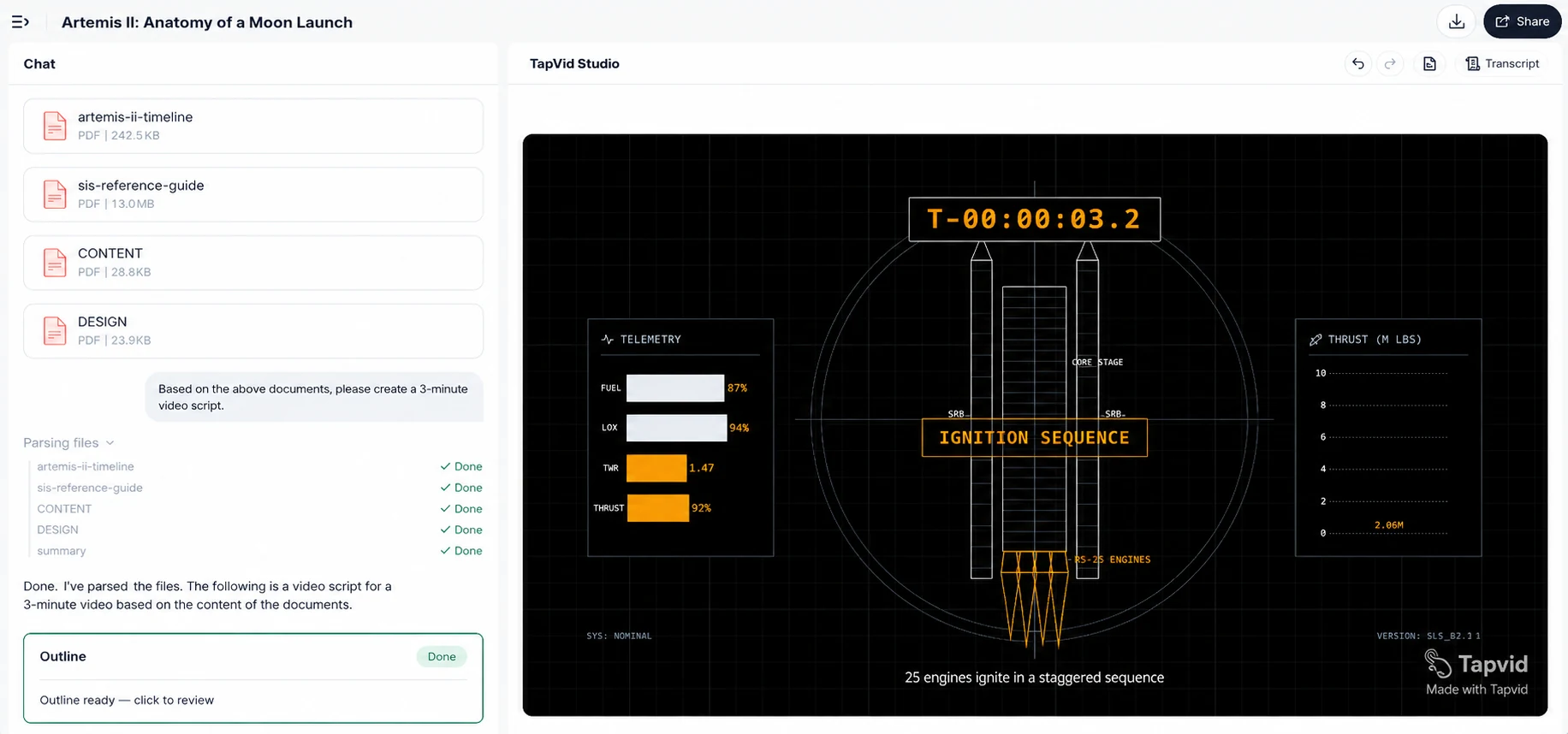
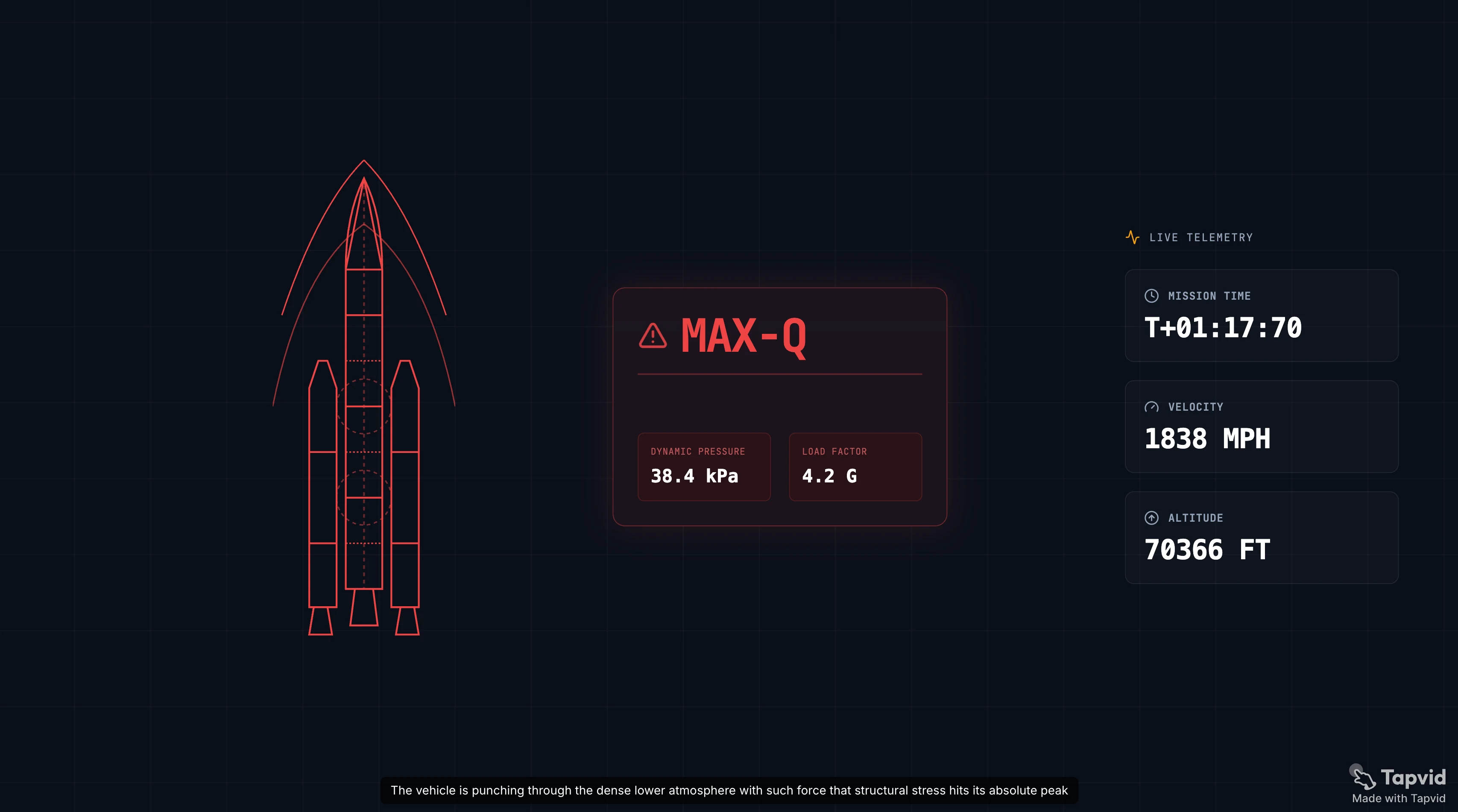
    TapVid Studio 显示文档列表,以及生成的 Artemis II 发射视频中的点火序列画面
    TapVid Studio 显示文档列表,以及生成的 Artemis II 发射视频中的点火序列画面
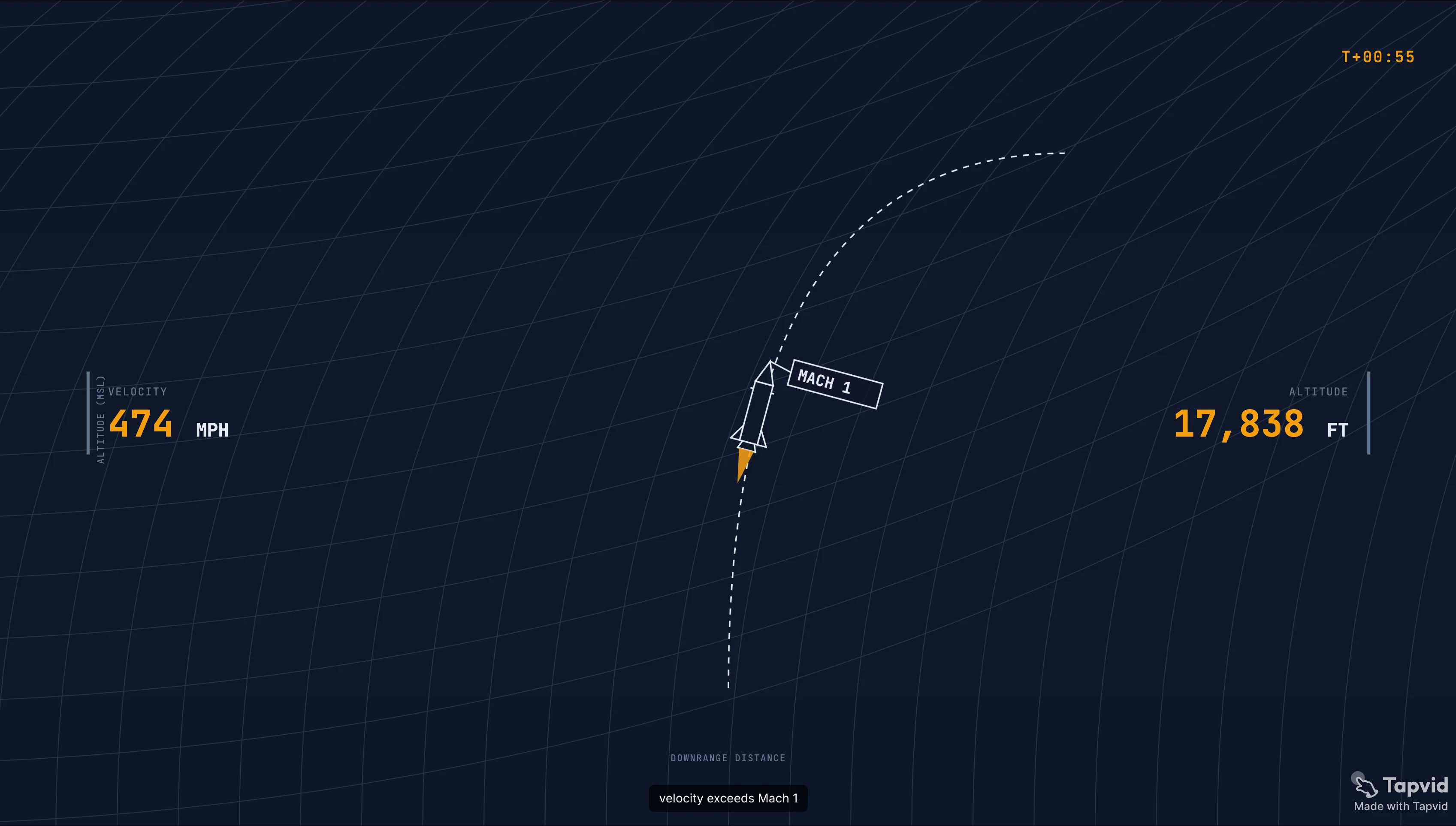
    生成视频中的一帧,火箭越过 Mach 1,并显示速度和高度读数
    生成视频中的一帧,火箭越过 Mach 1,并显示速度和高度读数
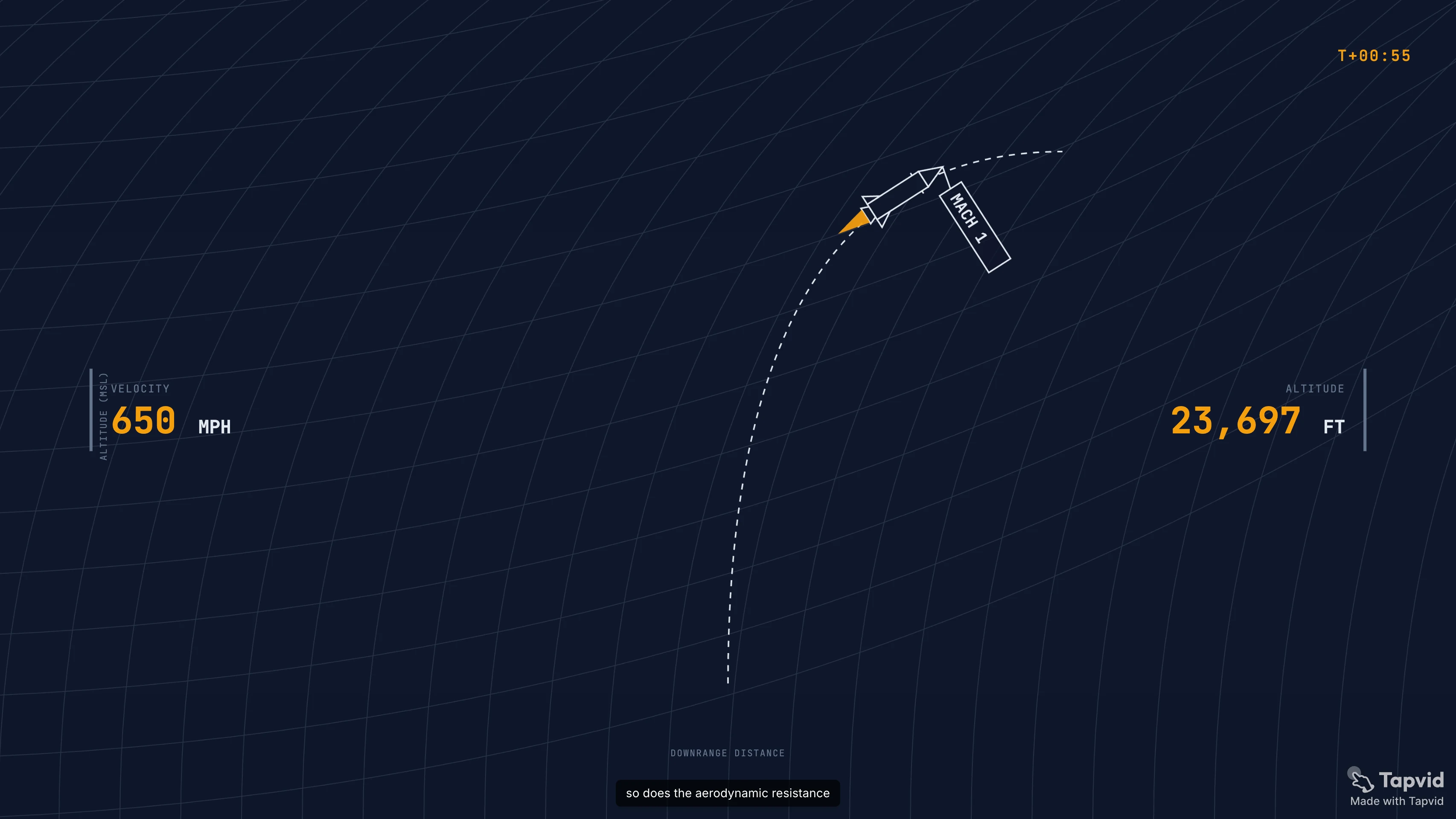
    一帧画面在网格背景上显示 Max Q 时刻及速度和高度数据
    一帧画面在网格背景上显示 Max Q 时刻及速度和高度数据
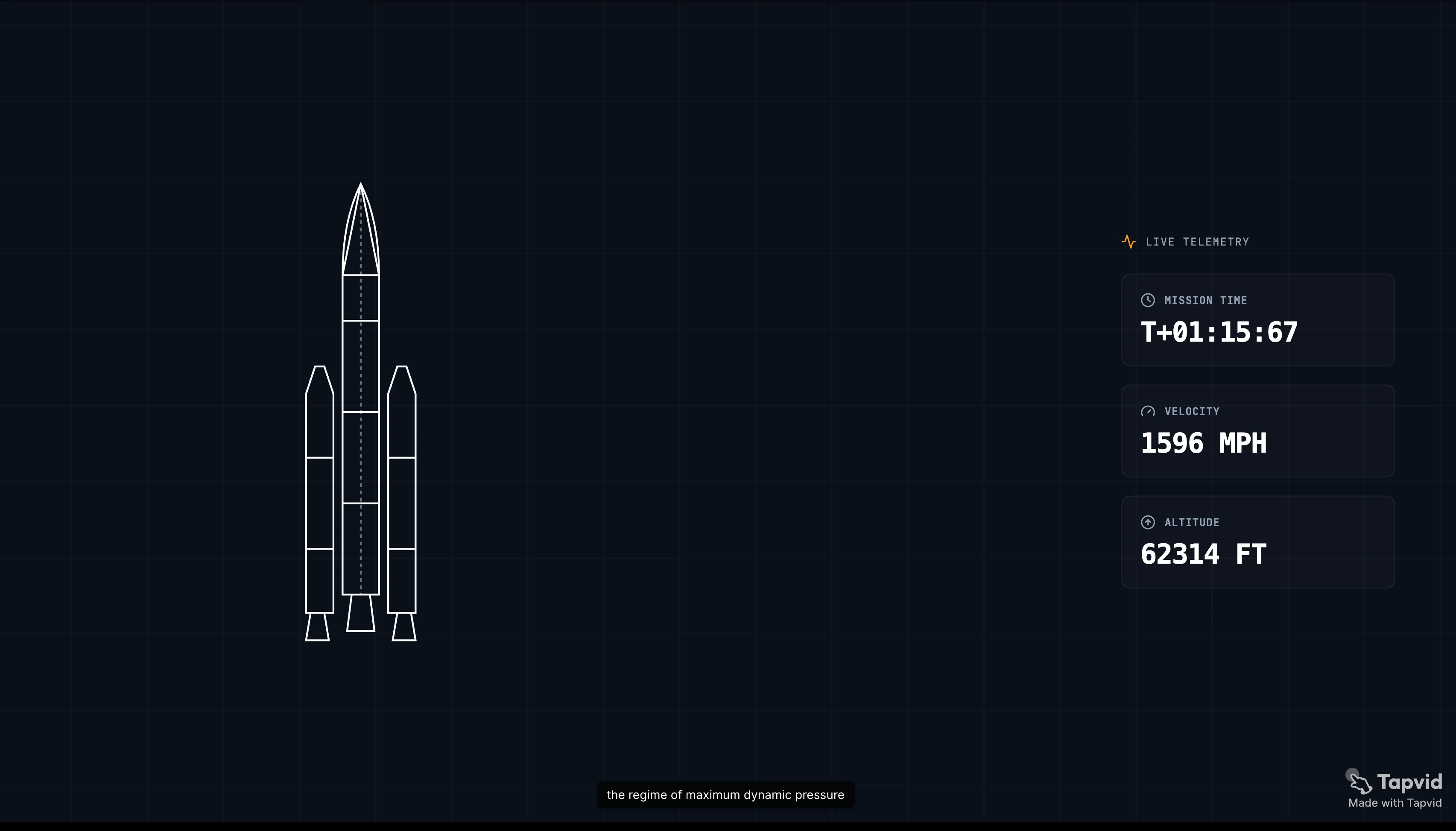
    一帧遥测画面,线描火箭配以实时任务时间、速度和高度
    一帧遥测画面,线描火箭配以实时任务时间、速度和高度
    一帧 Max-Q 遥测画面,显示动压和过载读数
    一帧 Max-Q 遥测画面,显示动压和过载读数

    05

    PDF 转视频要花多长时间?

    文档类型典型生成时间备注
    简单文字 PDF(5-10 页)2-5 分钟脚本和渲染时间
    幻灯片(20 页)3-7 分钟幻灯片已预先结构化,解析更快
    图表密集的报告5-10 分钟图表解析会拖慢速度
    长文档(50 页以上)10 分钟以上AI 会做摘要,而不是面面俱到

    慢的通常是渲染,而不是脚本。一旦你通过分镜,剩下的基本就是等。

    06

    PDF 转视频支持哪些文件格式?

    格式支持情况
    PDF通用,所有主流工具
    PPT / PPTX多数工具支持,幻灯片是最省心的输入
    DOCX部分工具支持,取决于排版有多复杂
    Google Slides先导出为 PPT,再上传
    扫描版 PDF(图像型)有限,需要 OCR,准确度不一

    最可靠的输入是结构化文档:标题清晰的幻灯片、有分节的报告。一份扫描的法律 PDF,或一整片没有分段的文字,给 AI 的线索更少,分镜出来也更弱。

    07

    2026 年最佳 PDF 转视频工具

    工具最适合虚拟人还是动画免费档
    TapVid从文档做动画解说,无出镜人动画有,带水印
    Synthesia从 PDF 做虚拟人主导的培训和销售虚拟人有限
    Vidnoz带音乐的快速虚拟人视频虚拟人有
    Canva模板驱动、以设计为主的幻灯片转视频两者都不是有
    VEED转换后的剪辑和字幕可选有,带水印

    08

    什么时候该为 PDF 转视频选 TapVid 这类动画工具

    如果文档讲的是一个概念、一份报告或一节课,而你又不想要真人讲解,那动画工具更合适。TapVid 把 PDF 变成动态图形视频:动画场景、配音和字幕,没有虚拟人。当你想把一个想法讲清楚、让人愿意看时,它是对的选择。反过来,当你明确需要真人出镜时它就不合适,那是 Synthesia 的强项。

    用 TapVid 的 AI 解说视频生成器拿你自己的文档试试,或到定价页看看套餐详情。

    09

    PDF 转视频和 PPT 转视频的好用场景

    使用场景输入文档理想成片
    员工入职培训SOP PDF按小节的简短配音动画
    教育课程 PDF 或幻灯片动画概念视频,3-5 分钟
    销售赋能产品单页用于邮件或社媒的 60 秒解说
    内部沟通政策幻灯片用于 Slack 或内网的 2 分钟摘要视频
    营销报告研究 PDF可在 LinkedIn 分享的视频摘要

    10

    让 PDF 转视频效果更好的技巧

    让源文档保持结构化。清晰的标题和简短的段落,比一大片文字能生成更好的分镜。如果你的 PDF 是扫描图像,先转成可搜索的文本。

    把要点放最上面。AI 从开头开始做摘要,所以如果你最重要的发现在第 8 页,就把它挪进内容提要。它会被给予更高权重。

    图表页自己检查。密集的表格和图表最容易被处理成千篇一律的画面,所以要打算在第一版分镜之后重写那些场景说明。

    注意时长。一份 20 页的 PDF 不需要 20 分钟的视频,AI 自己会压缩。如果压得不够,就精简源文档,或在设置里设定目标时长。

    11

    Frequently asked questions

    我能把 PDF 转成动画视频吗?

    能。TapVid 这类动画工具会读取 PDF,搭建带配音的动画场景,而且不需要虚拟人。

    PPT 转视频是同样的流程吗?

    是的。幻灯片本身已经结构化,所以 AI 读一套幻灯片和读 PDF 是一样的,并据此生成视频。因为结构更干净,PPT 往往效果更好。

    最好的文档转视频工具是哪个?

    无出镜人的动画解说选 TapVid;虚拟人主导的培训视频选 Synthesia 或 Vidnoz;模板幻灯片选 Canva。

    文档转视频和文字转视频有什么不同?

    文档转视频从你已有的文件出发,把它重构成视频,保留你的结构和内容。文字转视频从你从零键入的提示词出发。如果内容已经写好,文档转视频要省时得多。

    我能免费把 PDF 转成视频吗?

    多数工具都有免费档,TapVid 也在内,只是免费导出会带水印。要干净、无水印的导出就需要付费套餐。

    从 PDF 生成的 AI 配音有多准?

    在以文字为主的文档上很准,在图表、表格和图像上就没那么可靠,所以要打算审核并编辑分镜。文字部分的脚本第一遍就能用,但图表偏多的页面通常需要人工修正。

    把 PDF 变成视频要多久?

    简单文字文档大约 2-5 分钟,图表密集的报告 5-10 分钟,50 页以上的长文档 10 分钟以上。通过分镜之后的渲染这一步占了大部分时间。

    12

    总结

    把 PDF 或 PPT 变成视频,如今不再是从头重做。你上传文件,让 AI 起草脚本和分镜,修一修图表偏多的页面,然后导出。唯一真正的选择就是要不要出镜人。

    拿你自己的 PDF 试试 TapVid,看看第一遍能带你走多远。它是从文档做出的动画解说,不需要虚拟人。定价页有套餐详情。
    Demi Tan

    Written and edited by

    Demi Tan

    GTM @TapVid | Found by humans & machines | SEO · GEO · Creators

    Demi Tan 邀请你加入 Discord,与其他视频创作者一起交流。

    在 Discord 加入 Demi →

    Use the materials you already have

    把你的演示文稿文件变成可直接发布的视频

    Keep reading

    Related stories

    将PPT转换为视频
    How-to·10 min read

    如何把PPT转成视频,又不用把整份演示重做一遍

    把PPT转成视频的实用指南,包括如何重构幻灯片、撰写旁白,以及用AI把现有演示变成更清晰的视频内容。

    Apr 6, 2026

    将文档转换为视频
    How-to·11 min read

    文档转视频:如何把 PDF 和文档变成实用视频

    一份实用指南,教你在不丢失原意的前提下,把静态文档转化为清晰、结构化且吸引人的视频体验。

    Apr 2, 2026

    按发布、解释、品牌意义和行动目标分类的宣传视频案例
    Workflow·22 min read

    12 个可转化为真实 Brief 的宣传视频案例

    从 campaign job、source、proof、CTA、可迁移方法和制作约束六个维度拆解 12 个宣传视频案例。

    Aug 13, 2026

    In this article

    1. 01TL;DR
    2. 022026 年“PDF 转视频”到底意味着什么
    3. 03如何把 PDF 一步步变成视频
    4. 04我得到了什么:一次真实测试
    5. 05PDF 转视频要花多长时间?
    6. 06PDF 转视频支持哪些文件格式?
    7. 072026 年最佳 PDF 转视频工具
    8. 08什么时候该为 PDF 转视频选 TapVid 这类动画工具
    9. 09PDF 转视频和 PPT 转视频的好用场景
    10. 10让 PDF 转视频效果更好的技巧
    11. 11总结
    Summarize withAPI & MCP →
    ChatGPTPerplexityTapVidClaudeGeminiGrok
    1. TL;DR2. 2026 年“PDF 转视频”到底意味着什么3. 如何把 PDF 一步步变成视频4. 我得到了什么:一次真实测试5. PDF 转视频要花多长时间?6. PDF 转视频支持哪些文件格式?7. 2026 年最佳 PDF 转视频工具8. 什么时候该为 PDF 转视频选 TapVid 这类动画工具9. PDF 转视频和 PPT 转视频的好用场景10. 让 PDF 转视频效果更好的技巧11. 总结

    准备好制作第一支视频了吗?

    加入数千个产品团队,用 AI 几分钟做出专业视频。

    5 分钟内做出第一支视频 →预约演示 →
    Tapvid

    TapVid 将你的企业已有素材制作成准确的视频,清晰讲解内容并可直接发布。

    TikTokInstagramXDiscordYouTube

    TapVid

    功能

    AI 讲解视频生成器AI 动态图形生成器AI 产品演示视频生成器AI 商品视频生成器AI 补充镜头生成器口播视频增强器AI 视频克隆器AI 文字转视频文字转动态图形动画视频制作工具动画讲解视频制作工具动态文字生成器动态图表制作工具动态拼贴制作器免费 AI 视频生成器

    转换为视频

    图片转视频视频转视频 AIPDF 转视频PPT 转视频文章转视频博客转视频URL 转视频脚本转视频Google Slides 转视频Word 转视频

    使用场景

    SaaS 讲解视频产品发布视频制作工具AI 广告视频生成器AI 纪录片制作工具动画社交媒体视频制作器信息图视频制作器播客转视频白板动画制作器教学视频教程视频客户上手引导帮助中心视频API 文档视频

    解决方案

    讲解视频产品演示视频会议纪要视频网络研讨会剪辑营销视频功能发布公告竞品对比邮件通讯视频落地页视频投资人路演视频

    精选指南

    视频提示词库不露脸 YouTube 热门赛道拼贴动画指南

    公司

    所有功能关于博客价格联系我们

    © 2026 TapVid。保留所有权利。

    隐私政策
    服务条款