
TL;DR
寻找 Jitter 替代方案?TapVid 从你的内容——文章、PDF 或链接——生成结构化的讲解视频,而不是在时间轴上一帧帧手动做。免费开始。
2026 年最佳 Jitter 讲解视频替代工具。Jitter 是一款需要亲手操作的动效设计编辑器:你要在画布和时间线上逐个关键帧制作动画。TapVid 是一款讲解视频引擎:粘贴内容、文章、PDF、脚本或链接,它就会生成带旁白的结构化讲解视频,无需操作时间线。如果你想直接得到视频,而不是自己设计,TapVid 更合适。免费开始。
01
2026 年最佳 Jitter 讲解视频替代工具:简短结论
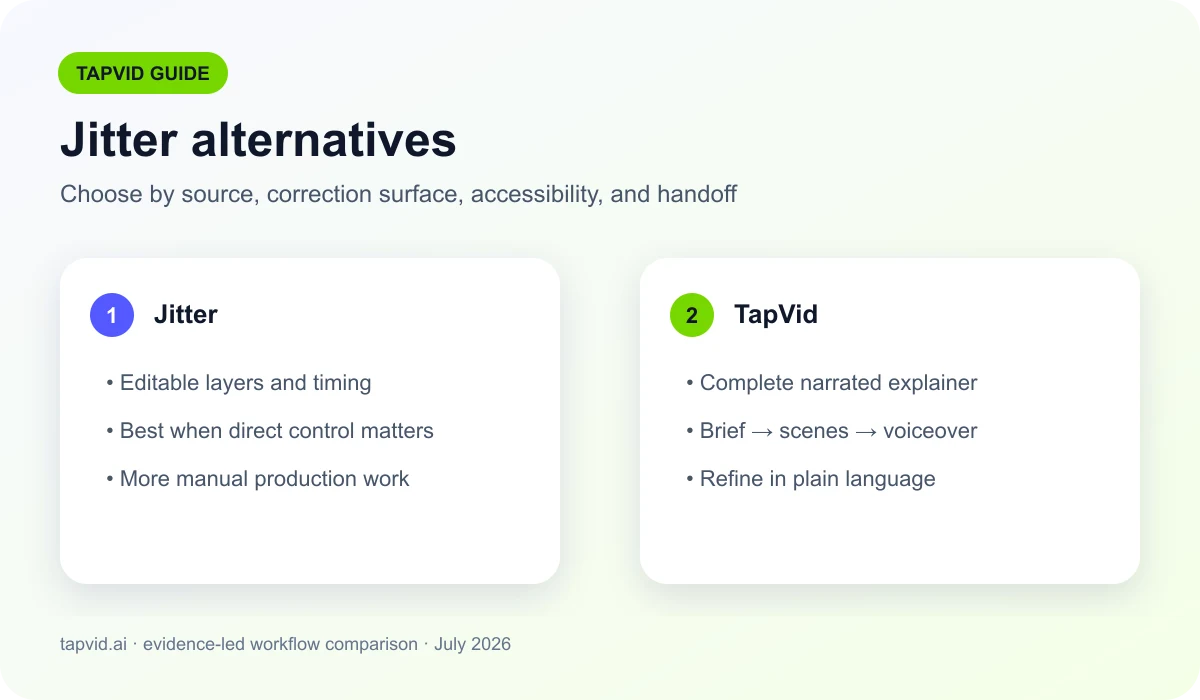
Jitter 是一款不错的动效工具。它在浏览器里运行,给你一块画布和一条时间轴,让你用关键帧和预设给元素做动画。如果你是想对每个动作直接掌控的设计师,它能让你手动做出精致的动效。
但这种「动手掌控」也是它的门槛。视频还是你自己设计:你排布每个分镜、设定时间、驱动时间轴。Jitter 当前官方导出文档说明免费结果带水印,去水印需要付费方案。如果目标是一支从文章或 PDF 生成的完整讲解视频,动效编辑器仍会把写稿、结构化和配音留给你自己。
TapVid 走的是另一条路。它是一台讲解视频引擎:你粘贴已有内容——提示词、文章、PDF 或链接——它就把内容结构化成分镜、逐一做成动态图形,并配上旁白和音乐。没有时间轴要学。你几分钟内得到一支结构化的讲解视频,之后用自然语言描述修改即可。
本指南将产品事实与独立证据分开。产品功能根据当前的官方文件进行检查,而工作流程建议也使用研究和可访问性标准。这很重要,因为供应商功能列表可以描述存在哪些按钮,但它不能证明视频对您的团队来说是可理解的、可访问的或经济的。
视频已经是主流企业内容形式。Wyzowl 在 2025 年末调查 266 人,其中91% 的企业表示会把视频用于营销。所以真正要判断的不是做不做视频,而是哪种生产方式能消除当前瓶颈:生成结构化初稿、编辑已有素材,还是手动控制每个动作。
02
怎么选真正合适的替代品
Jitter 是一款需要动手的动效编辑器:你在画布和时间轴上一帧帧做动画。TapVid 是一台讲解视频引擎(Explainer Video Engine):你粘贴内容——文章、PDF、脚本或链接——它就生成一支结构化的讲解视频,配旁白,无需碰时间轴。当你想让视频被「做出来」而不是自己去设计时,TapVid 更合适。免费开始。
先看已经拥有的输入。如果事实真源是文章、PDF、产品页或审核过的脚本,应该选能在生成场景前保留内容结构的系统;如果手里是拍摄素材,应该选剪辑器;如果交付物需要逐帧合成、表达式或精细动效,就应该选专业动效工具。
再看谁负责最后修改。营销人员通常能改 prompt、提纲和场景描述;剪辑师能修剪素材和字幕;动效设计师能处理关键帧和图层。功能最强不等于最合适,如果最终负责人无法熟练使用修改界面,多出来的能力只是成本。
最后比较总修改时间,不要只看演示中的生成速度。分别记录可用初稿、事实修正、品牌对齐、字幕校对、导出限制和团队交接所需时间。如果大部分时间花在清理错误上,两分钟生成也不是更快的工作流。
03
从内容到视频的实际工作流
粘贴你的内容:放入提示词、文章、PDF 或链接。无需搭画布,也无需在时间轴上打关键帧。
TapVid 生成讲解视频:它把你的内容结构化成分镜,用动态图形逐一动画呈现,并配好旁白和音乐。
润色并导出:用自然语言描述修改,然后导出 MP4,付费档无水印。
04
我的 Jitter 直接实测
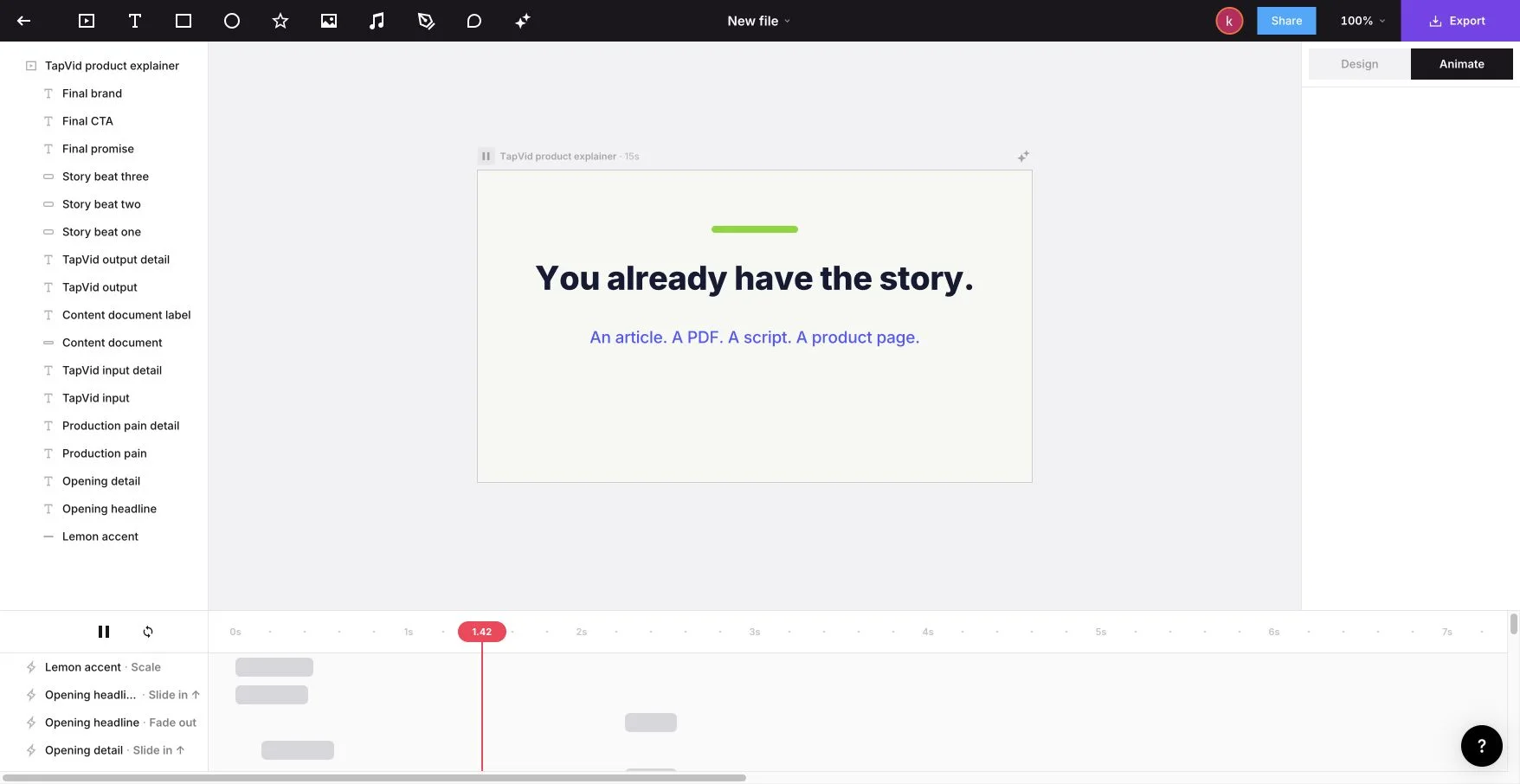
我在 2026 年 7 月 22 日用固定 brief 测试 Jitter:15 秒、16:9、浅色背景、#78D701、#5359FF、粗体动态文字、不用数字人、固定结尾文案。AI Design 完成 6 个步骤并记录 51 次修改,文本、形状和叙事图层都保留在画板里,而不是只给一个压平预览。
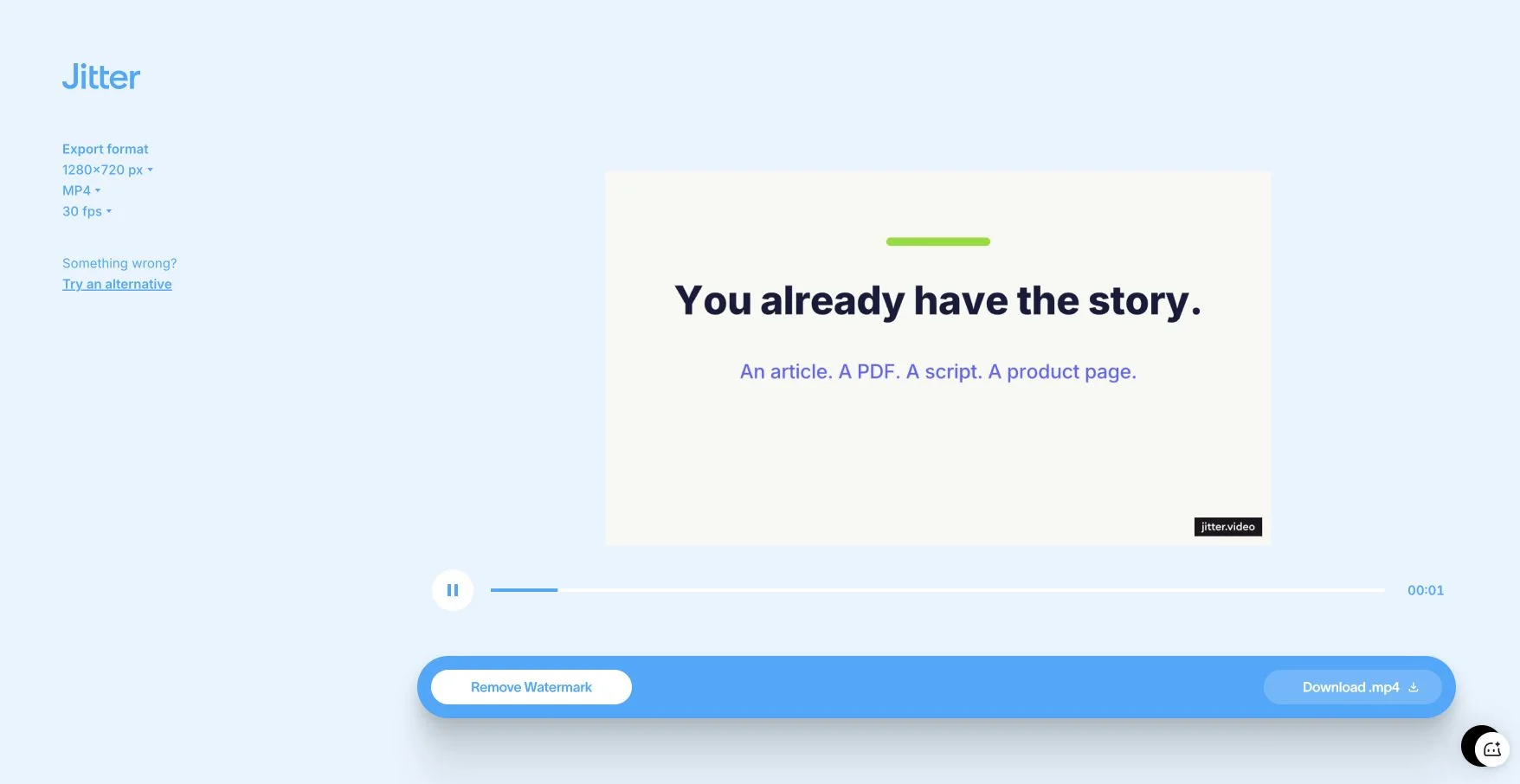
静态画布上出现元素重叠,是因为多个故事节点在不同时间占用了相同坐标。播放和动画时间线说明这并非真正的错误:Slide in、Fade out、Grow in 等过渡会让元素依次出现。导出页面提供 1280 × 720、30 fps 的 MP4,实测免费结果带有水印。这与 Jitter 最新的官方导出文档一致:免费套餐导出带水印,去除水印需要付费套餐。我主要调整的是时序,而不是重做构图。Jitter 适合在 AI 辅助后仍希望直接控制的设计师;TapVid 则适合希望根据已批准源材料自动组装带旁白讲解视频的内容负责人。
05
TapVid vs Jitter
两者都做动态图形。区别在于谁来干活:在 Jitter 里你在时间轴上做动画,而 TapVid 从你的内容生成一支结构化讲解视频。Jitter 数据来自其公开定价页(2026)。
| TapVid | Jitter | |
|---|---|---|
| 核心方式 | 替你生成讲解视频 | 动手的动效编辑器,你来做动画 |
| 如何开始 | 文章、PDF、链接或提示词 | 一块空白画布和时间轴 |
| 时间轴 / 关键帧 | 没有,用描述来改 | 有,由你驱动 |
| 旁白 | 自动旁白和音乐 | 自己加 |
| 免费档 | 免费开始,720p,带水印,片段 ≤ 1 分钟 | 有免费档,导出带水印 |
| 最适合 | 讲解视频、产品演示、教程 | 想要手动掌控的设计师 |
价格和套餐限制经常变化。表格主要用于比较工作流,购买前仍需到各厂商官网核对当前商业条款。
06
为什么团队选择 TapVid 而非 Jitter
是生成,不是手工搭:TapVid 从你的内容写出并动画化讲解视频,你不必自己排布并给每个分镜打关键帧。
从你的内容开始,而非空白画布:粘贴文章、PDF 或链接,TapVid 把它结构化成分镜,而不是丢给你一条空时间轴。
没有时间轴要学:没有关键帧要打。你拿到一支成片,再用自然语言描述修改来润色。
自带旁白和音乐:TapVid 帮你配好旁白和配乐,你不必在单独的轨道上录音或对轨。
更快出完整讲解:动效编辑器为掌控每个动作而生;TapVid 为让你几分钟内拿到一支完整、带旁白的讲解而生。
可直接交付的成片:导出干净的 MP4,带旁白和字幕。付费档无水印、1080p,适配任意渠道。
07
为产品、市场和创作者打造
产品与 SaaS:把发布说明、PRD 或一页纸变成讲解或演示,无需打开动效编辑器。
市场营销:用从你内容生成、有设计感的动态图形质感做发布和落地页讲解视频,无需手动做动画。
创作者与教育者:把文章或脚本变成结构化的知识讲解,无需自己打关键帧。
什么时候 Jitter 更合适:如果你是想对每个元素做逐帧级直接掌控的动效设计师,Jitter 正是为此打造的动手编辑器,做得也很好。TapVid 不是手动动效编辑器。当你想粘贴内容、让一支结构化讲解视频被替你生成,而不是在时间轴上一帧帧搭时,TapVid 才是对的选择。
08
独立研究与标准会怎样改变选型
无障碍是制作质量的一部分,不是发布前补勾选框。W3C 的预录制字幕要求要求同步媒体中的预录制音频提供同步字幕。因此替代工作流至少要让字幕容易生成、审核、修改和导出。
动效本身也可能造成障碍。W3C 对暂停、停止和隐藏的解释覆盖自动开始、持续超过五秒并与其他内容并列的动态内容;交互触发动画指南还要求非必要动作可以关闭。看起来精致但无法控制的动画并不算完成。
公共部门的发布指南让制作要求更加具体。英国 Home Office 建议团队提供字幕、文字稿、音频描述和无障碍媒体播放器。GOV.UK 的视频指南同样要求提供字幕,以及采用无障碍格式的文字稿。这些要求更适合旁白、屏幕文字、时间安排和原始素材始终可以检查和修改的工作流程。
视频最终所在页面的性能也要验收。Chrome 开发者文档指出,非合成动画可能出现卡顿并增加累计布局偏移。很多场景下,导出视频配合克制的网页动效,比在落地页堆叠高成本装饰动画更稳。
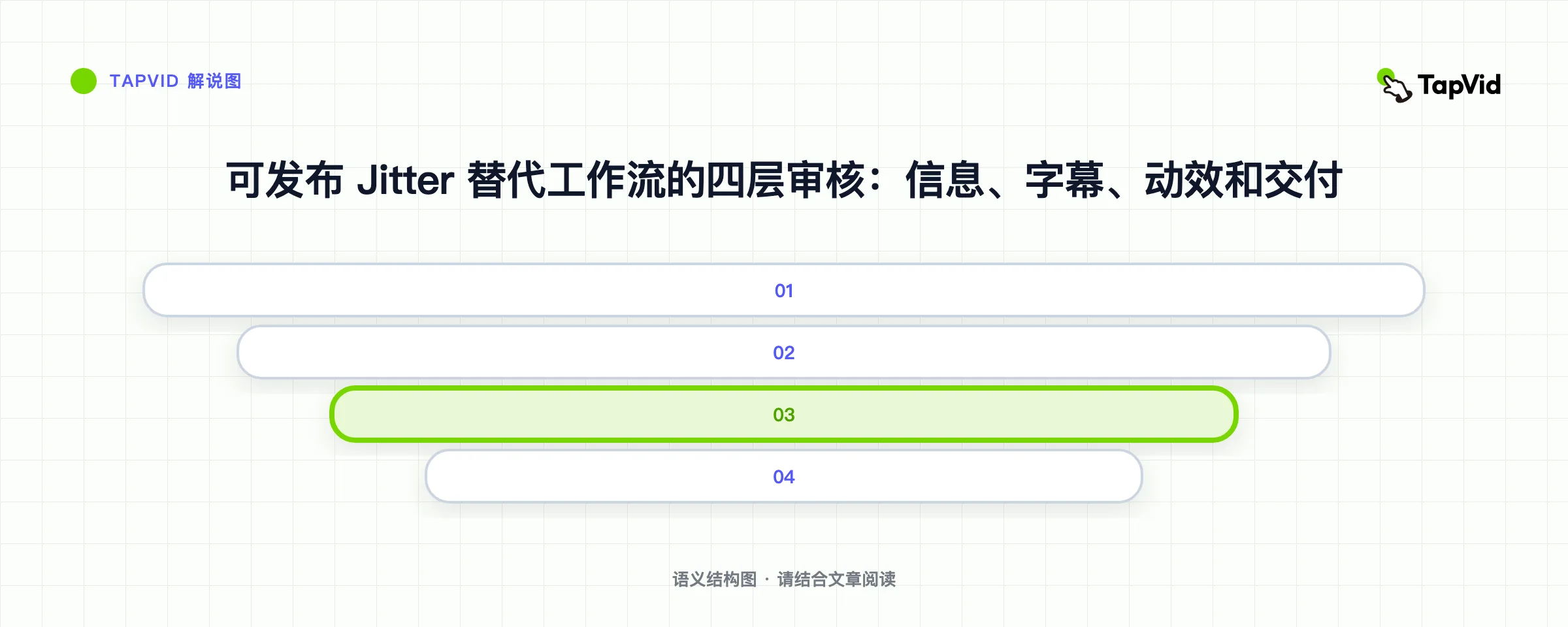
这些来源共同指向一条执行原则:信息、旁白、字幕、动效和承载页面都应该可以单独审核。把五者塞进不透明的一次生成里,演示时看起来很快,等法务、品牌、产品或无障碍审核提出修改时就会变贵。优先选择能明确下一处修改、并保留已经通过部分的工作流。
09
迁移前先做一次真实测试
检查清单
- 使用真实文章、PDF、素材或设计 brief,不使用厂商 demo。
- 分别记录生成可用初稿和得到审核通过成片的时间。
- 检查事实、字幕、品牌色、时长和画面比例。
- 确认水印、分辨率、credits、授权与商用条款。
- 让第二位同事完成一次修改,真实暴露交接成本。
10
常见问题
最好的 Jitter 替代方案是什么?
取决于你想怎么干活。Jitter 是一个动手的动效编辑器,你在画布和时间轴上做动画。如果你更想粘贴文章、PDF 或脚本,让一支结构化讲解视频被替你生成,TapVid 更合适:它是一台讲解视频引擎,把你的内容结构化并做成动画,自带旁白、无时间轴。
TapVid 和 Jitter 有什么不同?
两者都做动态图形,但工作流相反。在 Jitter 里你自己在时间轴上一帧帧设计视频。TapVid 从你的内容生成一支完整的多分镜讲解视频、带旁白,而你用描述修改,而不是手动做动画。
TapVid 免费吗?有水印吗?
你可以免费开始,无需信用卡。免费导出为 720p 带水印、片段最长 1 分钟;付费档无水印、支持 1080p 导出。所有档位见我们的定价页。
我需要懂动效设计或用时间轴吗?
不需要。TapVid 没有时间轴,也没有关键帧。你粘贴内容,它生成讲解视频,你用自然语言润色。如果你就是要逐帧级的手动掌控,那 Jitter 更适合。
我能把 PDF、文章或幻灯片变成视频吗?
可以。放入提示词、拖入 PDF,或粘贴文章或产品链接,TapVid 会读取它、把脚本结构化,并把每一节做成一个分镜的动画。这和一块空白动效画布是完全不同的起点。
团队为什么从 Jitter 转向 TapVid?
常见原因是速度和工作流。不想自己手动设计每个分镜、更愿意粘贴文章或 PDF 而不是在时间轴上搭、并且想要自带旁白的团队,往往更倾向于从头到尾生成一支完整讲解。