
一款教育AI视频生成器要证明自己的价值,标准只有一个:老师不用打开剪辑软件,就能在下节课之前把一堂课变成一条可以观看的视频。当你晚上9点还在批改作业、明天的课还缺一份可视化素材时,唯一重要的检验就是这个。
01
老师真正想从AI视频生成器得到什么
我在一家视频产品做go-to-market,每周都在观察老师、课程设计师和企业培训师究竟怎么使用这些工具。这份指南按照你想做的内容来梳理选项,带你走一遍可以直接照抄的真实备课到成片工作流,并把价格和限制讲清楚。这里的每个价格都在2026年7月核实过。
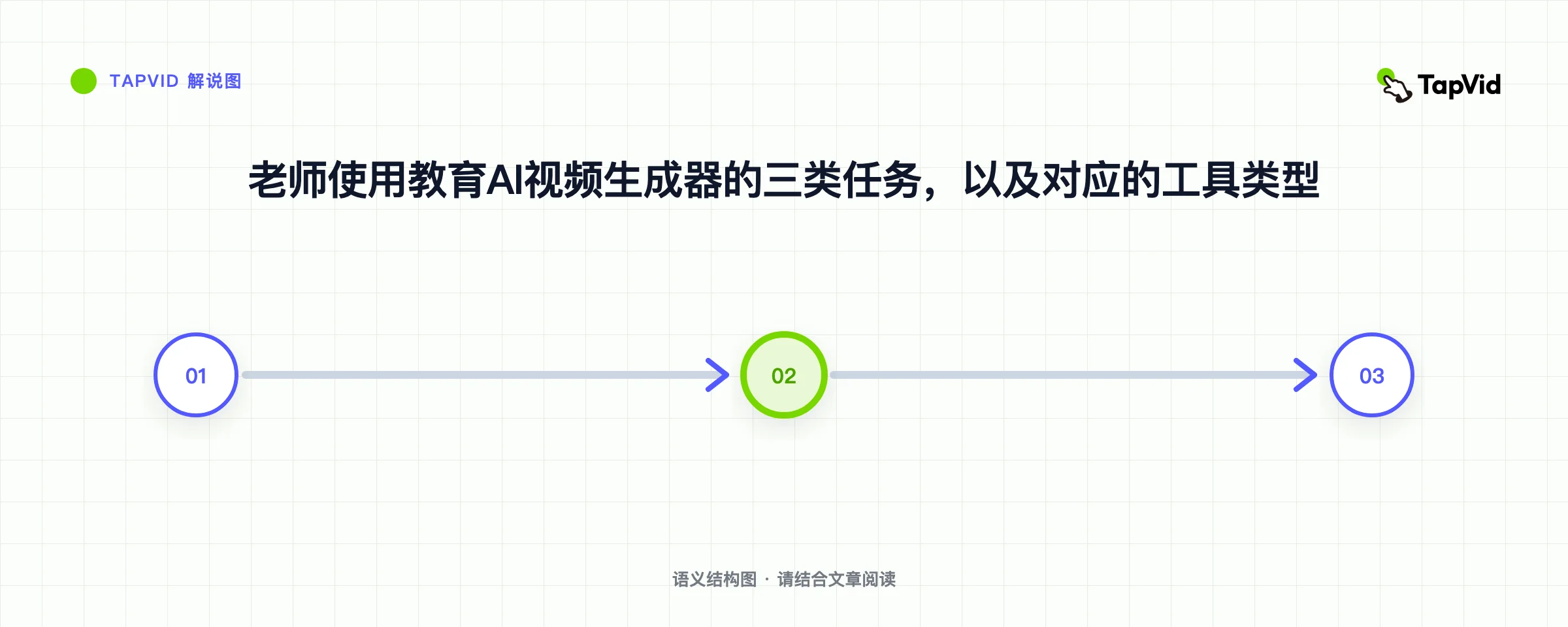
剥掉营销话术,反复出现的需求只有三类。每一类需要的工具类型都不一样。
- 动画课程。 用动效和旁白讲解一个概念,画面里不出现讲述者。适合学生难以想象的抽象主题,比如化学反应或供需曲线。
- 讲课与数字人视频。 一位讲述者对着镜头念稿,通常支持多种语言,学生可以按自己的节奏反复观看。
- 快速二次利用。 把现成的幻灯片、PDF或练习卷一次性转成带旁白的视频。
先把工具和任务对上号。这一个决定比任何功能对比都更能缩短你的试用周期。如果你第一次做动画课,可以先看什么是讲解视频,了解这种形式和主要类型。
02
按你的教学场景匹配工具
适合小学五年级课堂的工具,放到合规培训课上可能就是错的。四种常见场景的差别如下。
K-12课堂
你需要短视频、安全的内容和字幕。学生注意力更短,一条两分钟的动画讲解胜过十分钟的讲授。模板类工具和动画类工具在这里都行得通。注意学生数据规定,任何上传的未成年人相关信息都受隐私法保护。免费教育版在这个阶段最重要,因为班级预算很紧。
高等教育
课程更长,学生期待深度。一个能用多种语言录制20分钟课程的数字人讲师,适合大规模或国际化的班级。录播视频还能让学生反复观看高密度内容,这正是可回放的数字人课程或幻灯片式课程发挥价值的地方。
企业培训与L&D
一致性和规模化才是重点。制作入职或合规模块的培训团队想要品牌统一的产出、对脚本的把控,以及政策变化时能轻松更新视频的方式。数字人工具和模板工具都能胜任,商业版套餐通常还会加上团队席位和LMS集成。
翻转课堂
学生在家看课,在课堂上做练习。这意味着你要持续产出大量短视频,速度和单条视频成本决定胜负。动画类和文档转视频类工具在这里最亮眼,因为你可以把已经写好的材料喂进去,很快拿回一条视频。
03
把一堂课变成一条视频:可以照抄的工作流
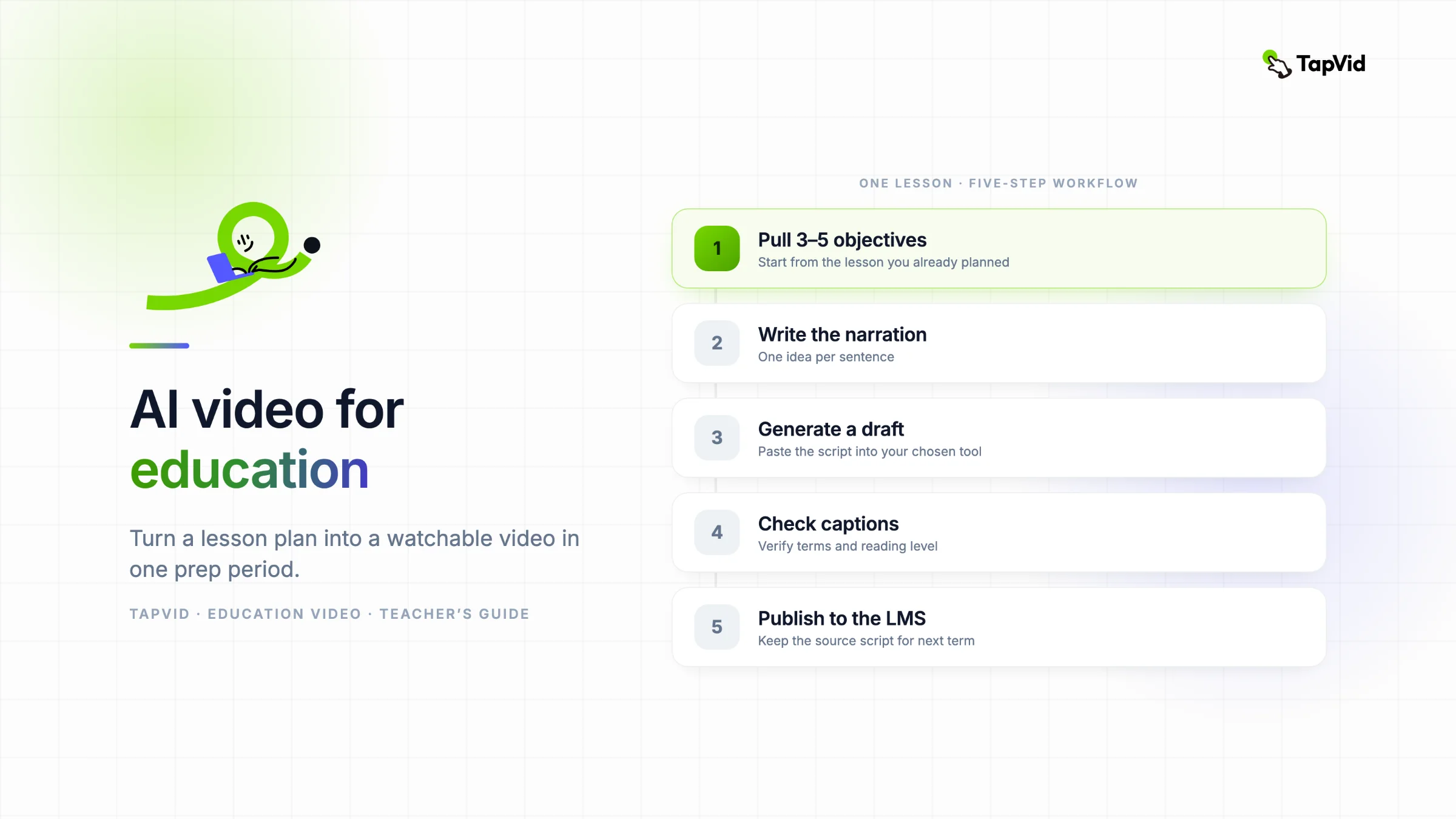
这是我交给从没做过视频的老师的流程。它适用于几乎所有教育AI视频生成器,做过两次之后,一节空课的时间就够了。
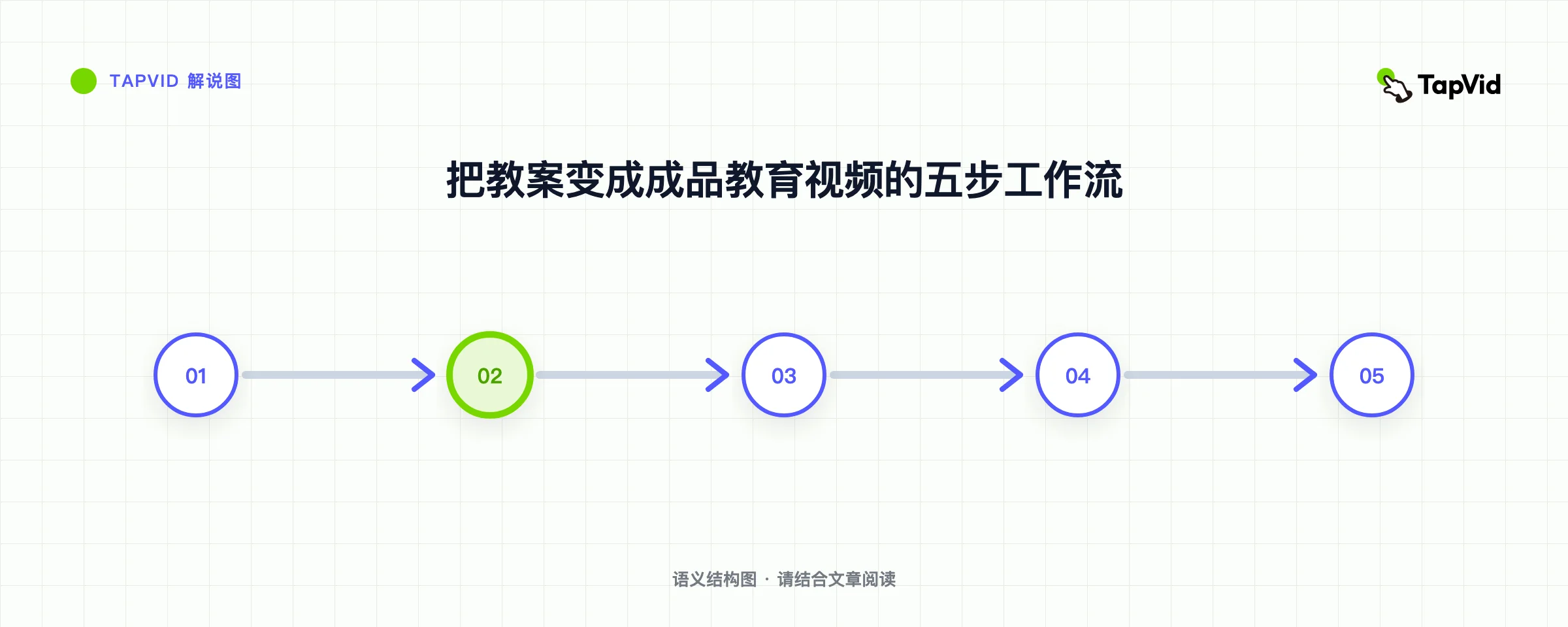
第 1 步:从课程计划中抽出三到五个学习目标。不要从空白脚本开始。打开你已经计划好的课程,并列出学生必须留下的要点。五是短视频的上限。不止这些,你需要两个视频。
第2步:写一个紧凑的叙述脚本。按照你在课堂上说话的方式写,每句话一个想法,每分钟完成视频大约130到150字。一个三分钟的讲解视频大约是400字。大声读一遍。如果你绊倒了,学生们也会绊倒。
第3步:生成视频。将脚本粘贴到您的工具中。像TapVid这样的动画工具从文字中构建动作和旁白,因此您不要选择剪辑或关键帧。头像工具分配演示者和语音。模板工具将您的文本拖放到场景中。生成草稿,观看它,并修复最困扰你的两件事,而不是追求完美。
第4步:添加字幕并检查阅读水平。打开字幕,然后阅读一次以保证准确性,因为自动字幕仍然缺少技术术语和名称。在教育中,字幕不是可选的。它们帮助学生在没有声音的情况下观看,并且是无障碍的基线。
第 5 步:发布到学生已经在用的平台。 导出文件并上传到 LMS、Google Classroom 或共享云盘。把源脚本保存在文件夹里,下学期只需修改一行并重新生成,无需从头制作。
等这套循环变成肌肉记忆,做一条概念视频只需几分钟,而不是一个晚上。想深入了解动画版的做法,参见我们的指南如何制作AI讲解视频。
04
按创作内容划分的最佳教育AI视频生成器
按任务分类,而不是按排行榜。价格于2026年7月核实。凡是数字来自第三方来源而非厂商官网的,我都会注明。
TapVid:动画概念课程
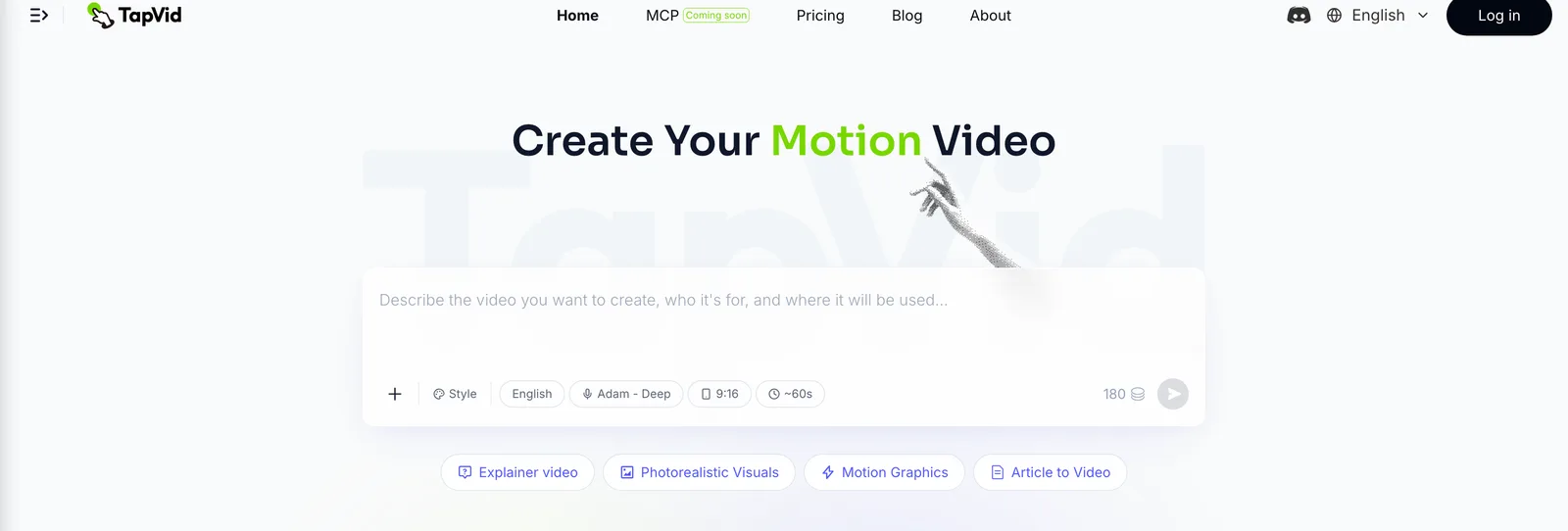
最适合: 把一个概念或课程提纲变成动画讲解视频,不需要摄像头,也不需要数字人。
有些课,展示比讲述更容易。一个流程、一个循环、一组因果关系,用动态图形呈现比一个人对着镜头讲效果更好。在TapVid里,你写下课程要点或完整脚本,它就会生成带旁白和字幕的动画视频。对老师来说,这意味着复用你已经备好的材料,而不是录自己。它适合翻转课堂,也适合任何受益于动效的抽象主题,而且教育视频功能正是围绕这一用途打造的。
它适合课堂内容的原因:
- 抽象概念变得可视。 拍不出来的东西变成了动画场景。
- 不需要出镜。 你永远不用录制自己或露脸。
- 字幕开箱即用。 字幕天然支撑无障碍访问。
实话实说的限制:
- 免费版有水印,视频限制在720p、最长一分钟。 无水印、更长的导出需要付费套餐。
- 没有逼真的真人讲述者。 如果你想要讲课式的真人出镜效果,数字人工具更合适。
价格(来自tapvid.ai,2026年7月核实):免费版带水印,720p,一分钟视频。Basic为每月19美元,按年付费则每月15.20美元,可去水印、解锁1080p,并允许最长三分钟的视频。没有教育专属套餐,老师使用标准档位即可。完整明细见价格页,想体验课程流程可试试动画讲解视频制作工具。
Synthesia与HeyGen:数字人讲师
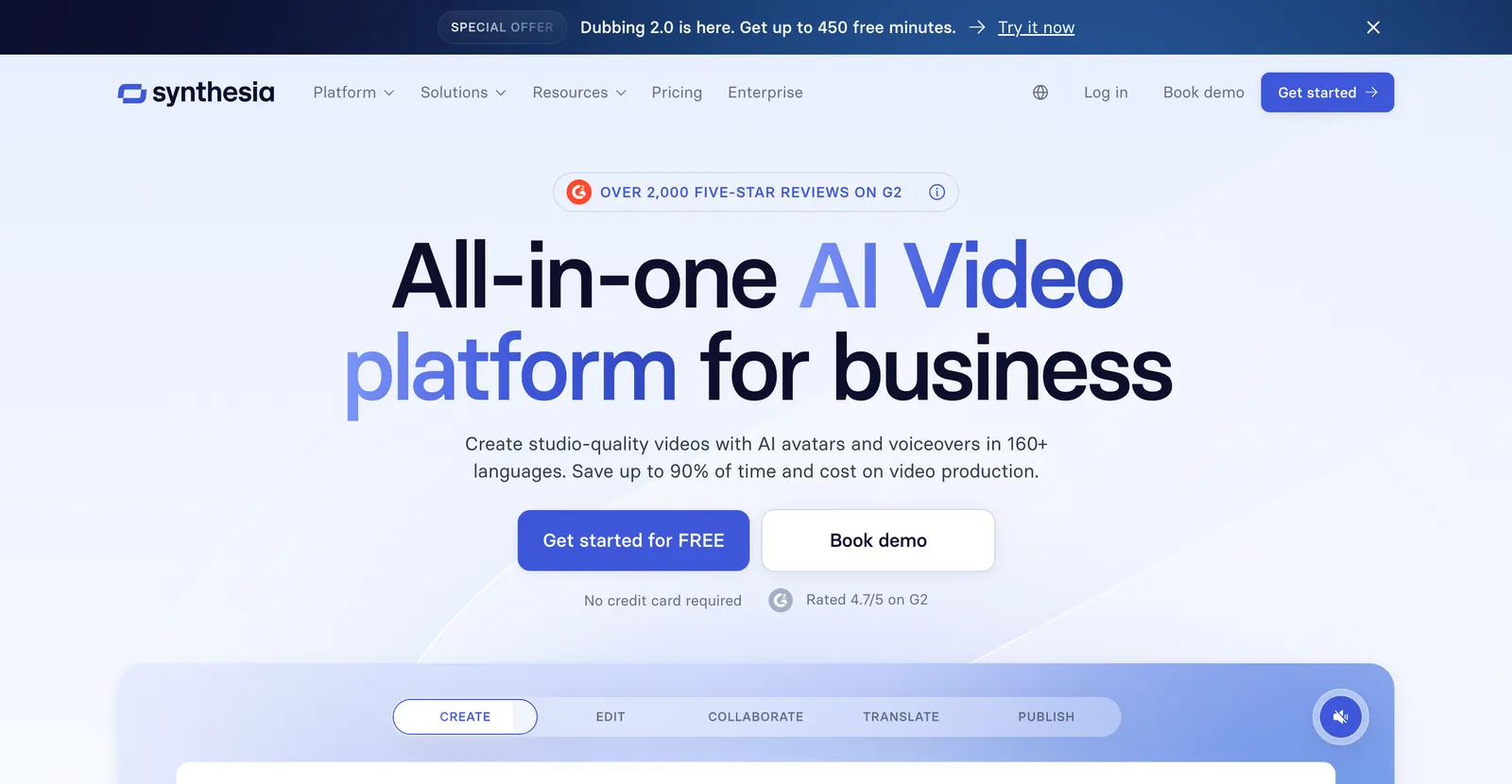
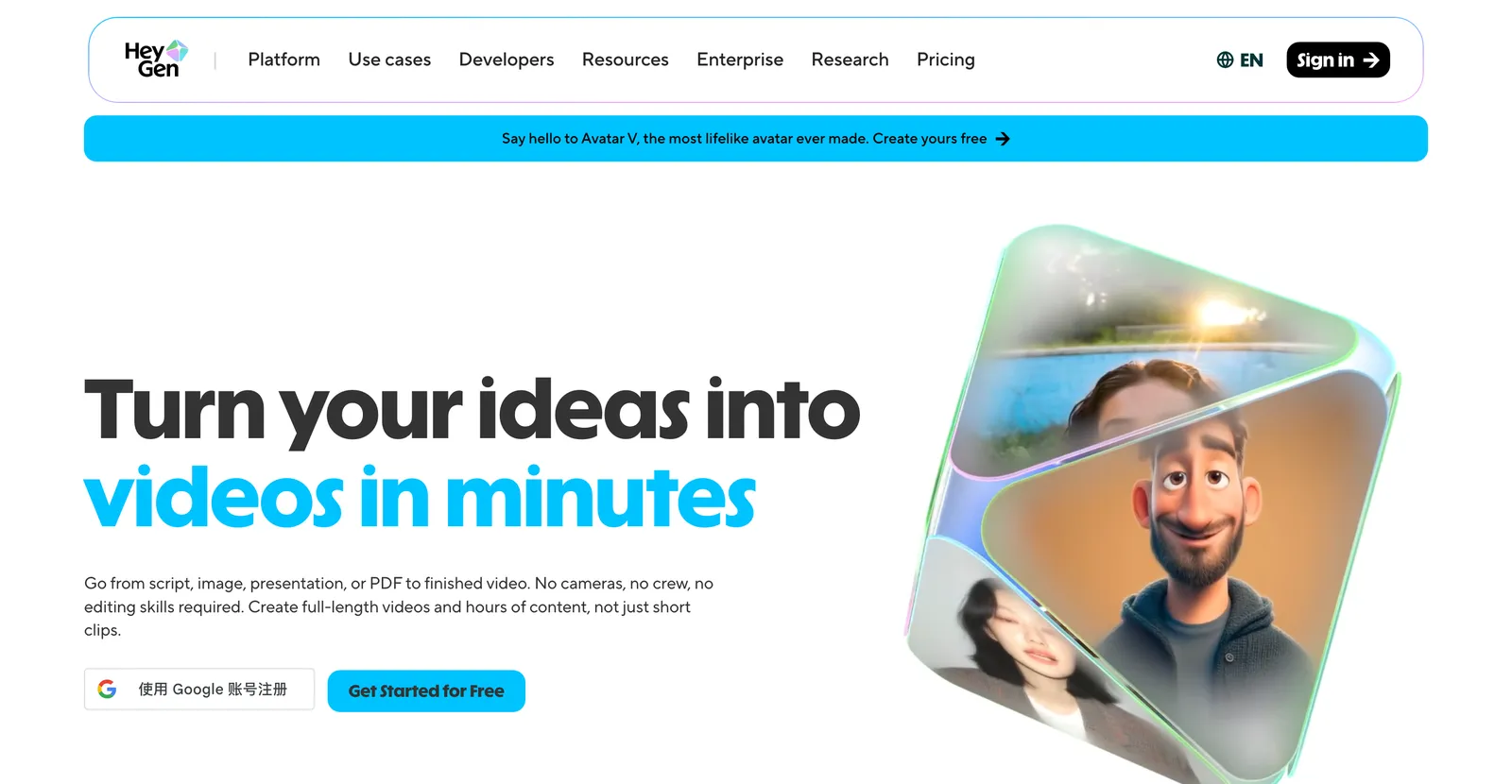
最适合: 学生反复观看的讲述者主导课程,尤其是多语言场景。
当屏幕上有一位稳定一致的老师对学生有帮助时,数字人工具能把你的脚本以数字讲述者的形式呈现。这两款都很适合高等教育和企业L&D——在这些场景里,一堂多语言录播课比动画更有价值。
Synthesia主打企业培训和本地化。价格(2026年7月核实):免费版每月约10分钟视频(1,200积分)。Starter套餐按年付费为每月14美元,按月付费为19美元。Creator套餐按年付费为每月59美元,按月为89美元。Enterprise为定制报价。没有公开的教育折扣。
HeyGen专注数字人的真实感和翻译。价格(来自heygen.com,2026年7月核实):免费版每月3条视频,每条最长一分钟。Creator为每月29美元,按年付费为每月24美元,含600积分。Pro为每月49美元,含1,000积分和4K导出。Business从每月149美元起。HeyGen的价格页没有列出教育或公益折扣。
两者共同的实话:数字人照稿念对低年级学生来说可能显得平淡,重度使用还会快速烧掉积分。它们在讲课和多语言触达上物有所值,在快节奏的课堂小视频上就不那么划算。
Canva:模板驱动的课堂视频
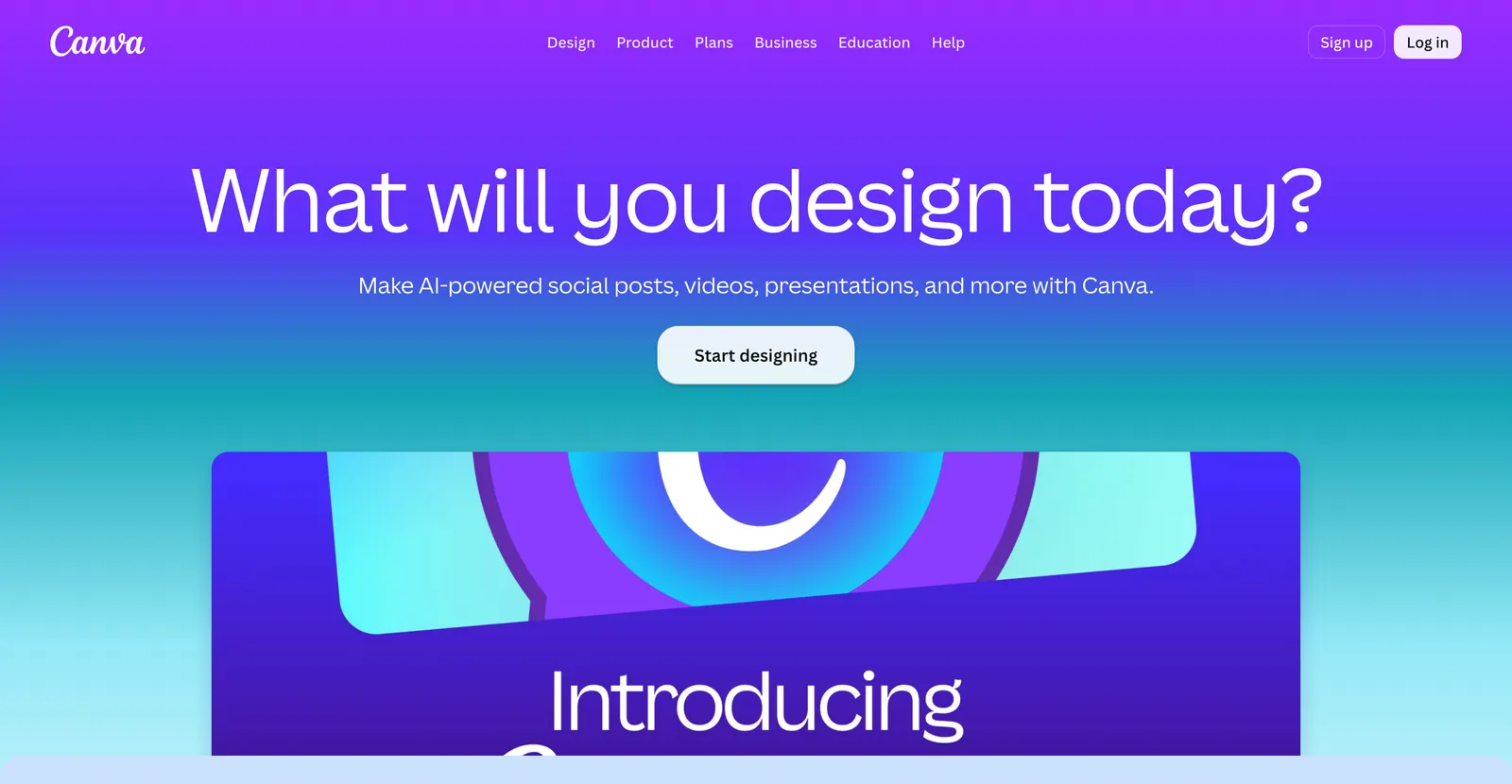
最适合: 幻灯片转视频和模板视频,尤其是已经在用Canva的学校。
想要一条有设计感的视频又不想学设计,Canva是稳妥之选。拖一个模板,放入幻灯片,加上文字和配音,导出即可。它不会像动效工具那样把概念做成动画,但它够快、够熟悉。
真正值得关注的是它的价格故事。Canva Pro为每月15美元或每年120美元(2026年7月核实,因官方页面屏蔽自动查询,已用当前多个价格追踪站交叉核对)。但Canva教育版免费,面向通过认证的K-12教师及其学生;Canva公益版对符合条件的501(c)(3)组织免费,团队最多50人。尤其对K-12来说,这个免费教育版让Canva很难被忽视。在把班级工作流搭在它上面之前,先到Canva教育页面核实你的资格。
Golpo AI:文档转视频
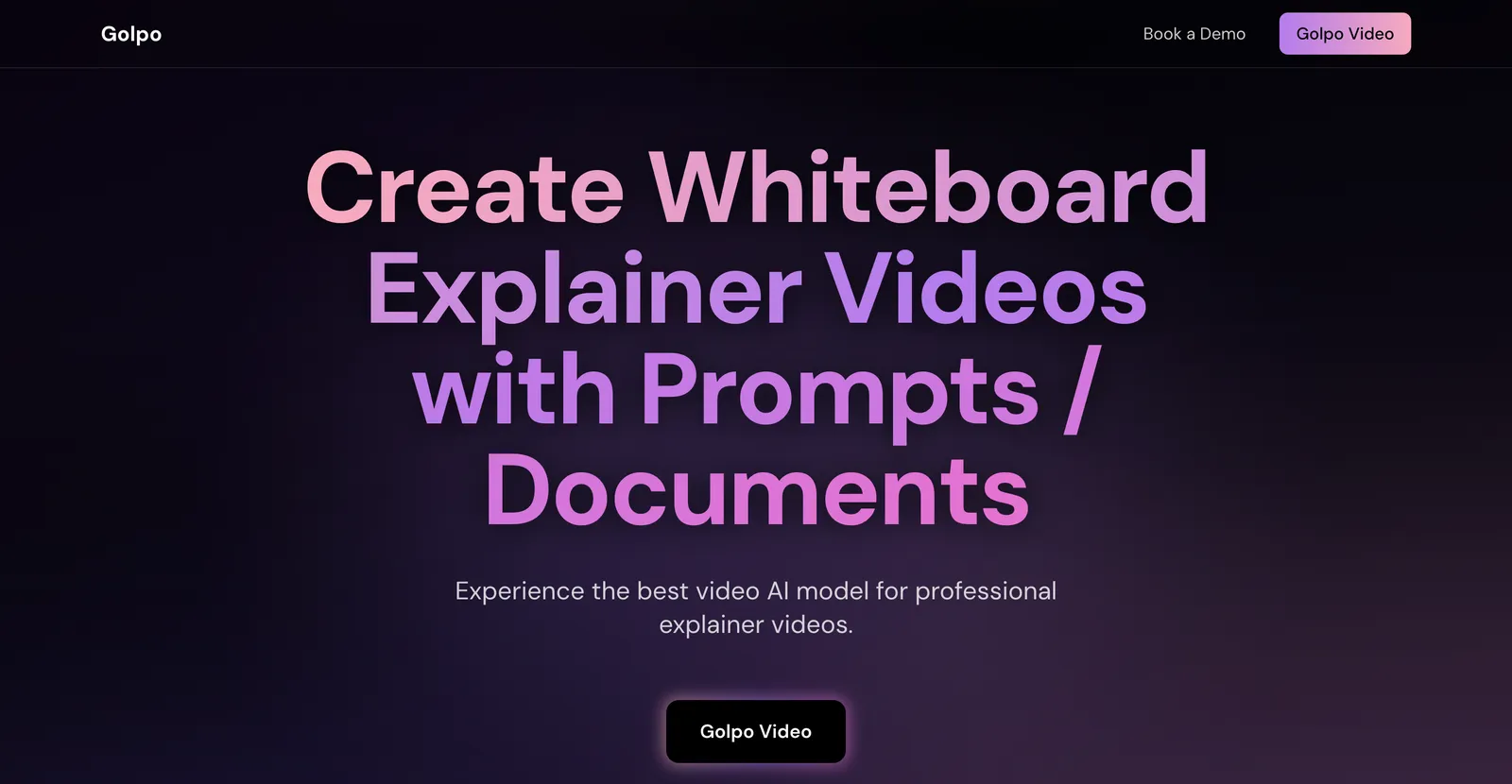
最适合: 把PDF、练习卷或题目集直接变成白板风格的视频。
文档转视频自成一类,适合已经把材料写成文字的老师。Golpo AI读取文档并生成白板动画,很适合解题过程演示和备考。价格(2026年7月核实,因厂商页面无法获取数据,来自第三方价格解析):免费版可以生成并观看一条一分钟视频,但不能下载。付费套餐约从每月39.99美元起,含约20分钟视频,Creator约每月100美元,Business更高,按年付费约有17%折扣。
实话实说的限制:白板风格并不适合所有学科,文档转视频的质量也高度依赖源文件是否干净。如果你的目标是一堂精致的动态图形课程而不是白板涂鸦,动画工具更合适。更完整的方法论见我们的文档转视频指南。
Scholarly:面向学生的学习视频
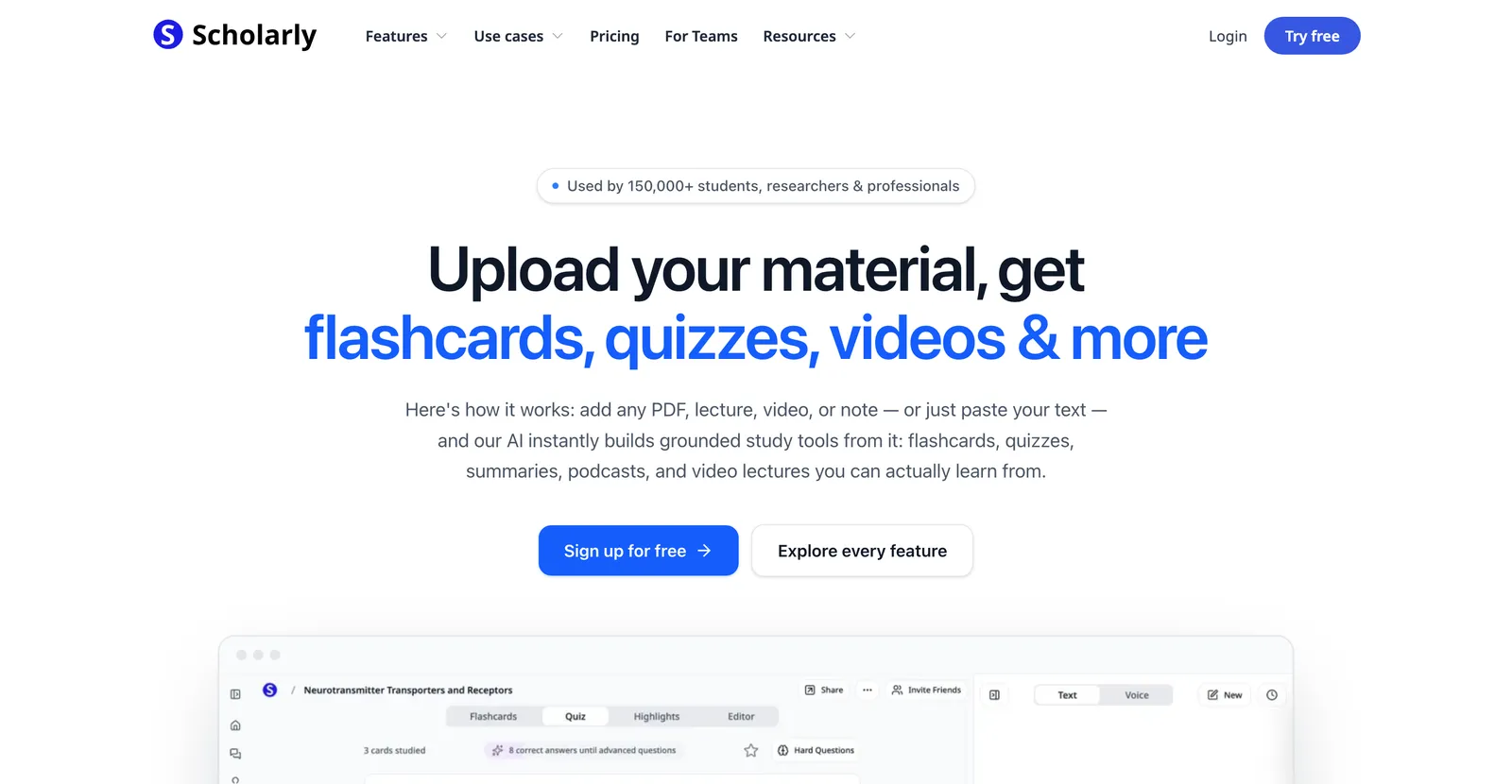
最适合: 学生把自己的笔记和阅读材料变成复习资料,而不是老师制作课程。
值得了解Scholarly,因为你的学生可能已经在用它。它把笔记和PDF变成记忆卡片、测验和学习辅助,定位偏向学生而非老师。价格(来自scholarly.so,2026年7月核实):免费版限制很紧,例如终身仅一次AI生成、仅支持小文件上传。Ultimate套餐为每月12美元或每年144美元。Teams套餐为每席位每月45美元,至少三个席位。没有单独列出学生折扣,但厂商用家教费用来对比强调性价比。
05
无障碍、字幕与多语言覆盖
在教育领域,无障碍不是加分项,它往往是法律要求,而且永远是学习问题。两个功能能解决大部分工作。
字幕。 上面每一款工具都能加字幕。默认打开并校对一遍,因为自动字幕至今仍会弄错人名和专业词汇。字幕帮助听力有差异的学生、身处嘈杂环境的学生,以及所有静音刷手机复习的人。
翻译与多语言音频。 Synthesia和HeyGen这类数字人工具能把同一堂课用多种语言呈现,这对国际班级和多语言课堂很重要。如果你三分之一的学生在家用另一种语言思考,翻译版本就不是奢侈品。
一句提醒:机器翻译和自动字幕是草稿,不是定稿。任何计入成绩或正式发布的内容,都要请精通该语言的人在触达学生之前把关。
06
学生数据隐私与FERPA:上传之前先核查
这是大多数工具盘点会跳过的部分,却也是能让老师惹上真麻烦的部分。在美国,学生教育记录受FERPA保护,其他地区也有类似规定。几条实用的护栏:
- 不要把可识别学生身份的信息上传到消费级AI工具,除非你的学区已经审查并批准了它。这包括姓名、成绩,以及与某个学生关联的作业。
- 涉及真实学生数据时,优先使用学校批准的或企业级套餐,因为它们带有消费级套餐没有的合同保护。
- 内容保持通用。 讲解某个主题的课程视频不含学生数据,是安全的默认选择。个性化反馈视频留给已获批准的平台。
- 读一读工具的数据使用条款。 确认你的上传会不会被拿去训练模型,以及能否删除。
拿不准时,在把工作流搭在某个工具上之前,先问学区的技术部门。一个免费套餐不值得换来一次隐私违规。
07
作为教育者该怎么选
- 要讲解概念? 用动画。TapVid适合受益于动效的抽象主题。
- 要交付学生反复观看的课程? 用数字人。Synthesia或HeyGen,尤其是多语言场景。
- 已经有幻灯片或PDF? 用Canva这类模板工具,或Golpo AI这类文档转视频工具。
- 预算是硬约束? 从免费版开始。Canva教育版对K-12免费,多数工具的免费试用会带水印。
- 要处理真实学生数据? 先停下来,查FERPA和你所在学区的政策。
08
常见问题
最好的教育AI视频生成器是哪款?
取决于课程本身。做动画概念讲解,选TapVid;做学生反复观看的数字人讲课,选Synthesia或HeyGen;做模板视频,选对K-12教师免费的Canva。没有唯一的赢家,只有和任务匹配的工具。
有免费的教师AI视频生成器吗?
有。Canva教育版对通过认证的K-12教师完全免费。TapVid、Synthesia、HeyGen和Golpo AI也都有免费版,不过免费导出的视频通常带水印或有时长限制。
不出镜也能做课程视频吗?
可以。TapVid这类动画工具完全不需要讲述者,直接根据脚本生成课程。数字人工具用的是数字讲述者,你同样不用出镜。
AI能把我的幻灯片或PDF变成课程视频吗?
能。文档转视频工具会读取幻灯片、练习卷或PDF,并据此生成带旁白的视频。产出质量取决于源文件是否干净。
这些工具支持字幕和其他语言吗?
大多数支持。这里介绍的工具都把字幕作为标配,Synthesia和HeyGen等数字人工具还能把课程翻译成多种语言。自动生成的字幕和翻译请务必校对。
在FERPA之下,用AI视频工具处理学生数据安全吗?
必须谨慎。课程内容保持通用、不包含学生信息;凡涉及真实学生记录,使用学区批准的或企业级套餐。上传之前先确认学校政策。
一条教育视频应该多长?
比你想的更短。K-12阶段每个概念以两到四分钟为目标。高等教育和培训场景,把长课切分成学生可以反复观看的段落。一条视频讲一个观点,胜过一条什么都讲的长视频。
09
要点回顾
最好的教育AI视频生成器,是那款既契合课程、又契合你备课时间的工具。概念用动画呈现,反复观看的讲课用数字人,试用阶段多利用免费教育版,并让学生数据远离消费级工具。从你的下一堂课里挑一个任务,用上面的五步工作流做一条视频。想尝试动画路线,就从AI讲解视频生成器开始。