
TL;DR
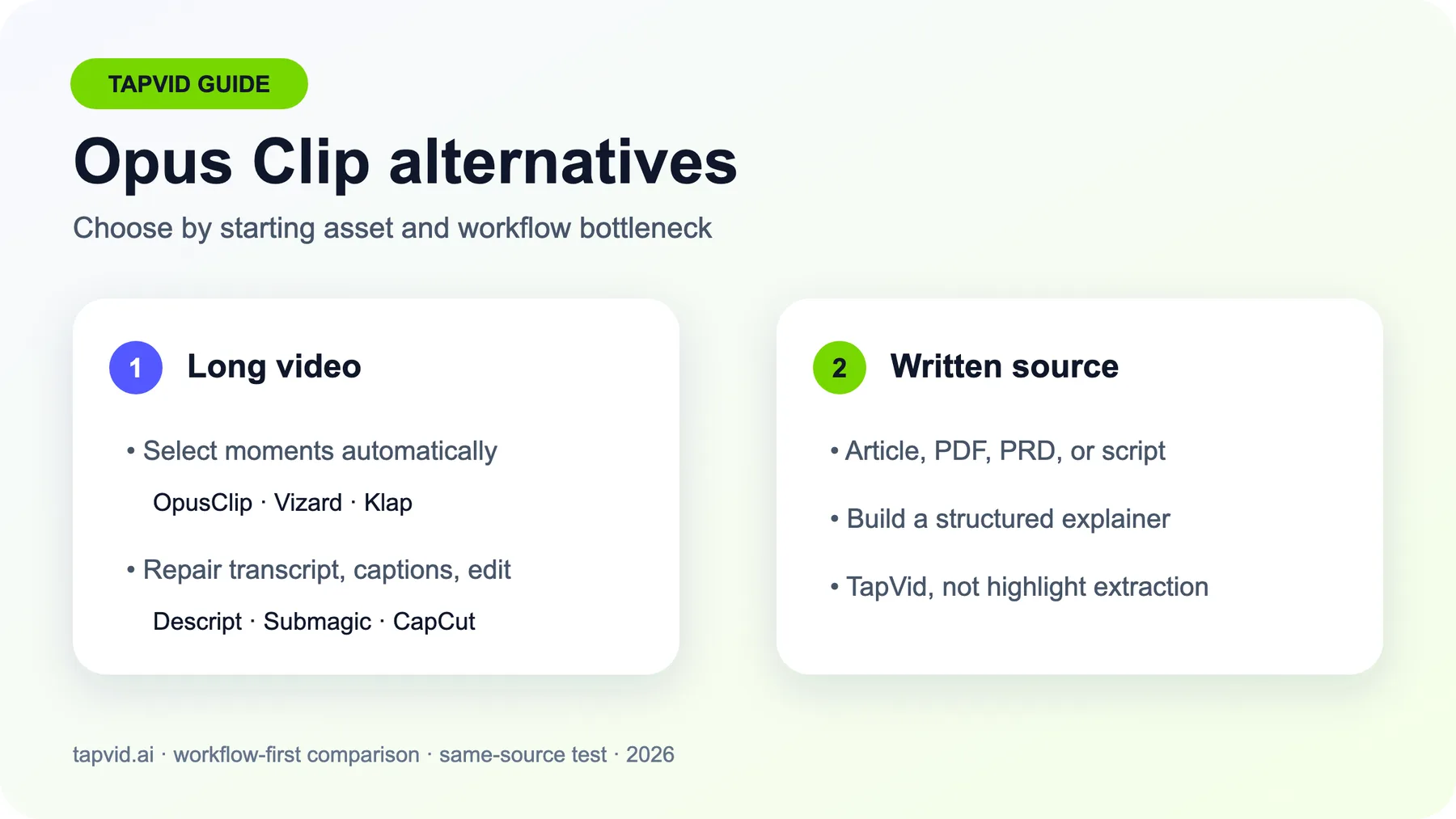
最佳 Opus Clip 替代方案取決於你真正要完成的任務。Vizard 和 Klap 最接近長篇影片轉短片的直接替代方案。需要把錄製和二次創作放在同一系統時,Riverside 更合適。Descript 偏向逐字稿級控制,Submagic 專注字幕和短片精修,CapCut 則提供更寬泛的手動編輯空間。TapVid 屬於另一條路徑:它把文章、PDF 或腳本製作成新的解說影片,而不是從已錄製素材中提取高光。在我們的同一素材、僅限免費額度測試中,OpusClip 產生了 8 個候選片段,Vizard 產生了 5 個。這只是一個素材、一次嘗試的結果,不代表普遍勝負。
搜尋 Opus Clip 替代方案時,人們通常先比較功能。這並不是最該先問的問題。真正需要決定的是:你需要更好的片段篩選、更精確的逐字稿編輯、更乾淨的字幕、一體化錄製流程,還是在沒有長篇影片素材時直接製作新影片。本指南先區分這些工作流,再比較產品。我們結合了目前官方文檔、公開評論中反覆出現的模式,以及使用一段原創 6 分 13 秒素材進行的限定實測。打開工具前,我們先固定了目標、設定和嘗試次數。
使用 TapVid 將文章、PDF 或腳本製作成結構化解說影片
01
簡短答案:哪種 Opus Clip 替代方案適合你的工作流?
把這張表當作候選清單,而不是排名。直接剪輯工具、逐字稿編輯器、字幕精修工具和解說影片引擎並不能互相替代。
| 你的起始素材或瓶頸 | 候選工具 | 為什麼適合 | 重要邊界 |
|---|---|---|---|
| 你擁有文章、PDF、PRD 或腳本,而不是影片素材 | TapVid | 它會基於創作者擁有的書面內容製作結構化解說影片 | 它不是播客高光提取工具 |
| 你想從已經完成的長篇影片中自動產生短片 | Vizard 或 Klap | 兩者都提供長篇影片轉直式短片並自動加字幕的流程 | 仍需檢查上下文、切點、構圖和字幕 |
| 你錄製訪談或播客,然後再做二次創作 | Riverside | 錄製、編輯和 Magic Clips 可以放在同一工作區 | 功能整合併不能證明片段篩選更好 |
| 你希望透過逐字稿修改影片 | Descript | 產生的片段仍是可編輯的 composition,並保留逐字稿和時間線控制 | AI 剪輯會消耗 AI Credits,匯入媒體則消耗 Media Minutes |
| 片段已經選好,但字幕和短片精修較弱 | Submagic | 字幕樣式和短片後製是它的核心流程 | Magic Clips 目前被官方列為付費 add-on |
| 你更喜歡通用編輯器,也能接受更多手動操作 | CapCut | Long Video to Shorts 可以繼續進入更完整的編輯空間 | 可用功能、Pro 限制和法律提示會因帳號和地區而異 |
| OpusClip 已經能找到可用片段,修復工作很少 | 繼續使用 OpusClip | 遷移會增加設定和重新學習成本 | 只有當某個具體瓶頸變得昂貴時再重新測試 |
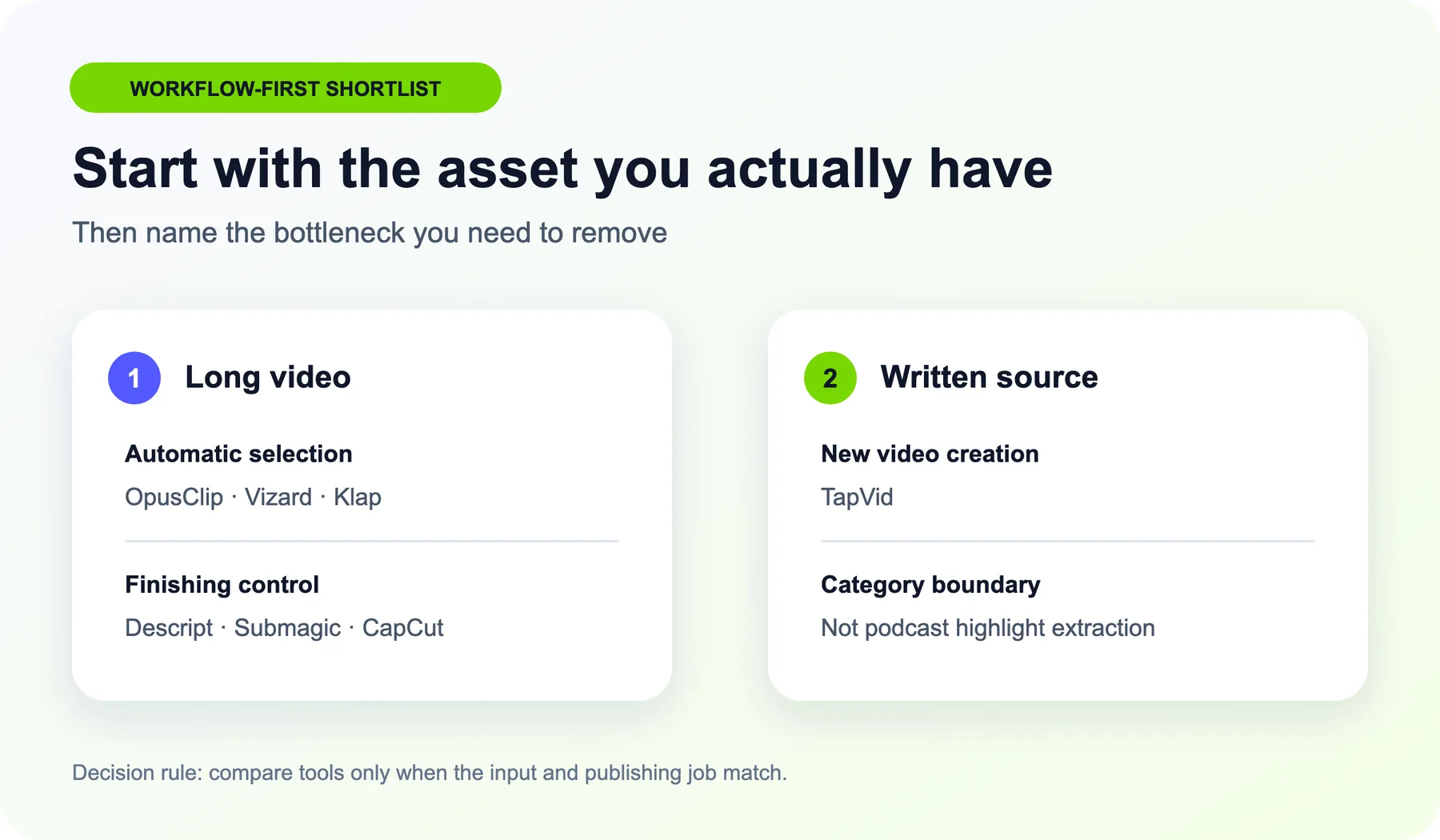
最重要的品類修正是最後一項。如果你的輸入是書面內容,比較產生了多少個短片沒有意義。你需要的是創作工作流,而不是剪輯工作流。
02
先確認瓶頸,而不是比較最長的功能列表
寫下“我考慮更換工具,是因為……”這句話,並用一個實際運營問題把它補完整。
- AI 選出的片段缺少必要鋪墊或結果。
- 片段本身不錯,但精確修改花費太久。
- 字幕、人物構圖或安全區域需要反覆修復。
- 錄製、審核和發布分散在太多工具里。
- 還沒確認結果能否發布,額度就已經被消耗。
- 你沒有長篇影片素材,只有書面內容。
不同答案指向不同品類。想改善自動篩選,可以先看 Vizard 或 Klap。需要逐字稿級修改,可以看 Descript。以錄製為起點的團隊,使用 Riverside 消除的摩擦可能比再增加一個獨立剪輯工具更多。以字幕為核心的創作者可以保留現有剪輯工具,再加入 Submagic。需要更大編輯空間的人可能更喜歡 CapCut。以書面內容為起點的團隊,應把 TapVid 視為一條獨立的創作路徑。
03
如何用一個真實項目測試 Opus Clip 替代方案
我們使用了一段專為本次比較製作的原創 MP4,時長 6 分 13 秒,解析度 1920 × 1080。素材刻意包含清晰的章節邊界、重復概念、畫面文字,以及可能被過度自信的自動標題歪曲的陳述。所有符合條件的工具都使用同一份來源檔案。
第一次上傳前,我們固定了任務:從完整素材中產生一個 30 到 60 秒、帶字幕的完整直式片段。每個平台都使用最接近的自動設定,只允許一次嘗試,不做任何修復編輯。我們還固定了僅限免費額度的規則:不允許綁卡、付費試用、升級、訂閱、add-on 或購買付費 credits。
每個輸出都檢查以下六項:
- 1. 完整觀點: 片段是否同時包含前提和結果?
- 2. 自然邊界: 是否在完整句子或完整思路處開始和結束?
- 3. 構圖: 在整個 9:16 裁切中,主體是否始終可見?
- 4. 字幕: 姓名、數字、時間和含義是否與音頻一致?
- 5. 匯出現實: 可以看到什麼解析度、水印、存儲或方案限制?
- 6. 修復記錄: 發布前仍需要人工修復什麼?
在進行修復前先記錄首輪輸出問題,避免後測工具從前面的調優經驗中獲益。
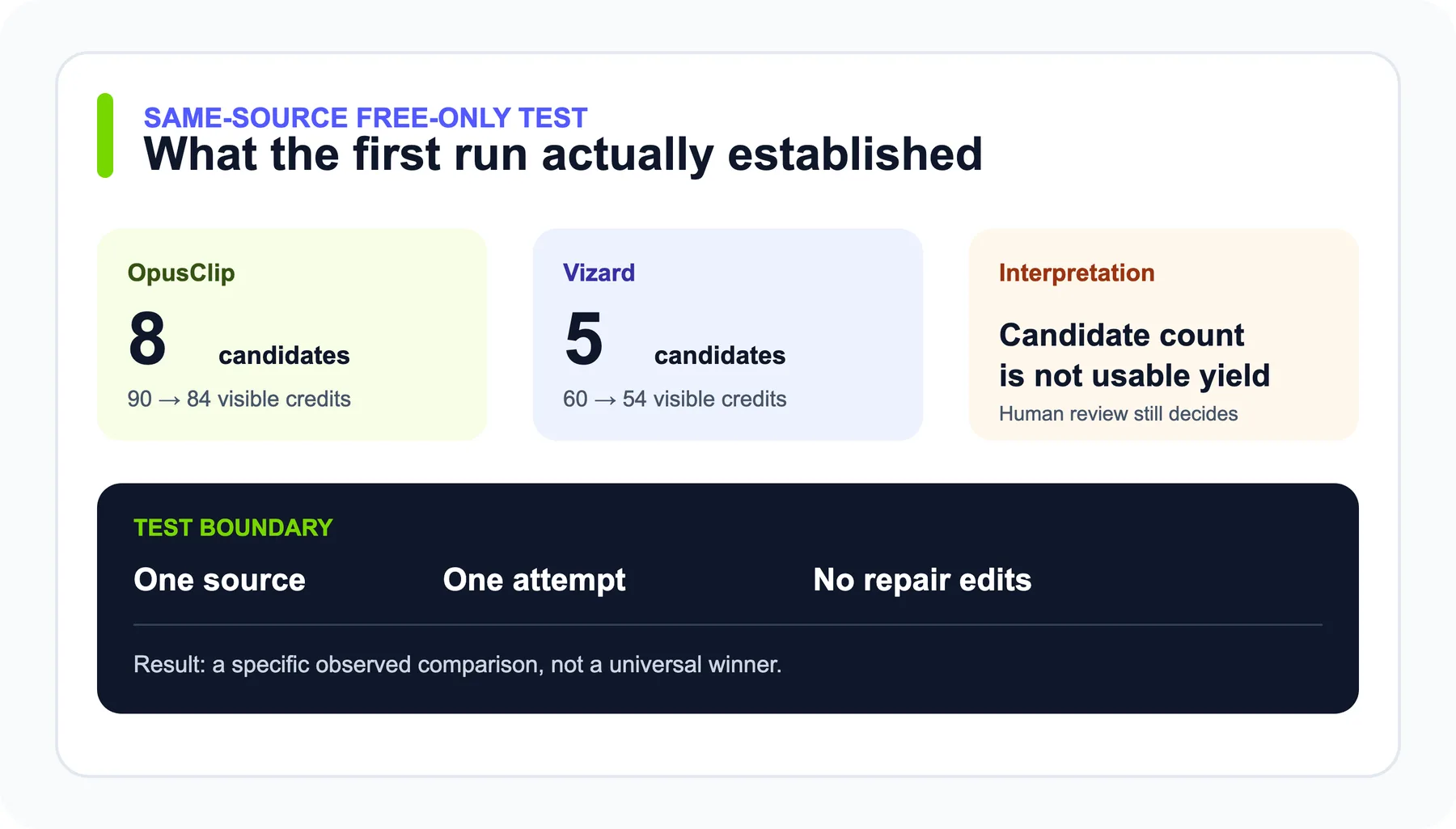
我們的僅限免費額度測試在 OpusClip、Vizard 和 CapCut 中獲得了可檢查的片段輸出。OpusClip 產生 8 個候選,Vizard 產生 5 個,CapCut 項目卡片顯示 4 個短片。這些數字只描述一個受控素材和一次嘗試,不代表普遍產出。Klap 顯示了免費入口額度,但在產生設定中沒有提供足夠清晰的扣費資訊,因此我們停止操作。Riverside 的上傳路徑沒有確認該素材可用的明確免費額度。Descript 分開顯示 AI Credits 和 Media Minutes,並在建立項目時先消耗了 1 個 AI Credit,之後才進入仍未顯示可預測總扣費的提交界面。Submagic 的長篇影片 Magic Clips 路徑被官方列為付費 add-on。
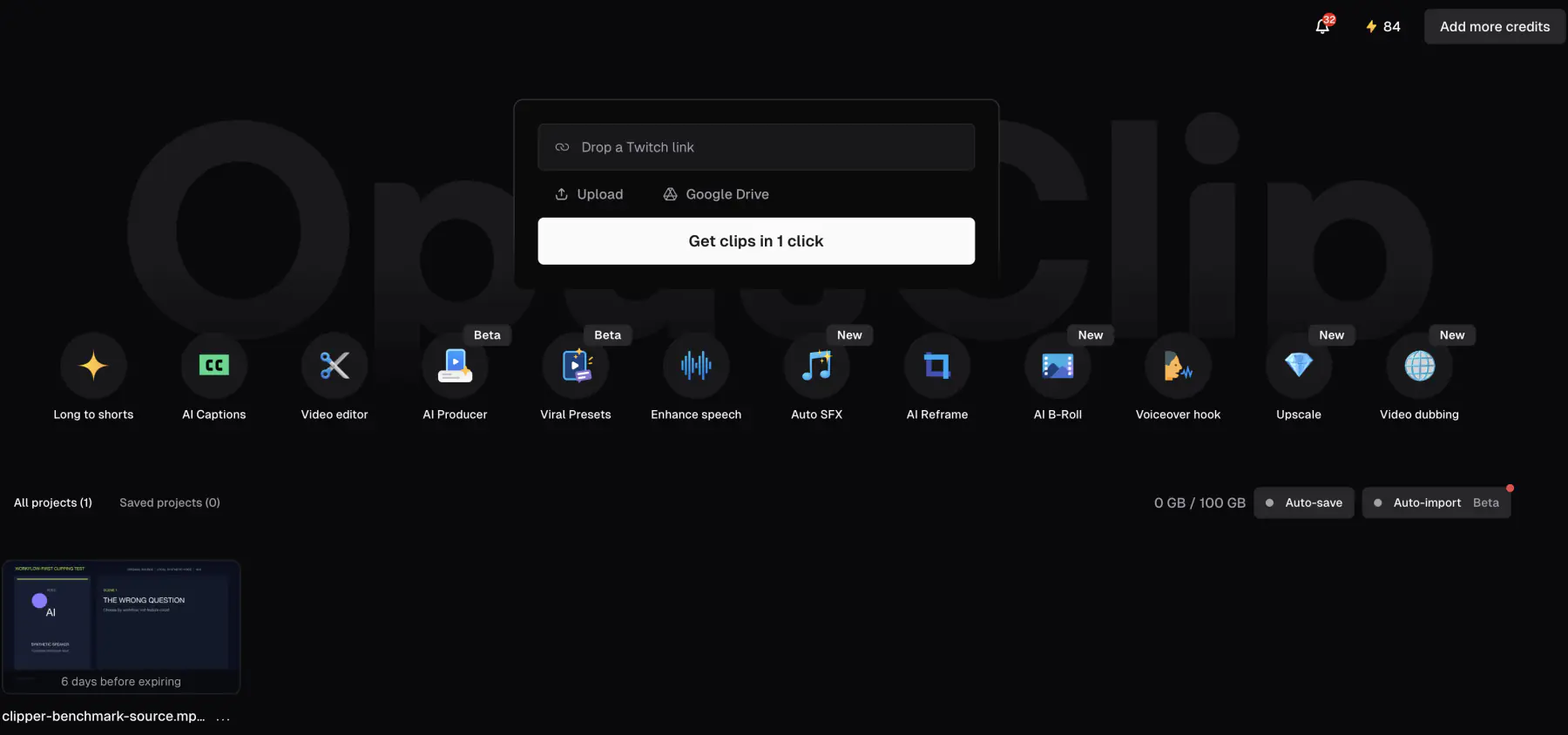
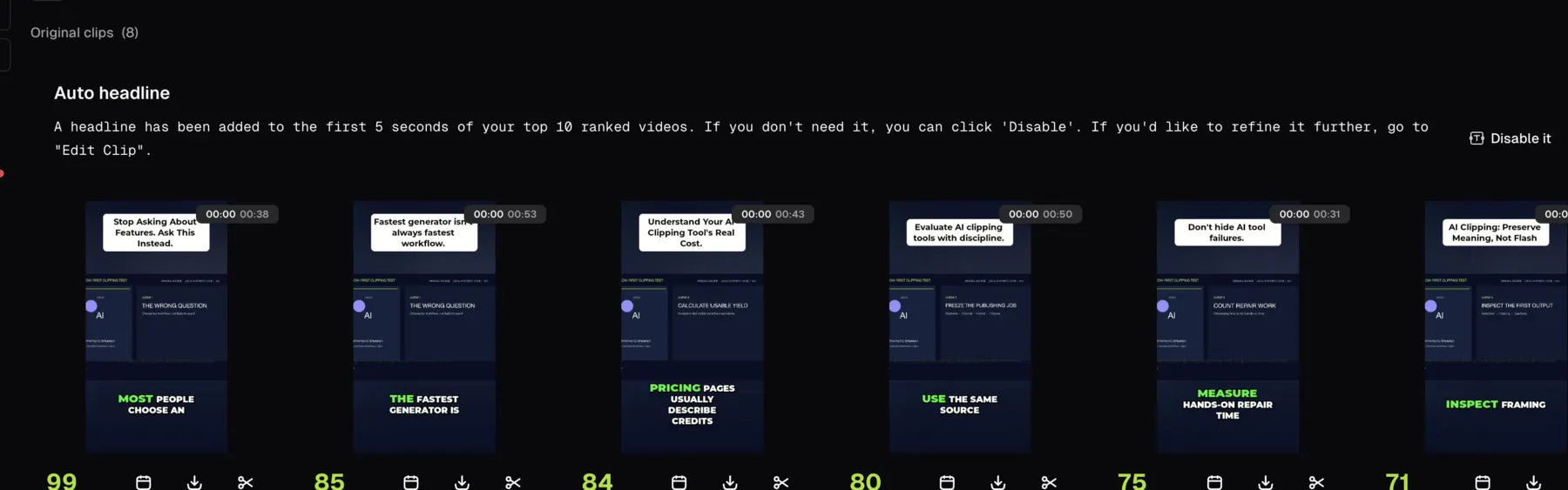
這些停止點本身也是測試結果。可預測的額度消耗是一項運營功能。
04
TapVid:適合輸入是文章、PDF 或腳本的情況
TapVid 不是直接自動剪輯工具。它是一套 Explainer Video Engine,可把創作者擁有的書面內容,例如文章、PDF、腳本、PRD 或產品文案,製作成新的結構化影片。如果你只需要從播客中提取高光,應選擇直接剪輯工具。如果你要把書面想法變成視覺解釋,這才是相關的品類轉換。
在 TapVid 測試中,我們上傳了一份關於評估 AI 剪輯工作流的原創 371 詞 Markdown。設定為英語、16:9、約 60 秒、配音、字幕、背景音樂,並使用中性教學 prompt。單次嘗試前,界面針對帳號原有 700 credits 顯示預計消耗 180 credits。
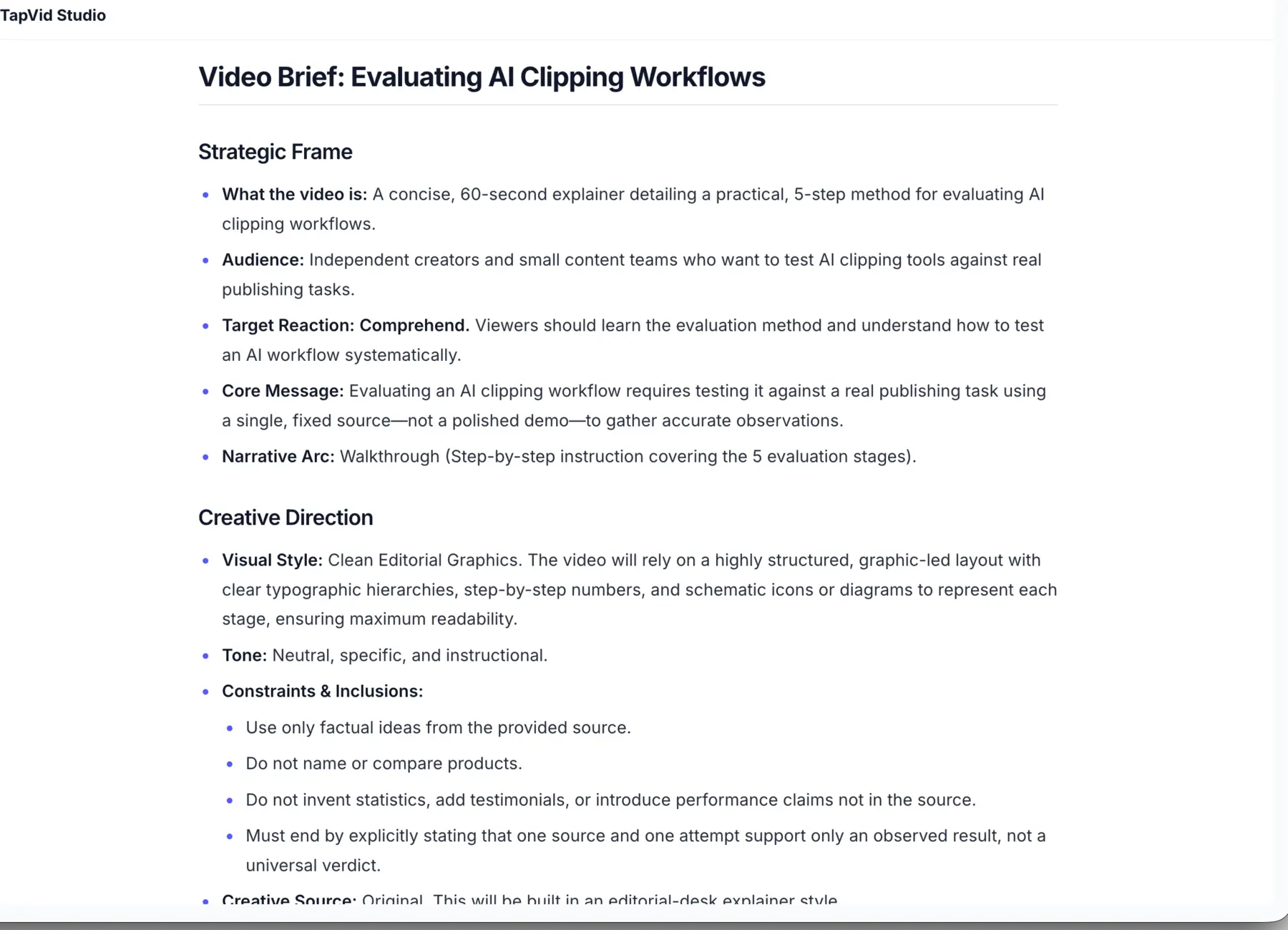
TapVid 解析了素材,詢問如何表現五個步驟,以及希望觀眾產生什麼反應,然後產生結構化影片 brief。我們選擇 Clean Editorial Graphics 和 Comprehend,未做修改或 reroll 就批准了 brief,並讓同一任務繼續。Brief 保留了限制:不比較產品、不虛構統計或 testimonial,並在結尾區分觀察結果和普遍結論。
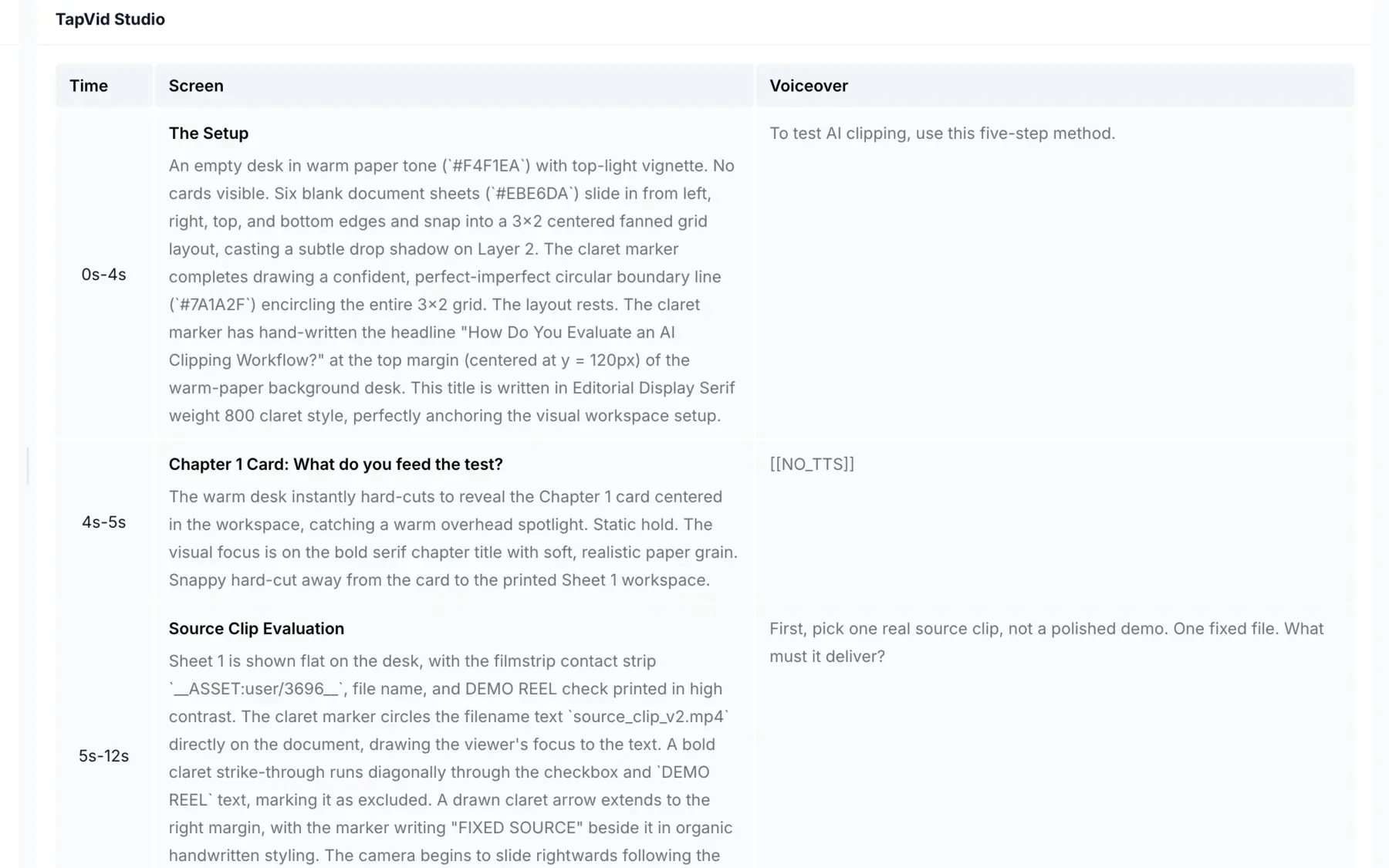
產生前的下一次批准狀態把每個時間段與畫面指示和配音逐一對應。前三行覆蓋 0 到 12 秒的開場設定、章節卡片和素材片段評估。
最終產生在同一工作流程中完成。雖然設定目標約為 60 秒,播放器卻顯示輸出時長 2 分 11 秒。首輪結果保留了已批准的乾淨編輯風格、可見章節卡片和畫面字幕。時長不符屬於實質性修復工作。和本文所有觀察結果一樣,一次測試只能支持有限的工作流結論,不能代表普遍性能。
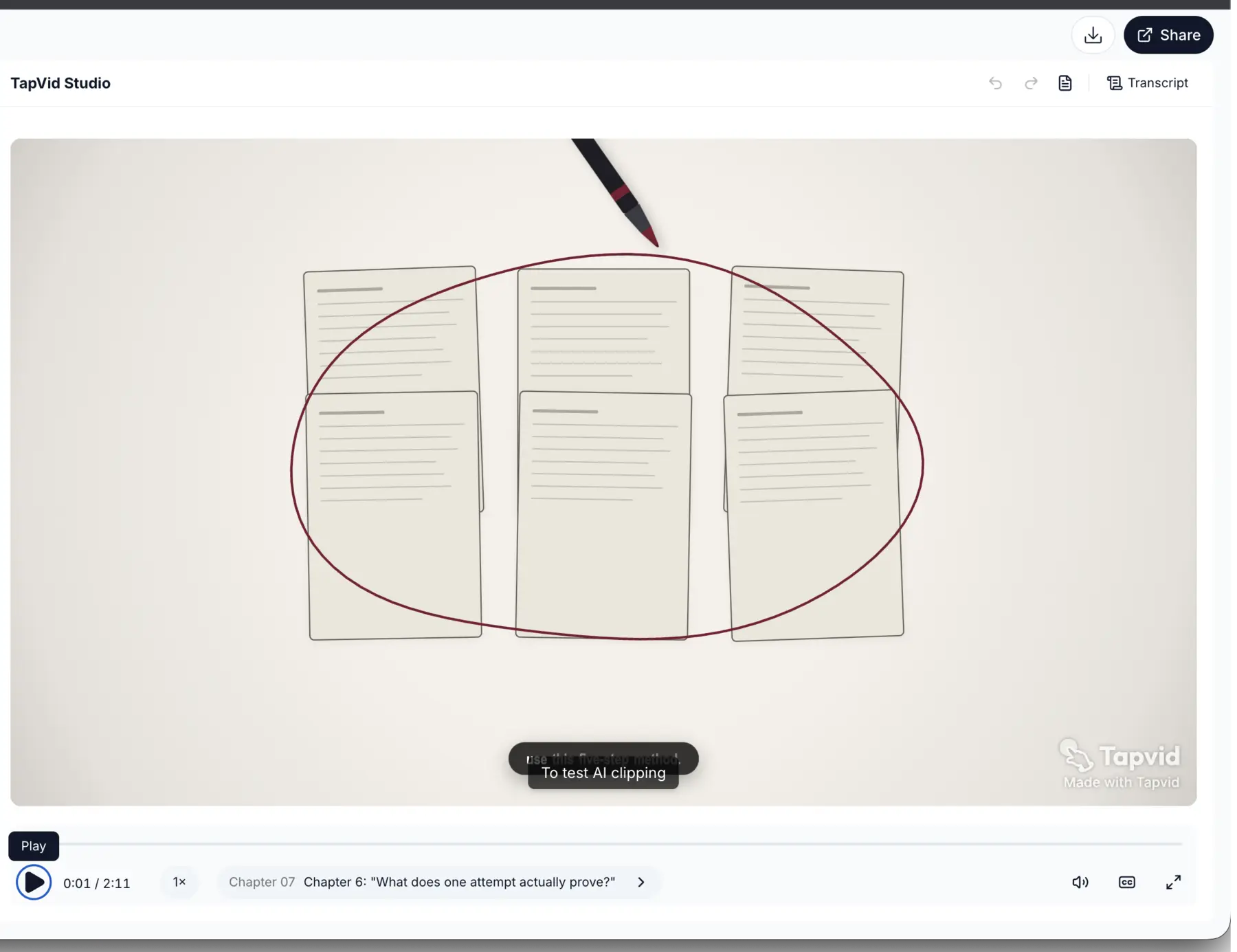
工作流本身就是證據:一份書面素材變成了策略框架、創意方向和製作設定。由於輸入和輸出不同,比較產生片段數量並不成立。
證據說明: 本輪研究沒有找到成熟的獨立 TapVid 評論集合,因此我們不展示使用者共識,也不復用供應商 testimonial。上面的一次測試只是有限的產品觀察,不是社會證明。
如果這正是你的任務,可以試試 TapVid AI 解說影片產生器。如果你想先瞭解更廣泛的製作流程,請閱讀如何製作社交媒體影片。
05
Vizard:適合高產量自動剪輯
Vizard 是工作流上最接近 OpusClip 的工具之一。其目前定價頁列出了 AI 產生片段、完整編輯器、720p 匯出、3 天存儲、每月 60 credits,以及免費方案中單個素材最長 60 分鐘或 1 GB 的限制。頁面還說明每上傳 1 分鐘素材會消耗 1 credit。由於額度可能變化,請查看最新 Vizard 定價頁。
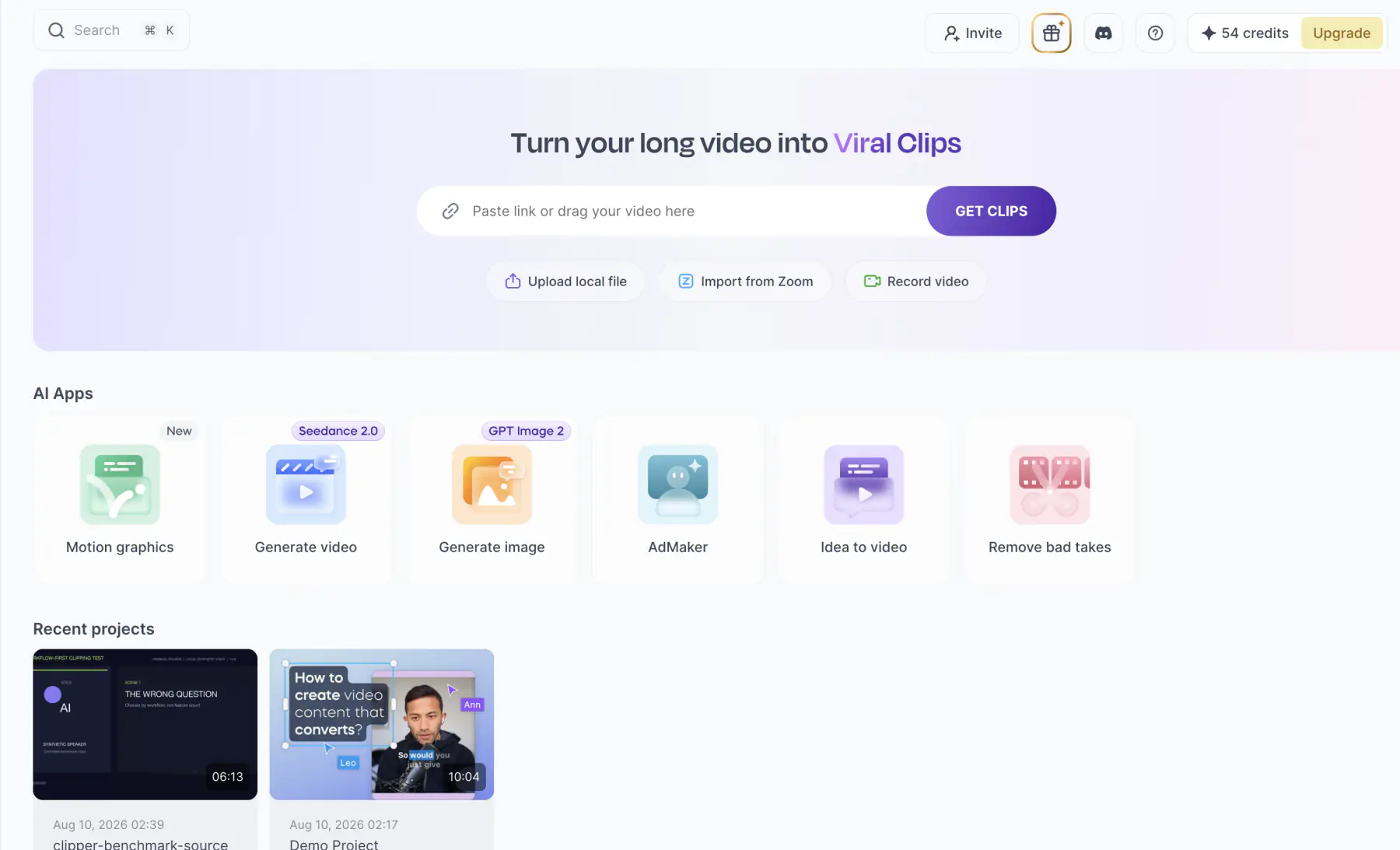
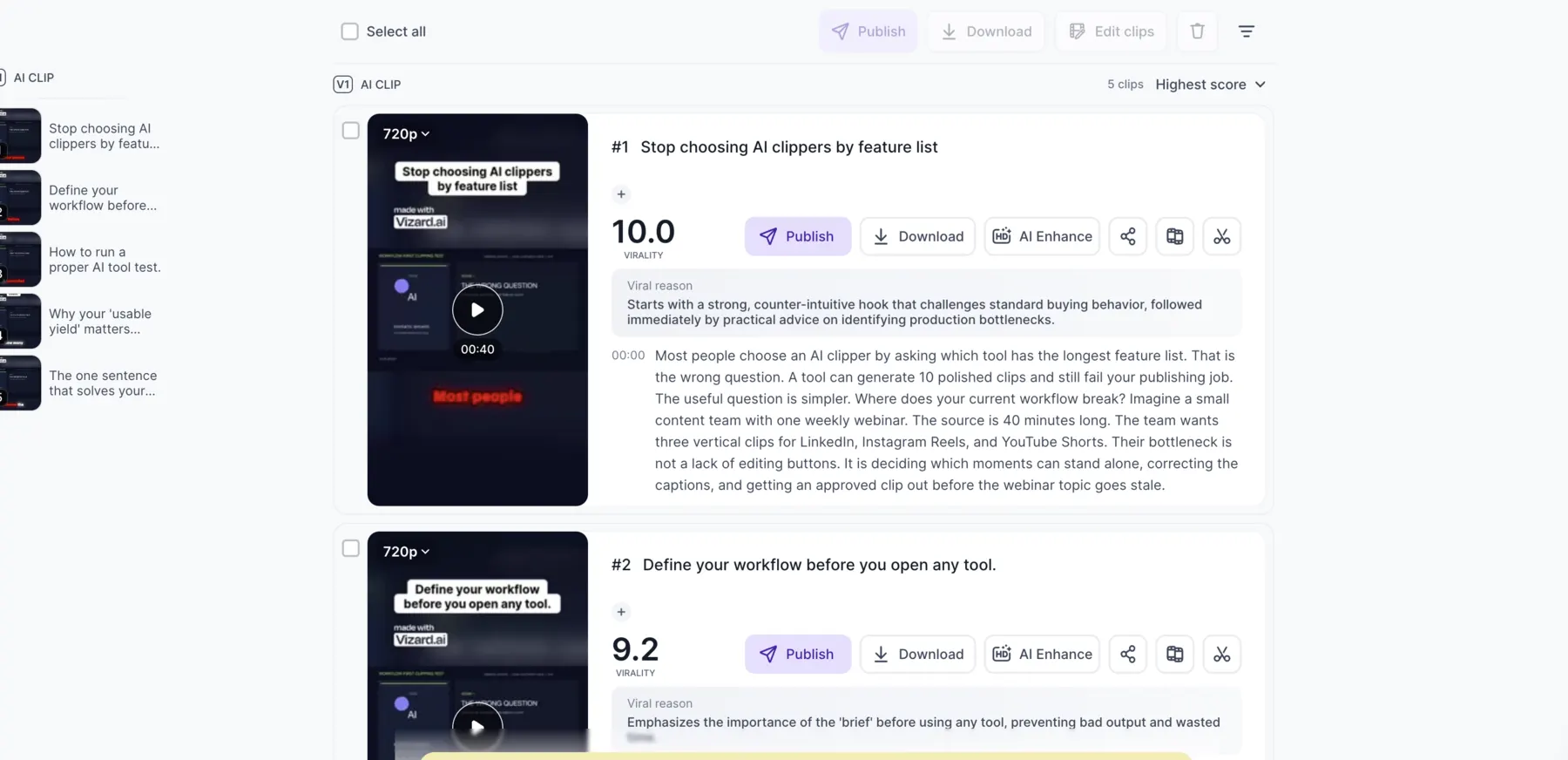
在 Vizard 測試中,上傳 6 分 14 秒素材後,可見餘額從 60 降至 54 credits。使用自動語言、9:16 構圖和 30 到 60 秒目標時,首輪產生了 5 個 720p 候選片段,顯示時長分別為 40、34、36、35 和 33 秒。標題基本貼合素材,包括“不要按功能列表選擇 AI 剪輯工具”和“打開任何工具前先定義工作流”。包括處理和界面等待在內,約 7 分 46 秒後可以看到輸出。
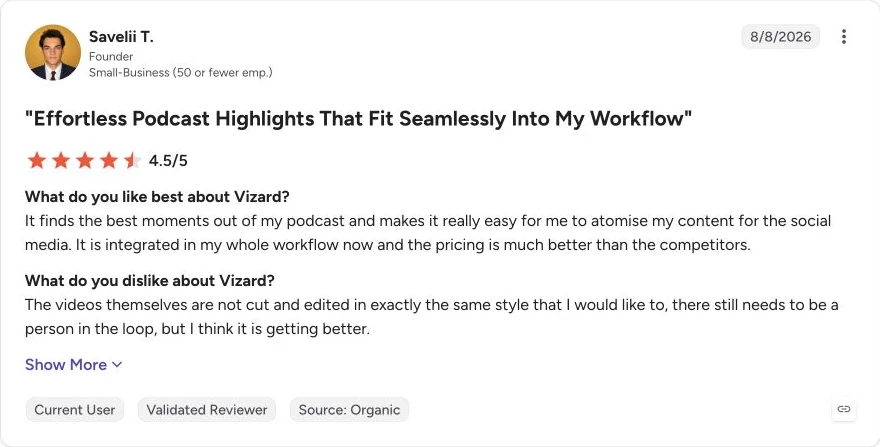
使用者怎麼說: 一位目前仍在使用產品、已驗證的 G2 評論者表示,Vizard 能從播客中找到有用片段,並融入既有的內容再利用流程,但成片仍需要人工參與,才能符合期望的剪輯風格。這支持把 Vizard 當作首輪初稿,而不是無需審核即可發布的系統。
當自動篩選數量和清晰的按分鐘額度很重要時,可以優先考慮 Vizard。真正的評分標準仍是你的發布要求。
06
Klap:更直接的長篇影片轉短片流程
Klap 的路徑很集中:上傳長篇影片或提供連結,產生直式片段,加入字幕,再透過逐字稿編輯。其官方工具頁明確區分了這一流程和文本產生影片。可以查看 Klap 的 AI Clip Maker 與 AI Clip Generator 頁面瞭解目前工作流。
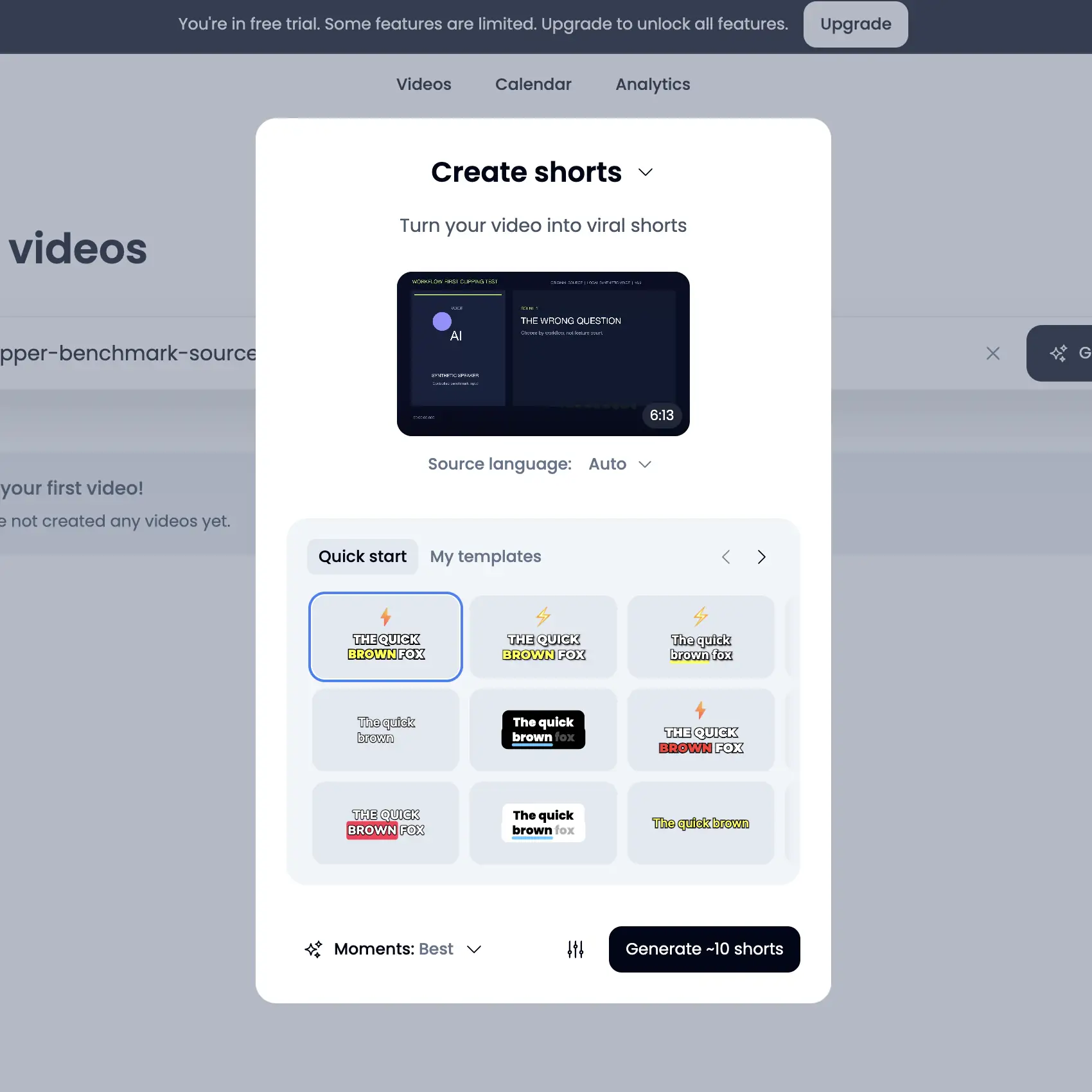
在 Klap 測試中,登錄後的 dashboard 顯示“free trial”,並提示部分功能受限。它接受了 6 分 13 秒素材,提供自動語言、“Best moments”和大約 10 個短片。可是設定界面沒有顯示剩餘額度、到期時間、是否自動續費或可預測扣費。另一個目前工具頁寫明無需信用卡可免費建立 1 個影片,但這個入口說明沒有解決已上傳素材設定中的扣費邊界。按照僅限免費額度規則,我們在點擊 Generate 前停止。
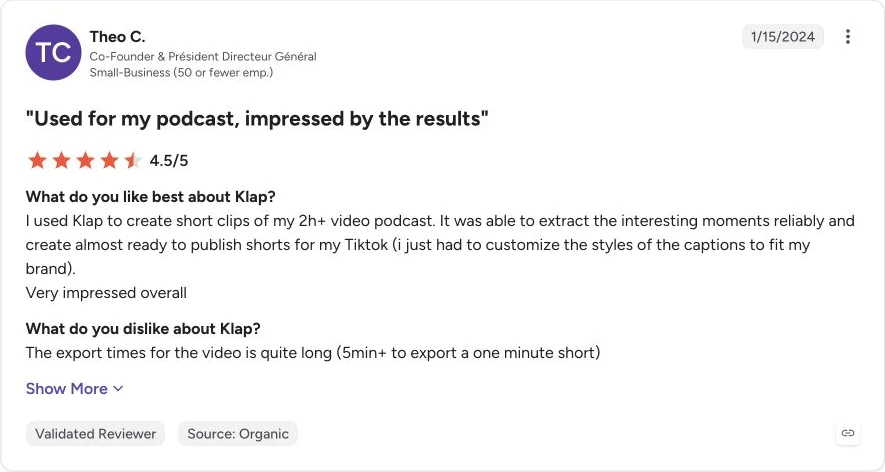
使用者怎麼說: 一位 G2 評論者表示,Klap 能從超過兩小時的播客中可靠地找到有趣片段;調整字幕樣式後,短片已接近可發布狀態。同一評論者也提到,一分鐘短片的匯出時間會超過五分鐘。我們檢查時 G2 只有兩則 Klap 評論,因此應把它視為一個使用者案例,而不是穩定共識。
如果你看重直接路徑,並且能夠在帳號內確認具體權益,可以把 Klap 放入候選。
07
Riverside:適合把錄製和二次創作放在一起
Riverside 最明顯的差異發生在剪輯開始之前。它的 Magic Clips 工作流連接了錄製或上傳、自動產生片段、寬高比和時長偏好、字幕與品牌編輯,以及下載或分享。Riverside 定價頁目前寫明免費方案匯出為 720p,並帶有 Riverside 水印。
在 Riverside 測試中,我們依次進入 Create a clip、Social magic clips 和 Co-Creator,並附加測試素材。帳號推送了 Pro trial,但上傳路徑沒有為該素材顯示清晰的免費額度、預計扣費或不續費狀態。我們在發送最終產生消息前停止。
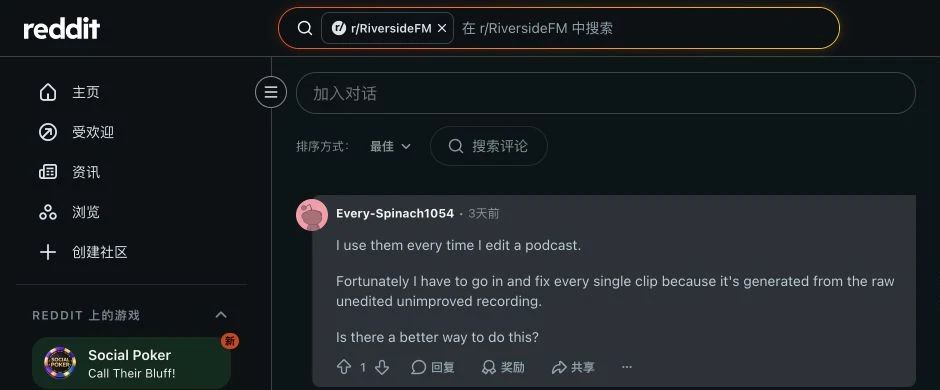
使用者怎麼說: 在一則公開的 Riverside Reddit 評論中,評論者表示每次剪輯播客都會使用 Magic Clips,但由於片段是從未經剪輯與處理的原始錄音產生,每個片段都需要修正。這只是關於工作流程修補的個別經驗,不代表整個平台的品質水準。
08
Descript:適合重視逐字稿精確控制,而非自動篩選
Descript 的優勢在於逐字稿、composition、scene 和 timeline 之間的關係。其建立片段文檔說明,工具可以分析現有 composition,產生 1 到 20 個、時長 10 秒到 5 分鐘的片段,並支持 9:16 佈局以及可選的主題或目標說明。結果仍然是可編輯的 composition。
當你的痛點發生在自動篩選之後,Descript 更適合。你可以在同一項目中修改文字、scene、佈局、字幕和節奏。
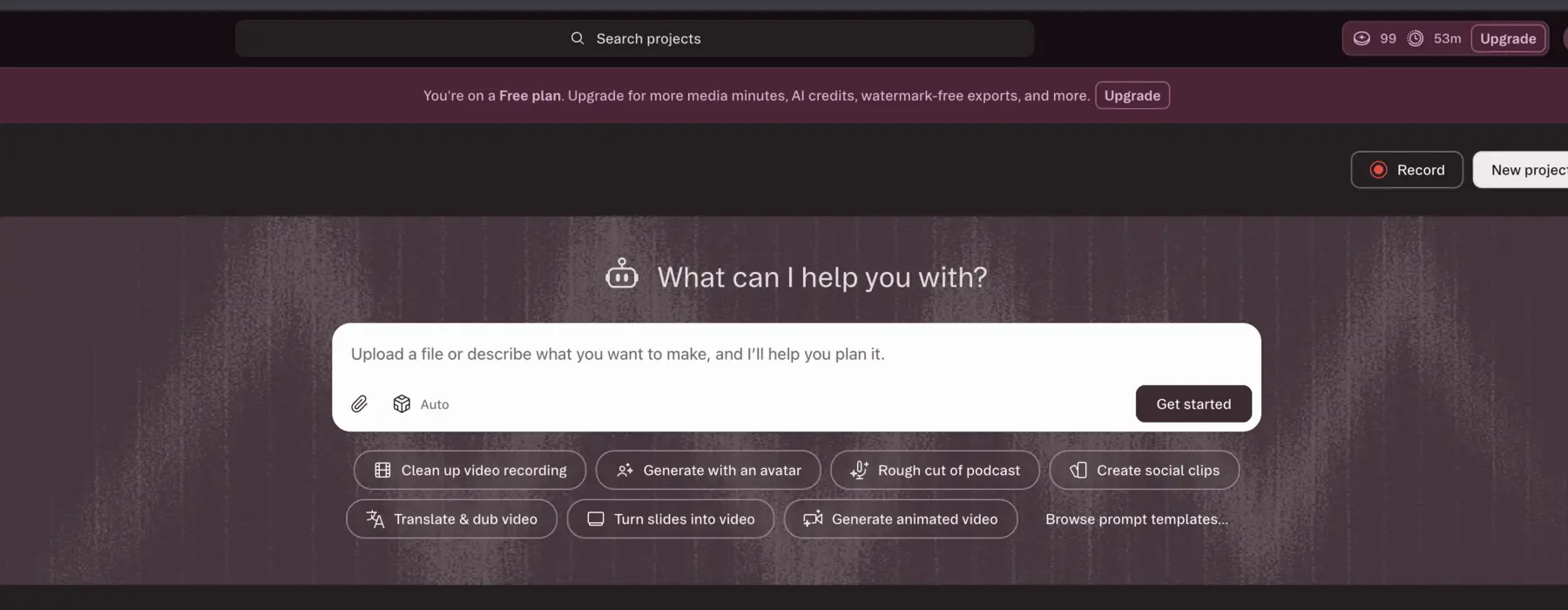
它的成本模型也需要注意。Descript 的用量文檔列出 Create clips 每次消耗 30 AI Credits,而匯入媒體消耗 Media Minutes。在 Descript 測試中,免費帳號最初顯示 100 AI Credits 和 60 Media Minutes。選擇 Create social clips 後,項目被建立,AI 餘額先降到 99,但最終片段提交界面仍未顯示可預測的總扣費,因此我們停止。由於介面把兩種額度分開顯示,我們沒有把之後每一次 Media Minutes 變化都歸因於本次測試。
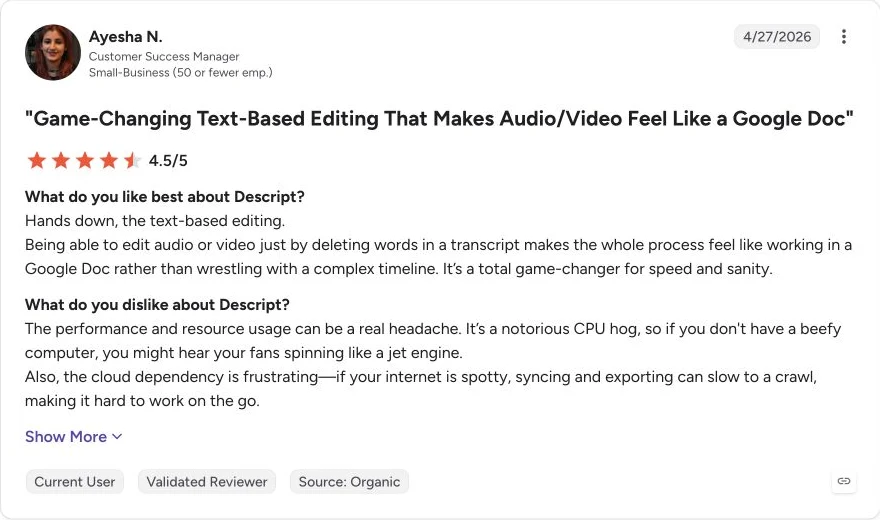
使用者怎麼說: 一位目前仍在使用產品、已驗證的 G2 評論者認為逐字稿編輯快速直觀,同時指出較高的 CPU 佔用和雲端依賴可能拖慢同步與匯出。這個取捨符合本節的判斷標準:當逐字稿控制的重要性足以抵消較重的編輯環境時,再選擇 Descript。
09
Submagic:適合把字幕和短片精修作為主要瓶頸
與“應該剪哪個片段?”相比,Submagic 更擅長回答“如何把這個短片做完?”它的核心流程強調動態字幕、短片節奏、B-roll、特效和後製精修。獨立的 Magic Clips 路徑也能把長篇影片轉成片段,並提供逐字稿、傳播評分、裁剪控制、字幕、特效和匯出。
Submagic 的 Magic Clips 幫助頁和定價頁目前都把 Magic Clips 描述為 add-on subscription。免費方案不覆蓋我們的 6 分 13 秒測試,所以沒有執行該測試。
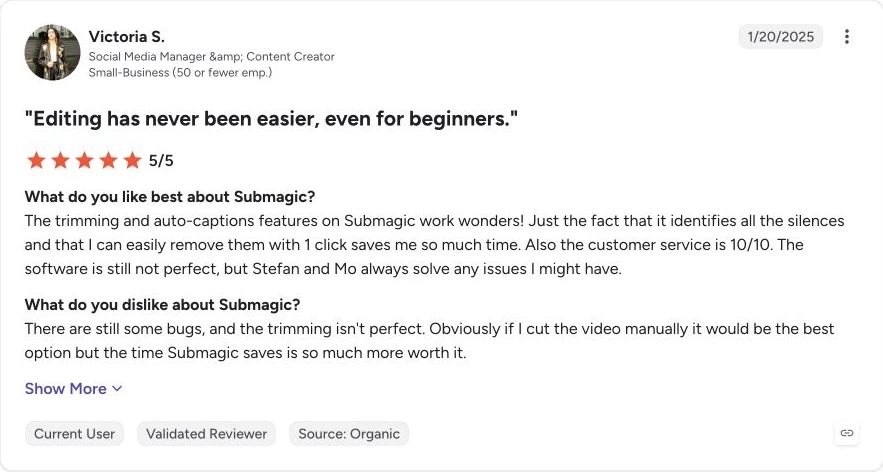
使用者怎麼說: 一位目前仍在使用產品、已驗證的 G2 評論者表示,靜音刪除和自動字幕節省了大量時間,但也提到 bug,以及與手動編輯相比不夠準確的裁剪。這支持把 Submagic 當作字幕與精修工具,而不是 Magic Clips 可靠篩選片段的證明。
當字幕設計和短片精修是瓶頸時,可以選擇 Submagic。如果現有工具的片段篩選已經夠用,可以考慮兩工具組合。
10
CapCut:適合更重視手動控制而非自動化
CapCut 把通用編輯器和獨立的 Long Video to Shorts 路徑放在一起。其官方長篇影片轉短片頁面列出了本地或雲端上傳、自動識別高光、直式重構圖、自動字幕、預覽、繼續編輯和匯出。
在 CapCut 測試中,登錄後的工作區最初為 Long Video to Shorts 顯示 60 分鐘免費額度,素材低於可見的時長和檔案限制。上傳後出現免責聲明,說明轉換會把影片上傳到 CapCut 伺服器、轉寫文本,並使用第三方 AI 模型處理。帳號所有者接受了這一法律和資料處理邊界,隨後同一項目完成了 4 個短片,剩餘額度顯示 54 分鐘。
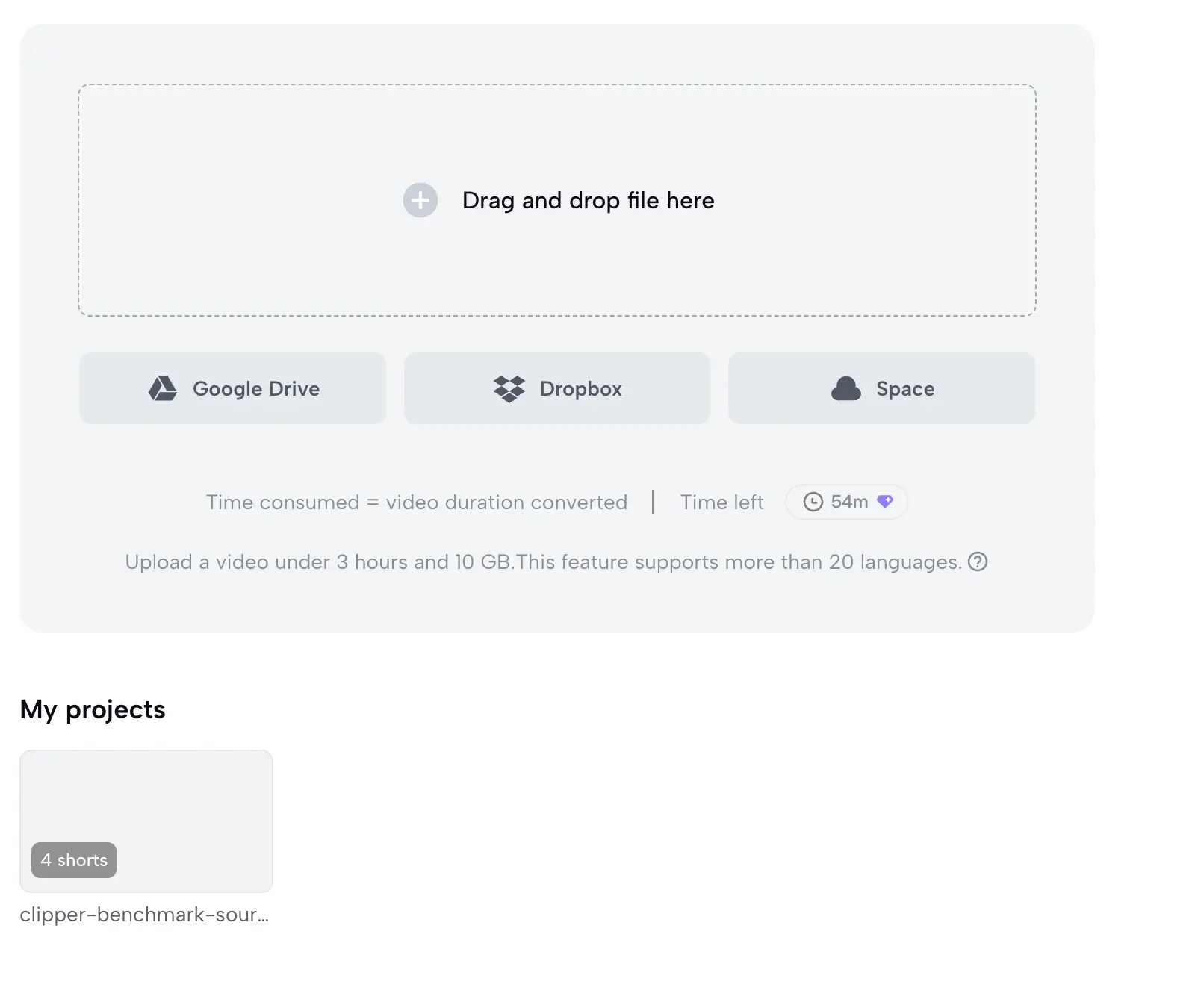
“有免費分鐘數”並不是唯一門檻。團隊還需要為客戶素材、聲音、人臉和機密內容制定已批准的處理政策。
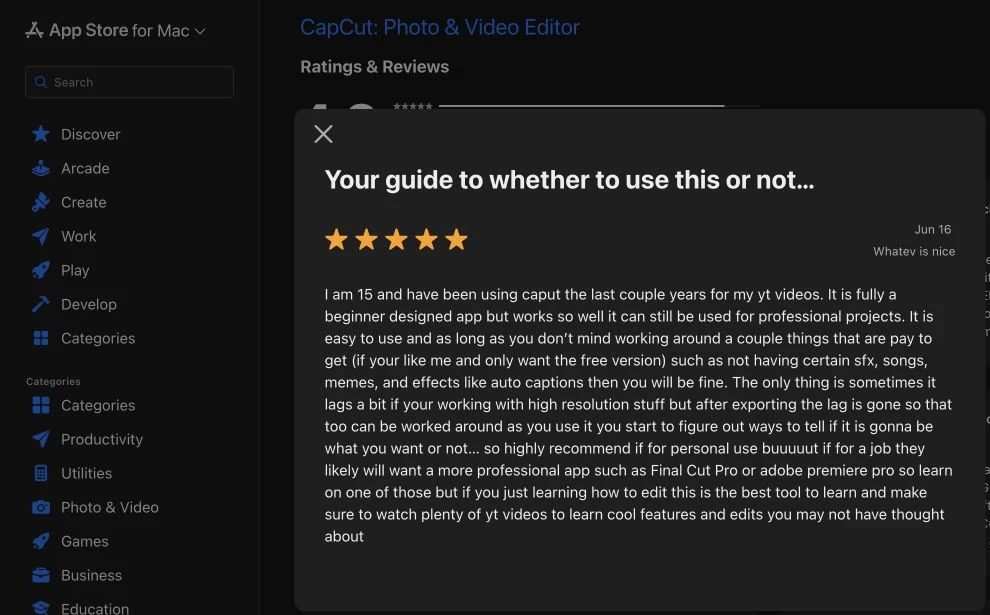
使用者怎麼說: 一位 Mac App Store 評論者認為 CapCut 對新手友好,也能用於更專業的專案,但部分音效、媒體和自動字幕需要付費,高解析度編輯還可能卡頓。這支持在實際帳號和裝置上確認 Pro 邊界與效能,而不是假定所有使用者體驗相同。
11
如何計算 Opus Clip 替代方案的真實成本
標價只是一個輸入。更有用的指標是每個可發布片段的成本:
每月工具成本 / 透過發布檢查的片段數量
除非你有真實人工費率,否則先把人工修正時間分開記錄。之後再計算:
每月工具成本 +(修復小時數 × 你的人工費率)
用總成本除以你實際發布的片段數,不要除以平台產生的候選數量。產生 10 個候選卻只有 1 個可發布,可能比產生 5 個候選並有 4 個可發布更昂貴。
連續一個月記錄以下字段:
| 字段 | 需要填寫的內容 |
|---|---|
| 方案成本 | 你目前實際支付的金額 |
| 素材額度 | 包含的分鐘、項目、credits 或上傳次數 |
| 產生候選 | 審核前的數量 |
| 可用片段 | 透過上下文、構圖、字幕和版權檢查的數量 |
| 修復時間 | 修改逐字稿、裁切、字幕、畫面和匯出所用分鐘數 |
| 失敗運行 | 消耗額度但沒有可用輸出的嘗試 |
| 匯出限制 | 解析度、水印、存儲或下載限制 |
我們的單次僅限免費額度測試說明瞭為什麼需要這樣計算。OpusClip 消耗 6 個可見 credits,返回 8 個候選;Vizard 消耗 6 credits,返回 5 個候選。這些數字還不是每個可用片段成本,因為我們沒有修復、匯出併發布每個候選。這張表應當用於你的真實生產月份,其中“可用”必須有明確標準。
價格和額度會變化。每次記錄方案頁面和帳號內餘額時都要寫明日期。
12
什麼時候保留 OpusClip、替換它,或採用兩工具組合
保留 OpusClip: 當篩選結果可以接受、修復時間很少,而且匯出和團隊流程適配時。遷移會增加設定、學習和運營風險。
替換它: 當同一素材的受控測試證明另一工具能消除你的瓶頸時。針對你每周節目得到的結果可以指導團隊,但不能變成普遍結論。
使用兩工具組合: 當篩選和精修是兩個獨立問題時。一個工具負責找片段,另一個處理逐字稿、字幕、品牌或節奏。只有當交接成本低於省下的修復工作時,組合才有價值。
更換品類: 當根本沒有長篇影片可剪時。書面內容轉解說影片應使用 TapVid,而不是把它當成播客高光提取工具。這是整篇比較中最重要的區別。
13
發布任何自動產生片段前,先使用這份 QA 清單
產生一個檔案不等於得到可以發布的短片。請從頭到尾觀看並審核每個候選。
- 片段包含一個完整觀點,以及理解結果所需的鋪墊。
- 片段不會在半句話中開始或結束。
- 整個片段中人物構圖保持正確,包括手勢和鏡頭變化。
- 字幕準確保留含義、姓名、數字和重要術語。
- 字幕與音頻同步,並在需要時包含相關非語音資訊。
- 人臉、標籤、產品細節和 CTA 不會被平台界面遮擋。
- 自動產生的標題沒有加入原素材從未提出的主張。
- 音樂、素材、聲音、人臉和 logo 擁有所需權利和權限。
- 排期前再次完整觀看最終匯出檔案。
這份清單遵循 W3C WAI 字幕指南中的原則:自動字幕需要人工檢查。它也參考了官方 YouTube Shorts 和 TikTok Creative Center 的建議,應根據界面覆蓋層檢查關鍵內容。不存在適用於所有設備和平台的統一安全區域矩形,請使用實際預覽。
我們的 OpusClip 測試提供了一個具體警示。大多數自動標題都貼近素材,但有一個候選被命名為“YouTube SEO Secrets: Unlocking Views & Subscribers Fast!”。原素材提到了 YouTube Shorts,卻沒有教授 SEO、播放量或訂閱增長。候選片段本身仍需要檢查逐字稿,但僅標題就已經必須修改。因此,metadata QA 應當與片段 QA 放在一起。
14
關於 Opus Clip 替代方案的常見問題
合適的 Opus Clip 替代方案,應當在可預測的條款下消除你真正的工作流瓶頸。固定一個代表性素材,進行一次公平嘗試,記錄修復工作,並比較實際可發布輸出,而不是功能數量。OpusClip 已經有效時就保留它;受控測試證明另一工具更適合你的任務時再替換;輸入是書面內容而不是影片素材時,則應更換品類。
最接近 Opus Clip 的替代方案是什麼?
Vizard 和 Klap 是最接近的同類工具,因為它們也會把現有長篇影片轉成帶字幕的直式短片候選。當錄製和二次創作需要放在同一系統中時,Riverside 也很接近。最佳選擇取決於你的素材、控制要求和帳號限制。
有沒有免費的 Opus Clip 替代方案?
多款產品宣傳或提供免費額度,但邊界不同。在我們截圖記錄的帳號中,Vizard 顯示每月 60 credits;CapCut 的 Long Video to Shorts 最初顯示 60 分鐘,受控素材產生 4 個短片後顯示剩餘 54 分鐘。Klap 工具入口寫明無需信用卡可免費建立 1 個影片,但上傳素材後的設定沒有顯示可預測扣費;Riverside 也沒有為嚴格的僅限免費額度測試提供足夠清晰的權益資訊。Submagic Magic Clips 是付費 add-on。產生前請檢查帳號內的最新條款。
Vizard 比 OpusClip 更好嗎?
不能一概而論。在我們的一段 6 分 13 秒素材上,OpusClip 產生了 8 個候選,Vizard 產生了 5 個。Vizard 的標題更貼近素材,而一個 OpusClip 自動標題擴展成了缺乏支持的 SEO 主張。這只是一次觀察結果,不是普遍品質排名。請用你最常發布的素材類型測試兩者。
CapCut 能替代 OpusClip 嗎?
CapCut 同時覆蓋長篇影片轉短片和更廣泛的手動編輯,因此對於願意投入更多人工操作的團隊,它可能替代 OpusClip。但它並不會自動形成完全相同的工作流。請在帳號內檢查功能可用性、Pro 限制、匯出限制和資料處理條款。
如果沒有長篇影片素材,應該使用哪個 Opus Clip 替代方案?
當你擁有文章、PDF、腳本、PRD 或產品文案,並需要製作新的解說影片時,TapVid 更合適。它不會從播客中提取高光,因此應當把它視為品類轉換,而不是直接剪輯工具替代品。
應該把 OpusClip 和獨立編輯器一起使用嗎?
可以。如果 OpusClip 已經能找到合適片段,而逐字稿、字幕、品牌或節奏修復才是瓶頸,Descript、Submagic 或 CapCut 可以作為精修層。決定採用組合前,請測量額外匯出和交接時間。