プロダクト · AIアバター
あなただけのプレゼンターを、写真1枚から
鮮明な写真をアップロードして同意を確認すると、TapVidがアバターを作成します。解説動画、研修動画、ローンチ動画のどれにも登場させられます。
こんな企業のチームが利用しています


なぜ重要か
出演者の予定を押さえ続けるのは難しい
撮影は全員の時間を取る
動画のたびに出演者、静かな部屋、何回かのテイクが必要で、公開日はカレンダー次第です。
更新のたびに撮り直し
規程、価格、機能が変わるたびに、説明していた人がもう一度収録しなければなりません。
顔のない動画は距離を感じる
研修や製品解説は、同じ人が案内したほうが視聴者に伝わります。
プロダクトで見る
写真1枚からプレゼンターへ
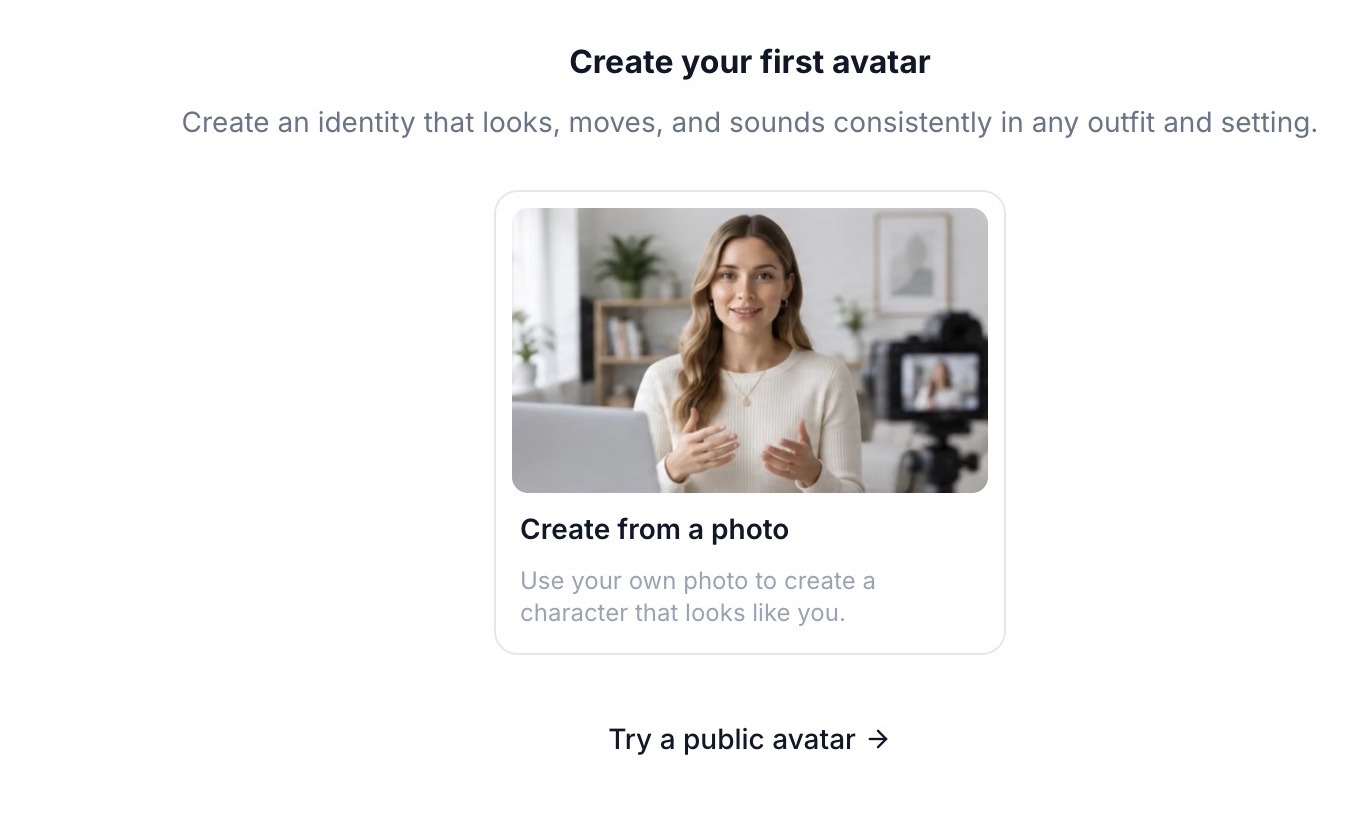
アップロード
写真1枚から始める
1人が正面を向いた鮮明な写真を追加します。JPG、PNG、WebPで10 MBまでです。
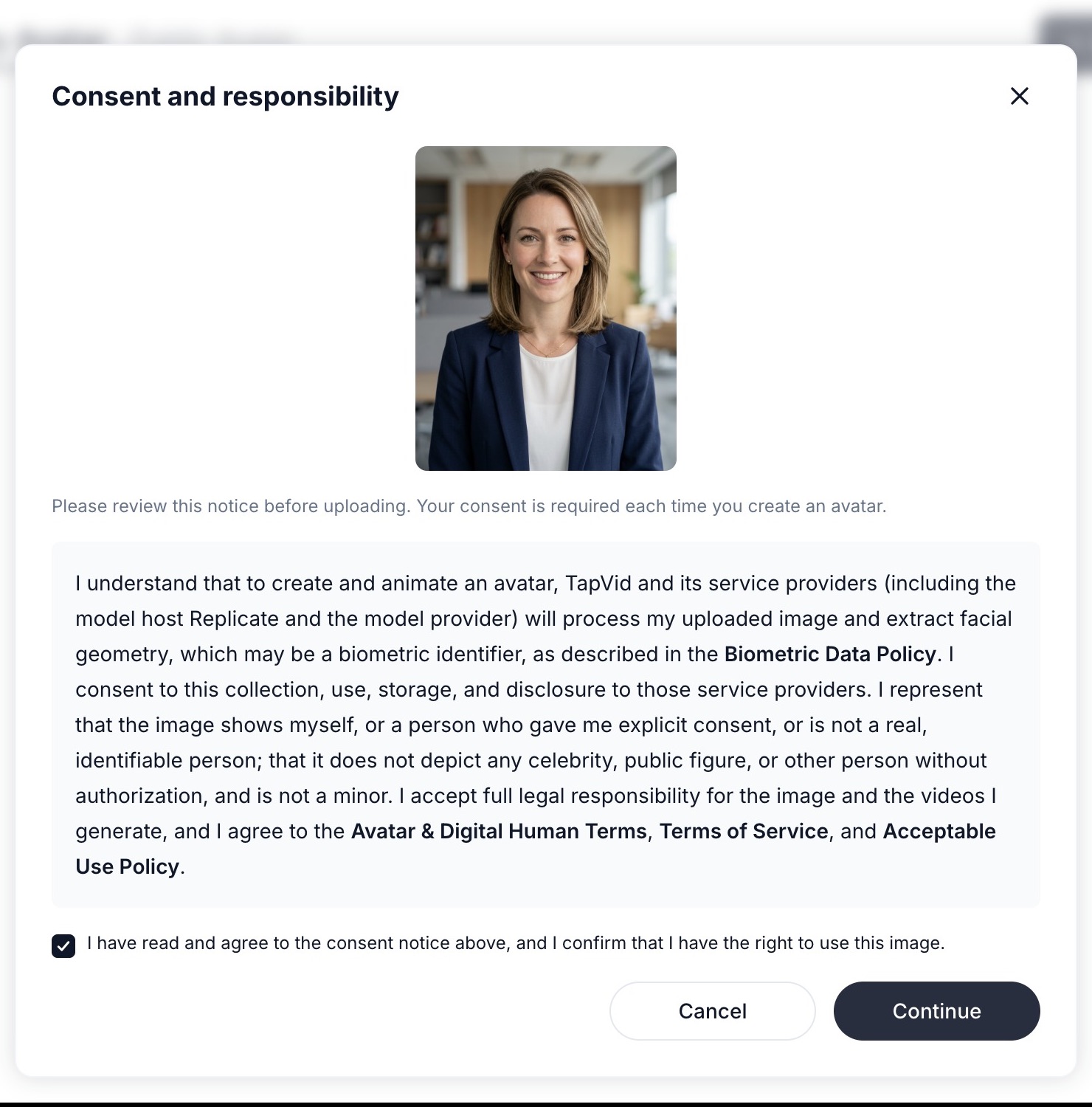
同意
毎回、まず同意を確認
処理を始める前に、画像を使用する権利があることを確認します。写真の扱いは通知に明記されており、新しいアバターを作成するたびに確認が必要です。
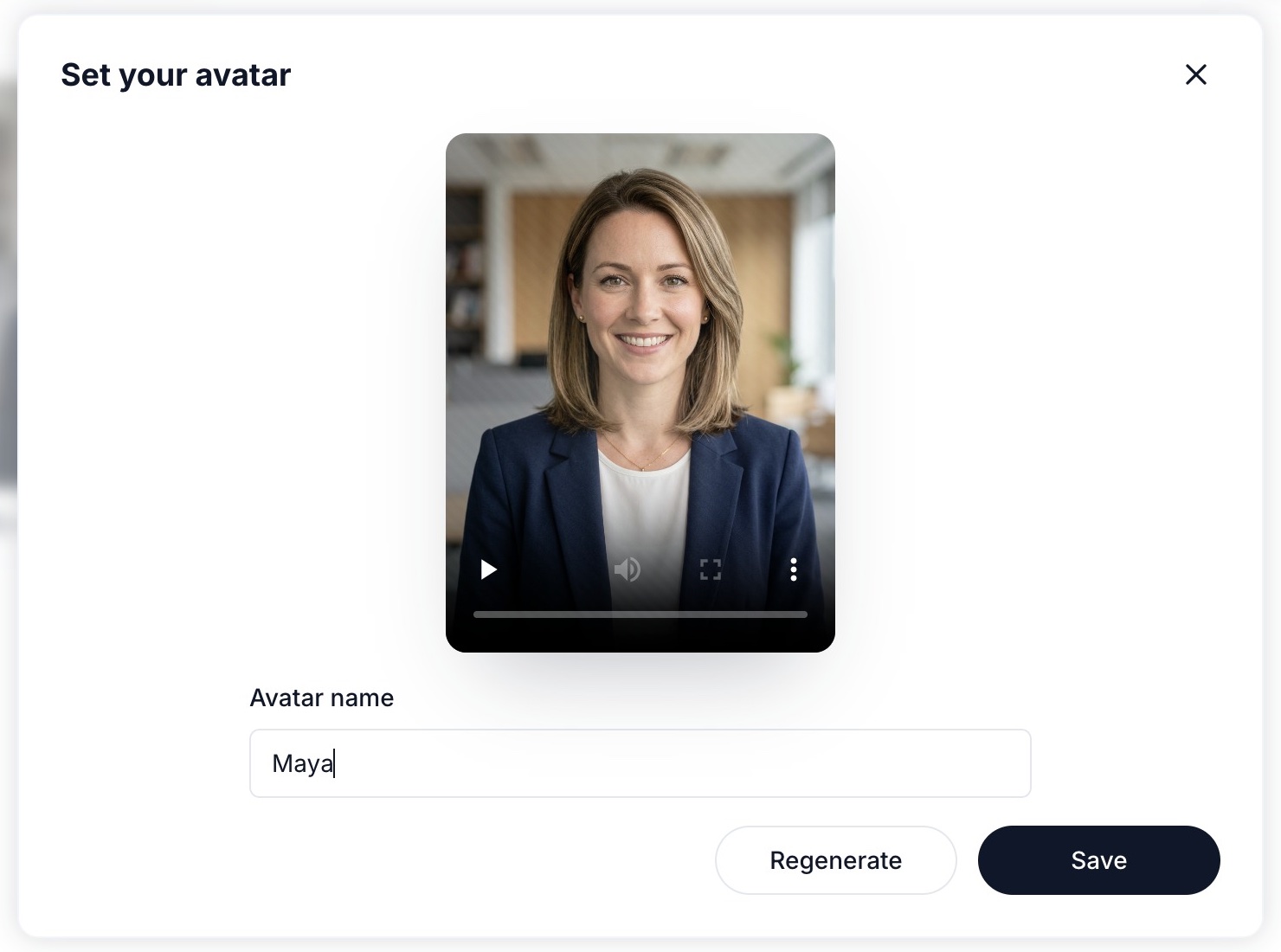
確認
名前を付けて、プレビュー、または再生成
プレビューを見て、チームがすぐわかる名前を付けます。別のテイクがほしければ再生成できます。
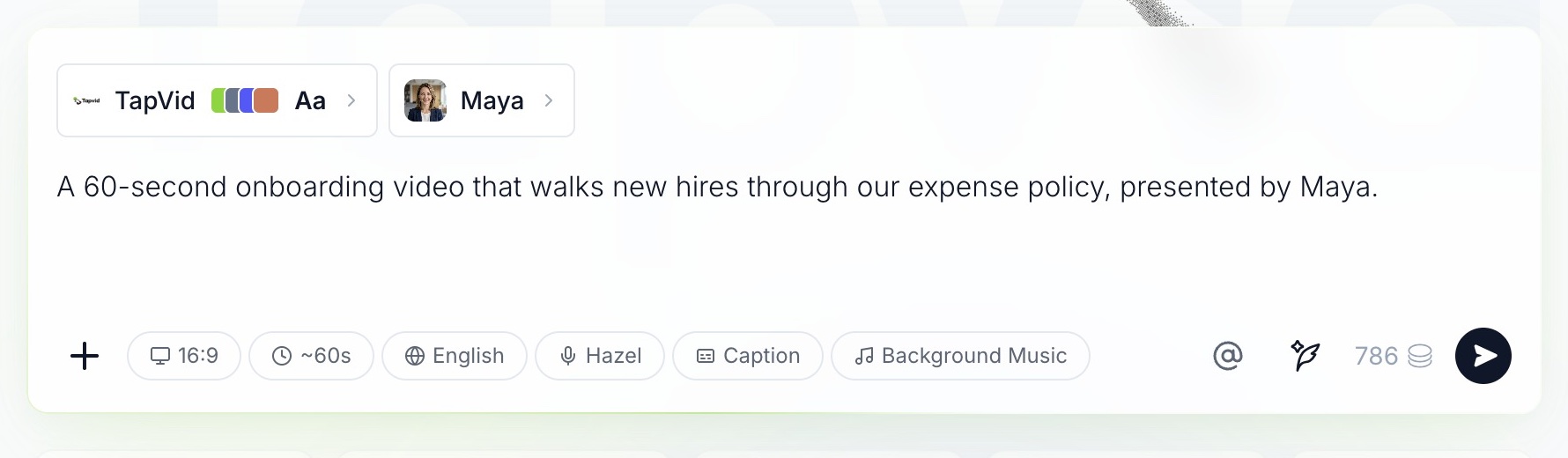
作成
どの動画にも登場させる
「動画を作成」を選ぶと、アバターがBrand Kitや音声と一緒に入力欄に適用されます。動画の内容を書けば、アバターがプレゼンします。
公開アバター
写真がなくても、既成のプレゼンターから
公開アバターライブラリを閲覧し、性別で絞り込み、カードにカーソルを合わせると話す様子を確認できます。
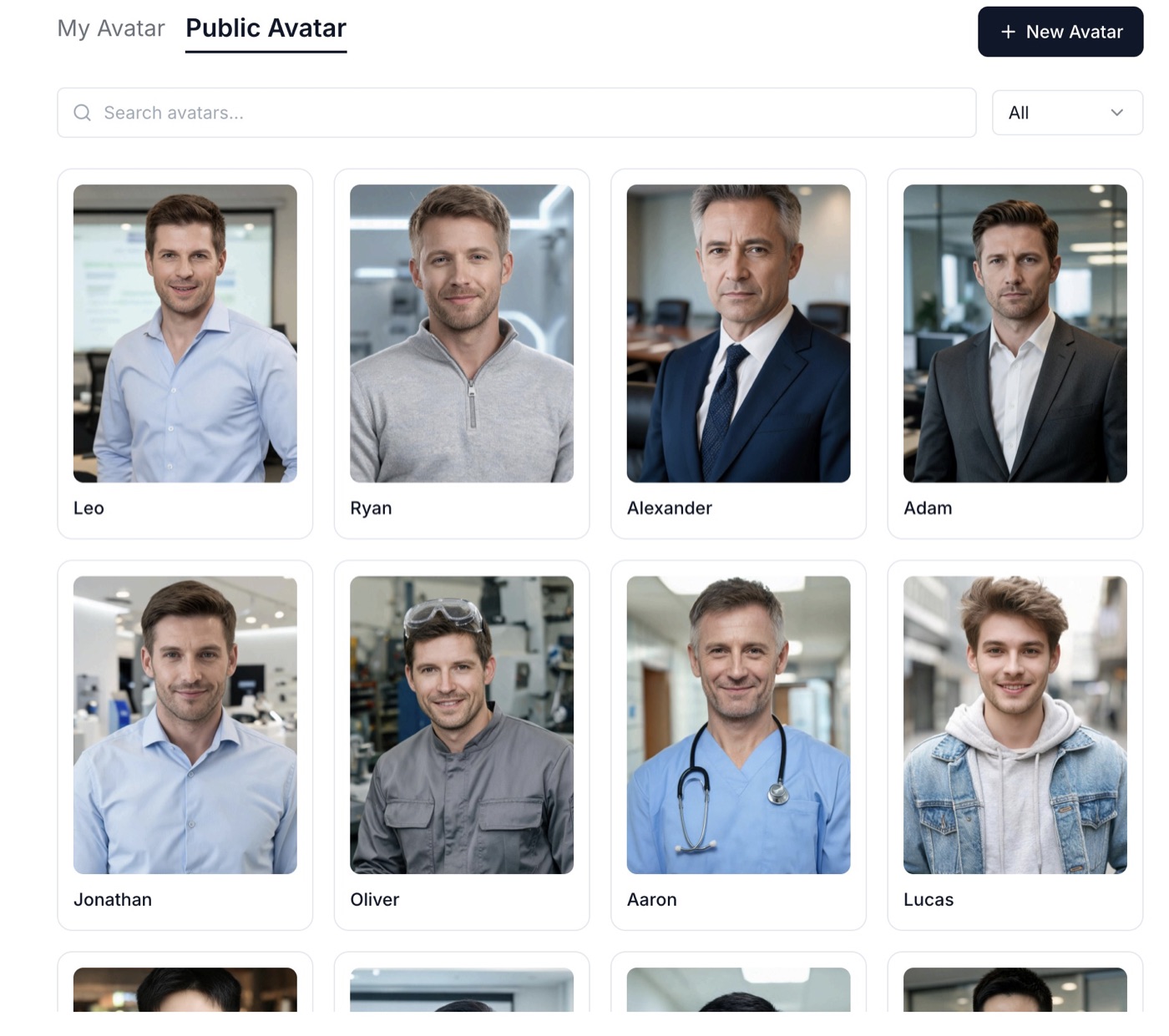
AIアバターでできること
すべての動画に、信頼できるプレゼンターを

正確
あなたの写真から作成
アバターは承認した写真から作成されるので、視聴者がすでに知っている人物そのものに見えます。
 承認済みの写真1枚

編集可能
同意とチェックを標準装備
すべてのアバターで同意を確認し、生成前にすべての写真をチェックします。
毎回同意を確認
一貫性
どこでも同じプレゼンター
講座全体、製品シリーズ、オンボーディング動画で同じアバターを使えば、どの動画もひとつのシリーズとしてまとまります。
シリーズを通して同じ顔
使い方
3ステップでアバターを作成
ステップ 1
アップロードと同意
「新しいアバター」を選び、鮮明な写真を1枚追加して、使用する権利があることを確認します。
ステップ 2
チェックと生成
TapVidが写真をチェックし、バックグラウンドでアバターを生成します。
ステップ 3
名前を付けて使う
アバターに名前を付けてプレビューし、「動画を作成」を選んで次の解説動画に登場させます。
活用シーン
プレゼンターがいると変わる場面
連携
AIアバターはTapVid全体で使えます
- Prompt to Video
- スクリプトを動画に
- Brand Kit
- AIナレーション
- 精密な編集
- 公開アバターライブラリ

撮影の調整が不要
人、部屋、カメラを手配しなくても、次の動画をつくれます。

撮り直さずに更新
新しいテイクを収録する代わりに、スクリプトを変えて再生成します。

1人の顔で、たくさんの動画を
シリーズ全体で同じプレゼンターを使えます。
あなたの肖像を責任を持って扱います
すべてのアバターで同意が必要で、著名人や未成年者の写真はお断りしています。写真の処理方法はアバター・デジタルヒューマン規約に定めています。レンダリングに失敗した場合は課金されず、データの利用は利用規約に従います。
 素材はそのまま使用
- 文言は一字一句そのまま
- レンダリング失敗は課金なし
- お客様のデータで学習しません
よくある質問
AIアバターに関するご質問
1人が正面を向いた、明るく鮮明で、顔がよく見える写真です。JPG、PNG、WebPで10 MBまでです。
ご本人、または明確な同意を得た人です。有名人、著名人、18歳未満と思われる人物の写真は受け付けません。
チェックでは、鮮明な顔がちょうど1つ写っていて、安全審査を通過する写真かを確認します。メッセージに、より鮮明な写真や1人だけの写真を使うなど、直すべき点が表示されます。
通常は数分です。バックグラウンドで生成されるので、ウィンドウを閉じて作業を続けられます。
はい。公開アバターライブラリから既成のプレゼンターを選び、どの動画でも使えます。
はい。いつでも名前を変更したり、再生成して別のテイクにしたり、削除して新しい動画で使えないようにしたりできます。
AIアバターはPro、Max、Ultraプランに含まれています。作成できる独自のアバターは、Proで3体、Maxで5体、Ultraで10体です。
ほかにご質問はありますか? お問い合わせ →


