
TapVid
    API & MCP料金公式ブログ会社概要
    ブログ›インフォグラフィック動画:データや調査をアニメ解説に変える方法
    ブログに戻る

    インフォグラフィック動画:データや調査をアニメ解説に変える方法

    インフォグラフィック動画の制作ガイド。データを効果的に選んで可視化する方法、順を追って見せるための台本構成、そして正確さを損なわずにAIツールを使うコツを解説します。

    ハウツー
    Demi TanDemi Tan2026年4月3日 · 11分で読了2026年4月3日 · 11分で読了Discord
    Demi TanDemi TanTapVid GTMリード

    著者や他の動画クリエイターと交流し、 実践チュートリアルを見よう。

    Discord に参加
    2026年4月3日11分で読了
    インフォグラフィック動画:データから物語へ
    次のツールで要約6個のアシスタント
    ChatGPTPerplexityTapVidvideoClaudeGeminiGrok
    AIエージェントから動画を作成TapVid API & MCPを接続→

    この記事の内容

    1. 01通常の解説動画とインフォグラフィック動画の違い
    2. 02どのデータを可視化するかを選ぶ
    3. 03インフォグラフィック動画の台本構成
    4. 04インフォグラフィック動画制作でのAIツールの使い方
    5. 05データ可視化のためのモーション原則
    6. 06インフォグラフィック動画が最も力を発揮する場所
    次のツールで要約API & MCP →
    ChatGPTPerplexityTapVidClaudeGeminiGrok

    私たちのサイエンスコミュニケーションチームは、研究機関やテクノロジー企業向けにインフォグラフィック動画を制作しています。専門外の視聴者にもデータや調査結果を分かりやすく伝える必要があるコンテンツです。この形式は従来の解説動画と静的なインフォグラフィックデザインの中間に位置し、正直なところ、どちらの元となる形式よりもうまく作るのが難しいものです。以下は、3年間のクライアントワークで磨き上げてきた私たちの制作プロセスです。

    01

    通常の解説動画とインフォグラフィック動画の違い

    標準的な解説動画は、概念を説明するためにアニメーションを使います。映像はナレーションを補助する役割です。一方インフォグラフィック動画は、データを見せるためにアニメーションを使います。映像そのものが主張になります。この違いが、コンテンツの構成の仕方をすべて変えます。

    インフォグラフィック動画では、概念的な解説コンテンツでは求められないレベルでデータが正確でなければなりません。わずかに不正確な図があっても解説動画の価値は損なわれません。しかしインフォグラフィック動画でデータを誤って表現したグラフは信頼性を破壊し、特に研究や医療の文脈では現実の害をもたらしかねません。

    データポイントが一度にではなく段階的に現れる「順を追った見せ方」こそが、インフォグラフィック動画を静的なインフォグラフィックから分けるものです。うまくやれば、始まり・中間・終わりを持つ視覚的な主張が生まれます。下手にやれば、不要なアニメーションが付いただけのグラフになります。

    02

    どのデータを可視化するかを選ぶ

    • インパクトから始める。最も重要な発見をビジュアルの導入にし、他のすべてはその周りに文脈を組み立てる
    • 1シーンにつきデータポイントは最大3つまで。3つを超えると、視聴者は見るのではなく読まされてしまう
    • 動く表は避ける。表は継続的な注意を要するため、動画では比較用の棒グラフやランキングリストに変換する
    • トレンドは折れ線または面グラフ、比較は棒グラフ、構成は円グラフやツリーマップ、関係性は散布図で示す
    • 「見せるデータ」と「支えるデータ」を区別する。中心となる発見を見せ、それを裏づける重要な統計1つで支える

    03

    インフォグラフィック動画の台本構成

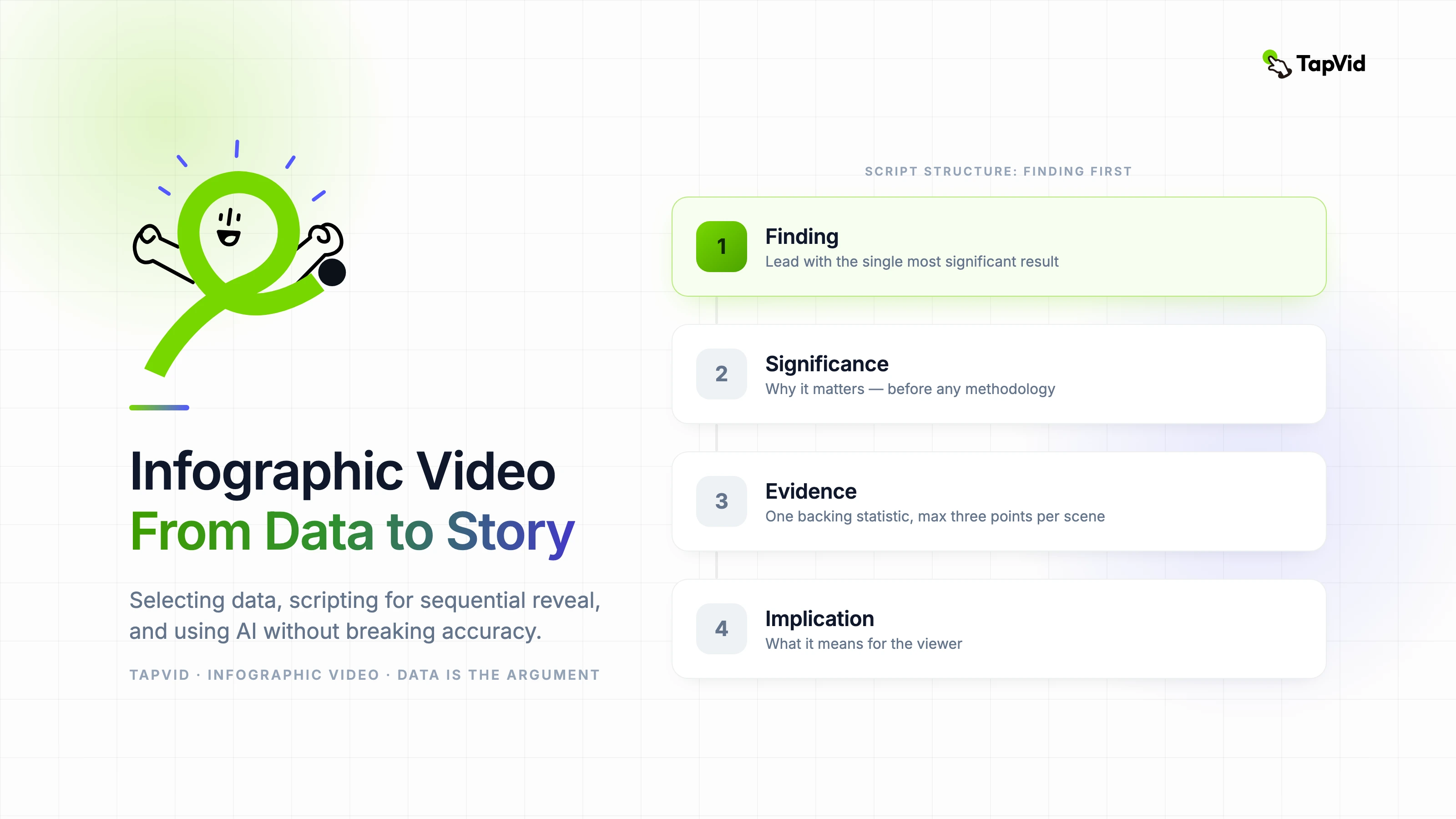
    手法ではなく発見から始めます。視聴者は結論に引き込まれます。手法を我慢して聞いてくれるのは、その結論をすでに気にかけているときだけです。うまくいく構成は、発見 → 重要性 → 根拠 → 示唆です。背景 → 手法 → データ → 結論という順序は避けましょう。

    インフォグラフィック動画の各シーンは、たった1つの問いに答えるべきです。シーンメモの冒頭にその問いを書き、映像とナレーションがそれに直接答えているか確認します。1つのシーンに2つ以上の問いが必要なら、2つのシーンに分けましょう。

    インフォグラフィック動画のペースは標準的な解説動画より遅く、ナレーションはおよそ毎分90〜110語です。データの可視化には処理する時間が必要です。視聴者がナレーションを聞きながらグラフを読もうとすると、どちらもうまくいきません。

    04

    インフォグラフィック動画制作でのAIツールの使い方

    AIツールは、動き、ナレーション、背景ビジュアルの生成において、インフォグラフィック動画制作で本当に役立ちます。一方、データの生成や解釈には役立たず、むしろ有害になりかねません。統計を導き出したり、調査結果を要約したり、動画で事実として示すデータを作り出したりするためにAIを使ってはいけません。

    うまくいくワークフローはこうです。データと台本は人間が検証し、動きと視覚的な仕上げはAIが生成し、公開前にはすべてのデータ要素を人間がQCチェックする。AIは制作の時間を節約し、人間はコンテンツの正確さを守ります。

    グラフのアニメーションに関して言えば、FlourishやDatawrapperのようなツールは、AIが生成した周囲のビジュアルに合成できるクリーンなアニメーショングラフを出力します。このハイブリッドな手法により、正確なデータ可視化と、その周囲のAI品質のモーションデザインを両立できます。

    05

    データ可視化のためのモーション原則

    • 順を追った表示:データは常に読む順序でアニメーションさせる。棒グラフなら左から右、下から上、時系列なら時間順に
    • 強調のタイミング:最も重要なデータポイントで1〜2秒止めてから先へ進む。この間が重要さを伝える
    • 方向性のあるアニメーション:成長は上へ、減少は下へ、増加は右へ。動きの方向がデータの意味を補強するようにする
    • 同時アニメーションは避ける:3本の棒が同時に伸びると視聴者は比較できない。順番に、あるいは明確な主役を1つ立ててアニメーションさせる
    • 一定の速度:似たグラフ要素はすべて同じ速度でアニメーションさせる。速度がばらつくと重要度が異なる印象を与える

    06

    インフォグラフィック動画が最も力を発揮する場所

    LinkedInは、研究に基づくインフォグラフィック動画にとって最も成果の高いプラットフォームです。視聴者はビジネス志向で、データリテラシーが高く、アルゴリズムは長い滞在を生むコンテンツを評価します。関連する研究結果を扱ったよく作り込まれたインフォグラフィック動画は、滞在時間の点でテキスト投稿や静止画を一貫して上回ります。

    カンファレンスやイベントのプレゼンテーションは、インフォグラフィック動画の挿入から大きな恩恵を受けます。60秒のアニメーション化されたデータ要約は、静的なスライドより記憶に残り、口頭の説明より説得力があります。展示の場では、インフォグラフィック動画のコンテンツをループ再生のディスプレイとして再パッケージしましょう。

    YouTubeは、テーマに検索ボリュームがあれば、長尺のインフォグラフィックコンテンツに向いています。特定のデータの読み解き方のチュートリアル、消費者に身近なカテゴリの研究結果の解説、動画形式の年次トレンドレポートは、いずれも検索でよく機能します。
    著者による内容確認済み: Demi Tan

    編集記録

    検証対象: この記事に関するTapVidの編集・公開記録証拠: 著者情報、公開履歴、および外部の主張に必要な場合の出典リンク

    記事バージョン2026年4月3日

    著者についてDemi Tan

    TapVid GTMリード

    TapVid にてGTM担当 | 人と機械に見つけられる | SEO・GEO・クリエイター

    全66記事を見る →

    Demi Tan が、Discord で動画クリエイター仲間との会話にあなたを招待しています。

    Discord で Demi に参加 →

    手元の素材をそのまま活用

    手元のファイルファイルから、そのまま公開できる動画へ

    WEB→ 動画PPT→ 動画PDF→ 動画素材→ 動画音声→ 動画動画→ 動画トーキングヘッド→ 動画WEB→ 動画PPT→ 動画PDF→ 動画素材→ 動画音声→ 動画動画→ 動画トーキングヘッド→ 動画

    続きを読む

    関連記事

    YouTube向けアニメーション動画
    ハウツー·10分で読了

    YouTube向けアニメーション動画の作り方:クリエイターのステップバイステップ手順

    AIアニメーションツールでYouTube向けアニメーション動画を作る初心者向けガイド。チャンネル構想から公開まで、再現できるワークフローで解説します。

    2026年4月3日

    解説目的別に整理したホワイトボード解説動画の事例
    モーショングラフィックス·15分で読了

    ホワイトボード解説動画の事例12選:目的別に学ぶ構成

    実在する12本を用途、強み、弱みで分析。形式選択マトリクスと5項目の評価表も掲載します。

    2026年7月28日

    TapVidを使ってアニメーション動画を無料で制作・公開するツール構成
    比較·11分で読了

    無料アニメーション動画メーカーのスタック:大きな予算なしで公開する方法

    限られた予算で一貫した品質を求めるクリエイターや小規模チームのための、実践的な無料アニメーション動画メーカー戦略。

    2026年4月16日

    どんなプロンプトも、モーショングラフィックの 解説動画 に。数分で完成。

    映るのはあなたの製品。描き直しも、書き換えもありません。

    無料で始めるデモを予約
    Tapvid

    TapVidは、企業がすでに持つ素材を、内容を明確に伝え、そのまま公開できる正確な動画に変えます。

    TikTokInstagramXDiscordYouTube

    AI に TapVid について聞く

    ✦G

    TapVid

    モーショングラフィックス

    キネティックタイポグラフィ生成ツールAIモーショングラフィックスジェネレーターアニメーショングラフ作成ツールアニメーションコラージュメーカーインフォグラフィック動画メーカーロゴアニメーション作成

    解説動画

    プレゼン動画作成AI解説動画ジェネレーターホワイトボードアニメーションメーカーAI 学習動画メーカー

    製品・広告動画

    製品デモ動画EC商品紹介動画新製品発表動画動画広告

    クリエイティブ動画

    無料AI動画ジェネレーターAIドキュメンタリー動画メーカーアニメーションSNS動画メーカーAI Bロールジェネレーターアニメーション動画メーカーイントロ・アウトロ動画作成

    動画に変換

    URLを動画にPDFを動画に画像・素材から動画PPTを動画に記事を動画にスクリプトを動画にSOPの動画化Wordを動画に
    その他の変換ツール
    Googleスライドを動画にテキストから動画AIAudio to Videoポッドキャストを動画に動画から動画AI

    業界別

    SaaSEC・通販教育製造業不動産動画作成

    プロンプト&テンプレート

    Gemini Omni 1.1 FlashプロンプトライブラリMiniMax H3プロンプトライブラリSeedance 2.5 プロンプトライブラリ解説動画テンプレート動画制作計画テンプレート動画クリエイティブブリーフテンプレート動画制作提案テンプレート

    比較

    HeraMotion.soVEEDLeaddeCreatifySynthesia
    その他の比較
    HeyGenMotionvid AITapNowPictoryInVideoFlikiLumen5

    会社情報

    料金プラン概要お問い合わせMCPブログ

    © 2026 TapVid. All rights reserved.

    プライバシーポリシー
    利用規約