產品 · Brand Kit
品牌設定一次,每支影片都不走樣
免費建立你的品牌套件,儲存 Logo、顏色和字型。在設定影片時,透過 Brand Style 選擇已儲存的套件,再檢查生成結果。
這些公司的團隊在用


為什麼重要
品牌走樣,是一支影片一支影片累積出來的
每支影片都從零開始
每做一支新影片,顏色、Logo 和字型都要重新設定一遍,一個系列下來,細小的差異越積越多。
人多,版本也多
行銷、產品和代理商夥伴,對品牌手冊的理解各有出入。
名字總被唸錯
配音把產品名和品牌名唸錯,每改一次就要重新算圖一次。
產品裡的樣子
從你的網站,到每一支影片
匯入
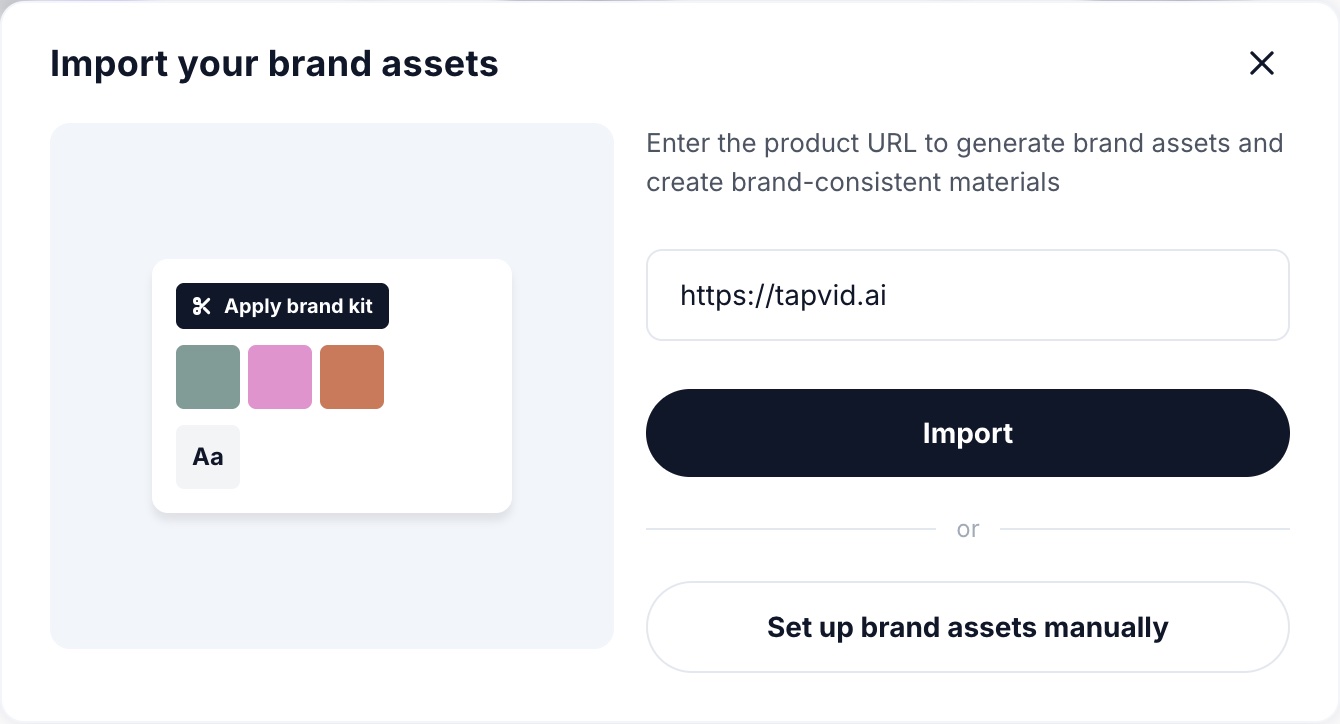
貼上網址,建立 Brand Kit
輸入網站網址,TapVid 會用頁面上找到的顏色、字型和 Logo 建立 Brand Kit。你可以逐項檢查、隨時調整,也可以全部手動設定。
Logo
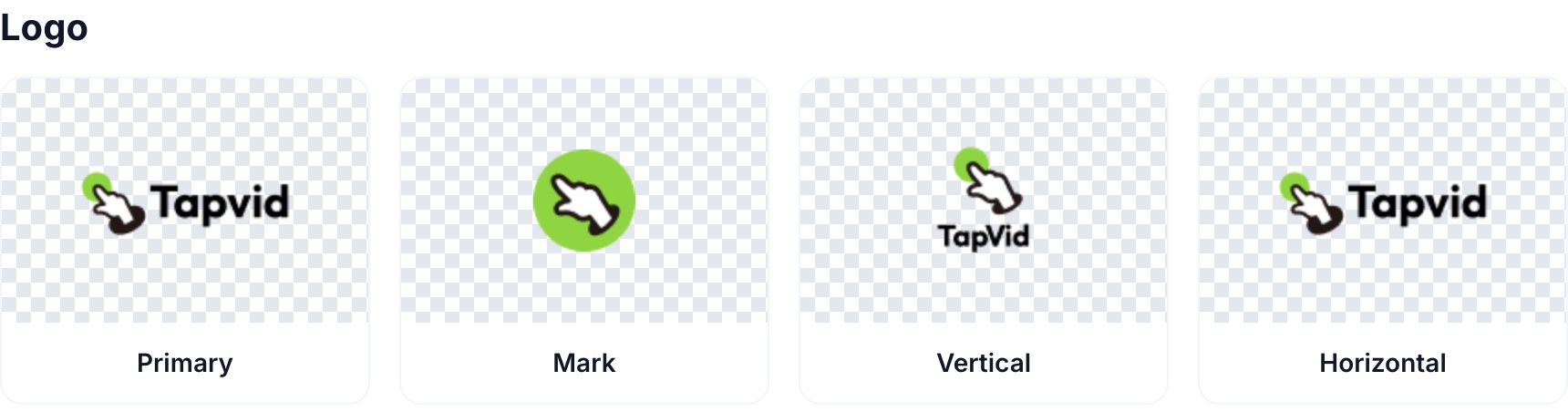
每個畫面都用對 Logo
四個版本放在一起:片頭片尾用的主 Logo、角落用的圖形標誌、9:16 和方形畫面用的直式版,以及橫幅和寬螢幕用的橫式版。
顏色
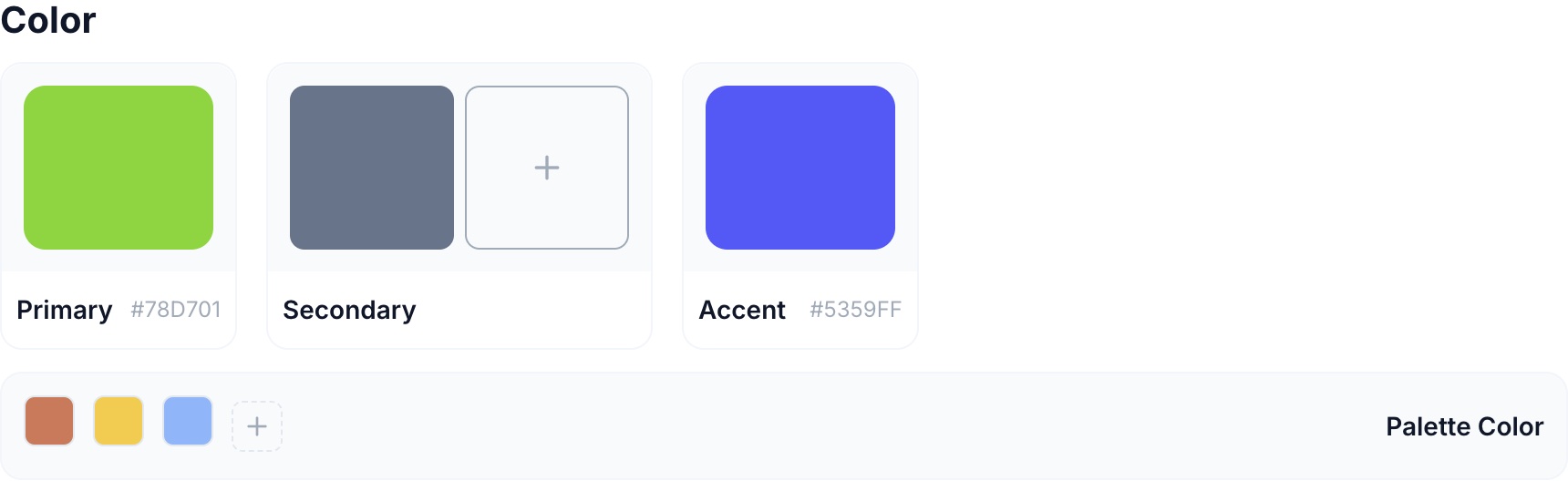
精確的品牌色
主色、輔助色和強調色依色碼儲存,另有一組擴充色盤,用於圖表、重點標示和背景。
字型
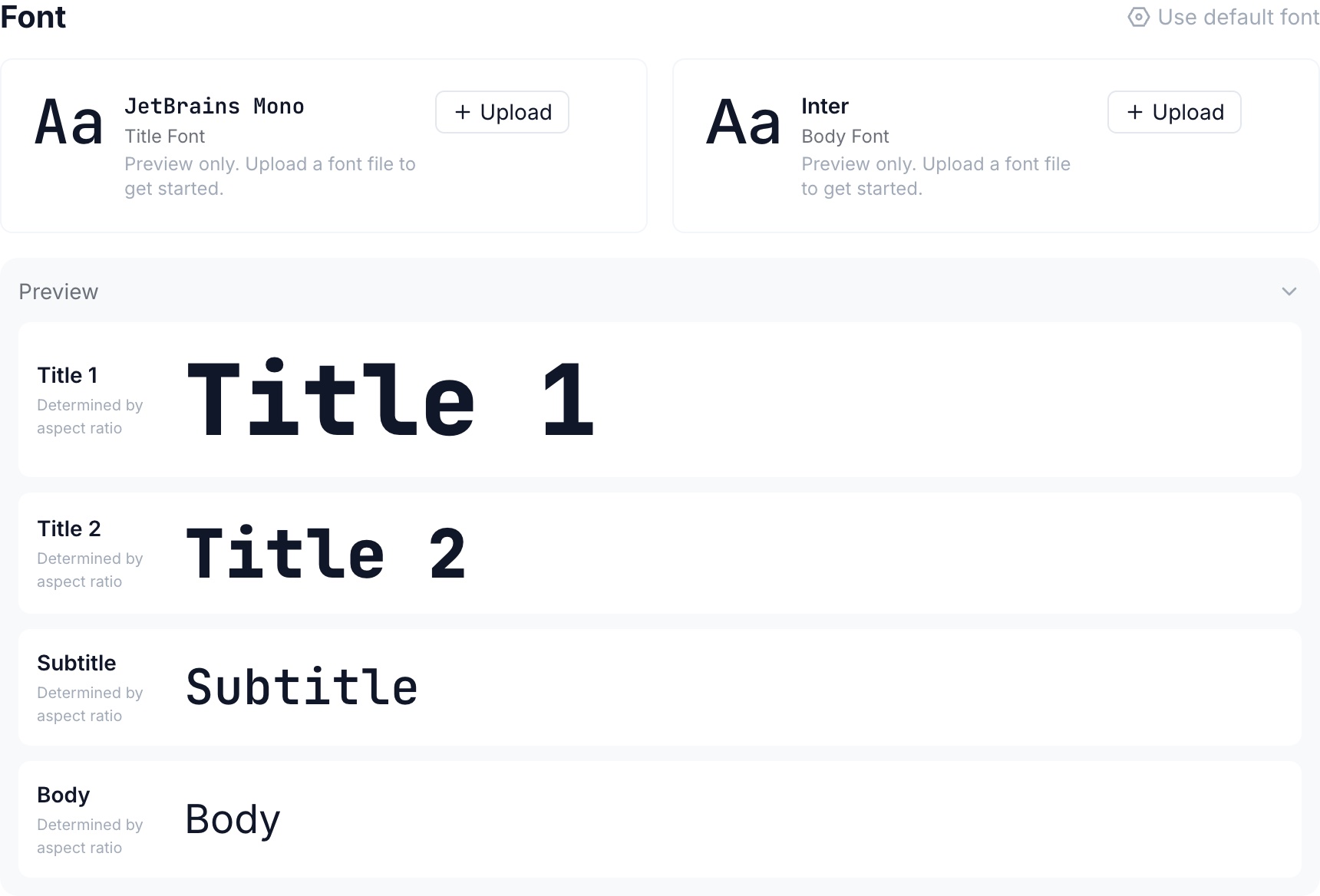
和官網一致的字型
設定標題字型和內文字型,預覽完整字級層次,也可以上傳自己的字型檔。
發音
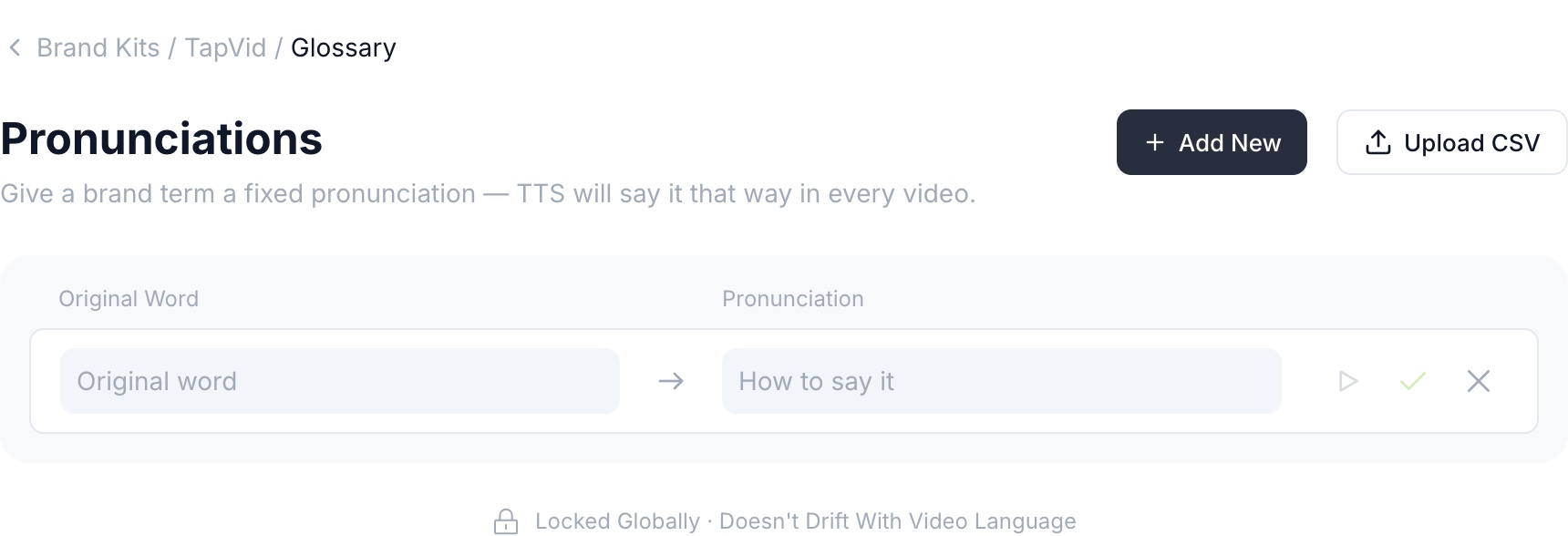
品牌名,唸得準
把每個產品名或品牌詞連同正確唸法一起加入。不論影片是什麼語言,配音每次都照這個唸法來唸。
建立
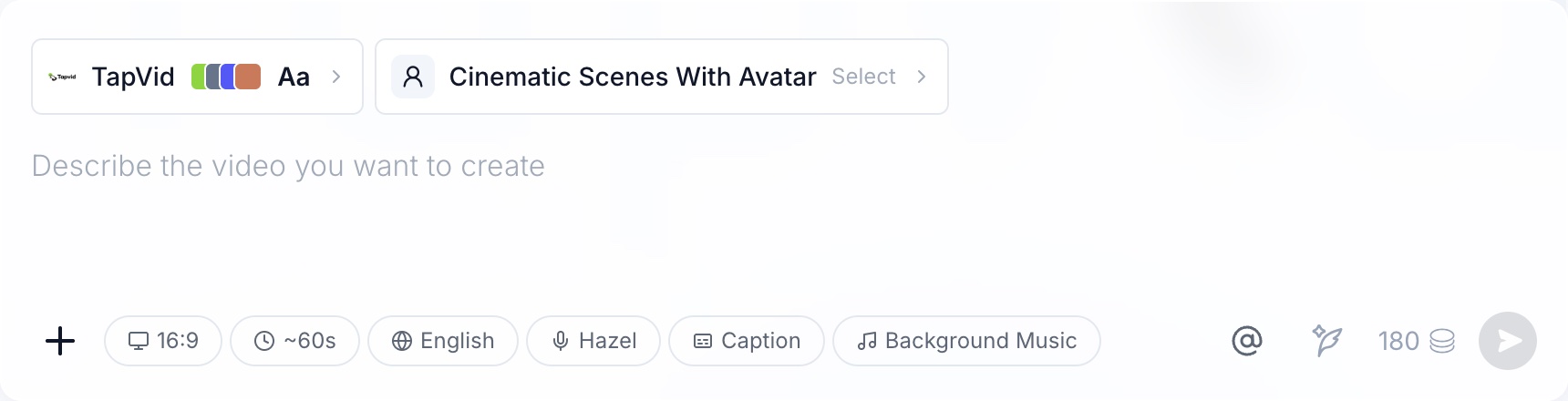
建立時套用就好
寫提示詞之前,在輸入框裡選好 Brand Kit,或把它設為預設。影片的每個鏡頭都會照它來。
Brand Kit 能做什麼
你的品牌規則,自動生效

精準
用的就是你的素材
Logo 和品牌圖片依你上傳的原樣上畫面,顏色依色碼使用,不做近似。
 素材和顏色原樣使用

可編輯
規則由你來定
檢查匯入的結果,修改任何顏色、字型或 Logo;品牌升級時,在一個地方更新整套規則。
一處更新
一致
每支影片都生效
用這套 Brand Kit 做的每支影片,都使用同一套 Logo、顏色、字型和發音,跨系列、跨團隊、跨語言都一樣。
每個系列,每種語言
使用方式
三步設定 Brand Kit
第 1 步
匯入或手動設定
貼上網站網址自動建立,或手動加入 Logo、顏色和字型。
第 2 步
檢查並完善
核對顏色、字型和 Logo,上傳品牌圖片和影片,並為品牌詞加入發音。
第 3 步
照品牌創作
在輸入框裡套用 Brand Kit,或設為預設。之後的每支新影片都會照它來。
用 TapVid 製作
同一套品牌,貫穿三支影片
適用情境
這些團隊離不開 Brand Kit
搭配使用
Brand Kit 貫穿整個 TapVid
- Assets to Video
- 分鏡審閱
- 精準編輯
- AI 配音
- 多語言影片
- 自動配對

每支影片少做設定
不用每個專案都重新輸入品牌資訊。

品牌審核更少
審核的人看內容,不用再核對色碼。

每種語言都是同一個品牌
製作其他語言版本時,發音和視覺都保持一致。
你的品牌素材始終屬於你
Logo 和品牌視覺依上傳的原樣上畫面,發音照你的設定執行。算圖失敗不扣點,資料使用遵循你的服務條款。
 素材原樣使用
- 文案逐字保留
- 算圖失敗不扣點
- 不用你的資料訓練模型
常見問題
關於 Brand Kit
最多四個 Logo 版本;主色、輔助色、強調色和一組擴充色盤;一個標題字型和一個內文字型;一個品牌圖片和影片素材庫;以及一份品牌詞發音清單。
貼上你的網站網址,TapVid 會讀取頁面,用找到的顏色、字型和 Logo 建立 Brand Kit。通常不到一分鐘。檢查結果,把漏掉的補上即可。
可以。依品牌、產品線或客戶各建一套,每支影片選對應的那一套,並把最常用的設為預設。
把每個詞連同正確唸法加入 Brand Kit 的發音清單。不論影片是什麼語言,配音每次都照這個唸法來唸。
選擇「自動配對」,TapVid 會挑一個適合這支影片的風格。只有套用 Brand Kit 或設為預設時,它才會生效。
團隊方案支援 Brand Kit 協作,大家都從同一套 Brand Kit 出發。如果更大的組織需要,請聯絡我們。
還有其他問題? 聯絡我們 →


