產品 · AI 虛擬人像
你的專屬出鏡人,一張照片就夠了
上傳一張清楚的照片,確認授權,TapVid 就會生成一個虛擬人像,讓它出現在任何說明、培訓或發表影片裡。
這些公司的團隊在用


為什麼重要
真人出鏡,很難一直約得到
拍攝占用所有人的時間
每支影片都需要有人出鏡、一間安靜的房間和好幾個鏡次,什麼時候上線由行事曆說了算。
一更新就要重拍
規章、價格或功能一變,之前出鏡講解的人就得重新錄一遍。
沒有人出鏡,顯得疏遠
培訓和產品說明影片,由一位固定的人帶著觀眾看下來,效果更好。
產品裡的樣子
從一張照片,到你的出鏡人
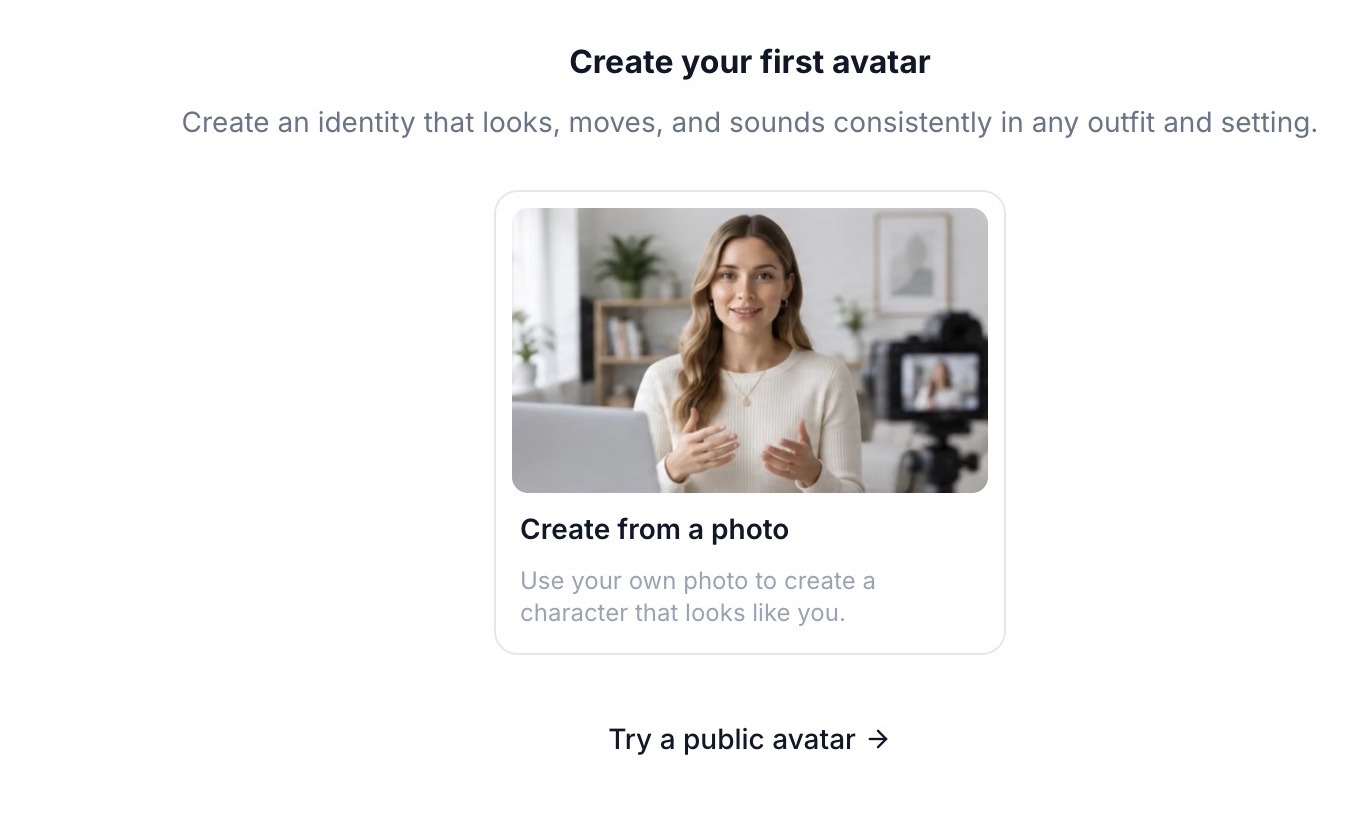
上傳
從一張照片開始
放入一張清楚的單人正面照片。支援 JPG、PNG 或 WebP,不超過 10 MB 即可。
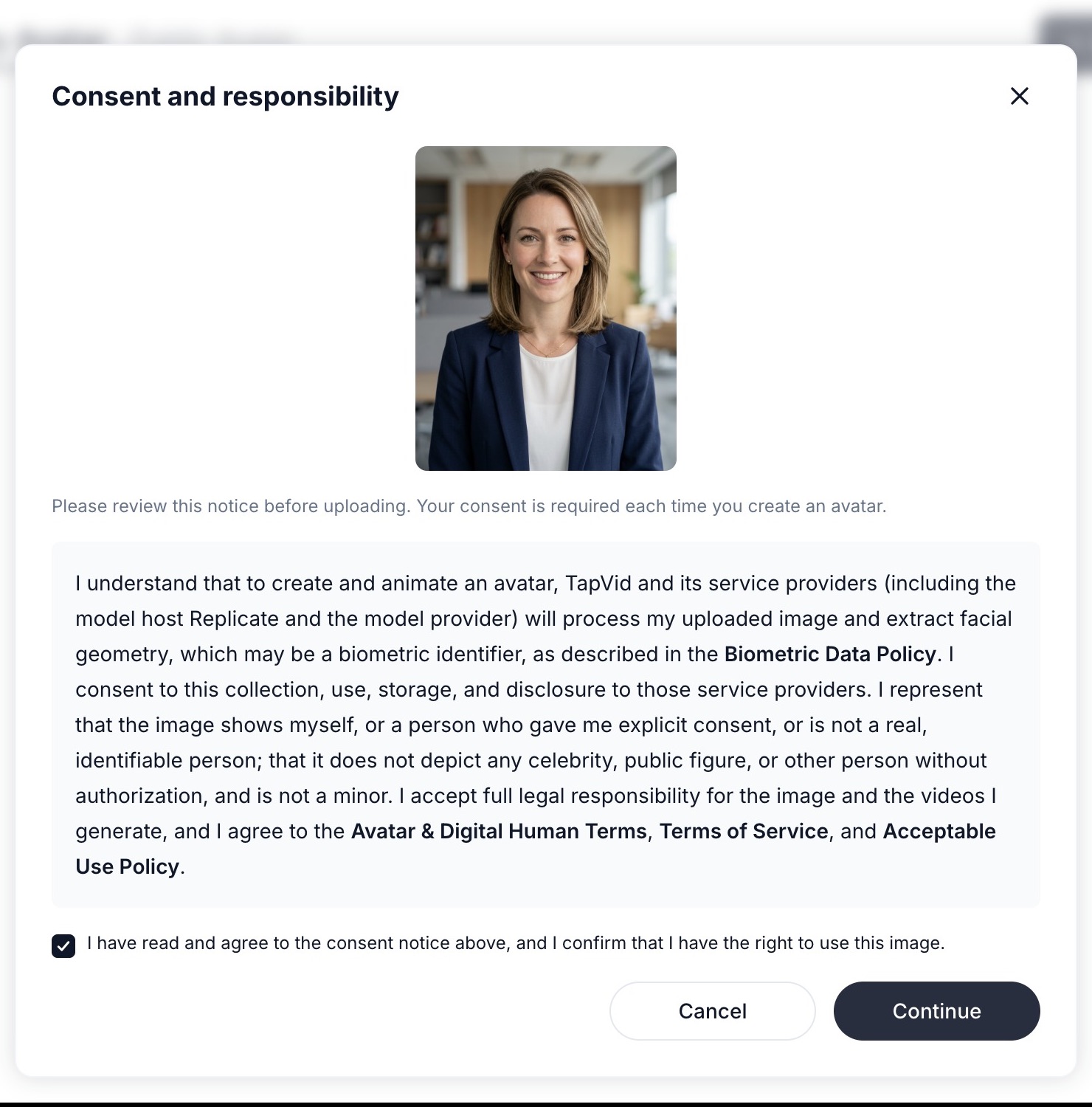
授權
每一次,都先確認授權
處理任何內容之前,你需要確認自己有權使用這張圖片。說明裡寫清楚照片會如何處理,每個新虛擬人像都必須確認。
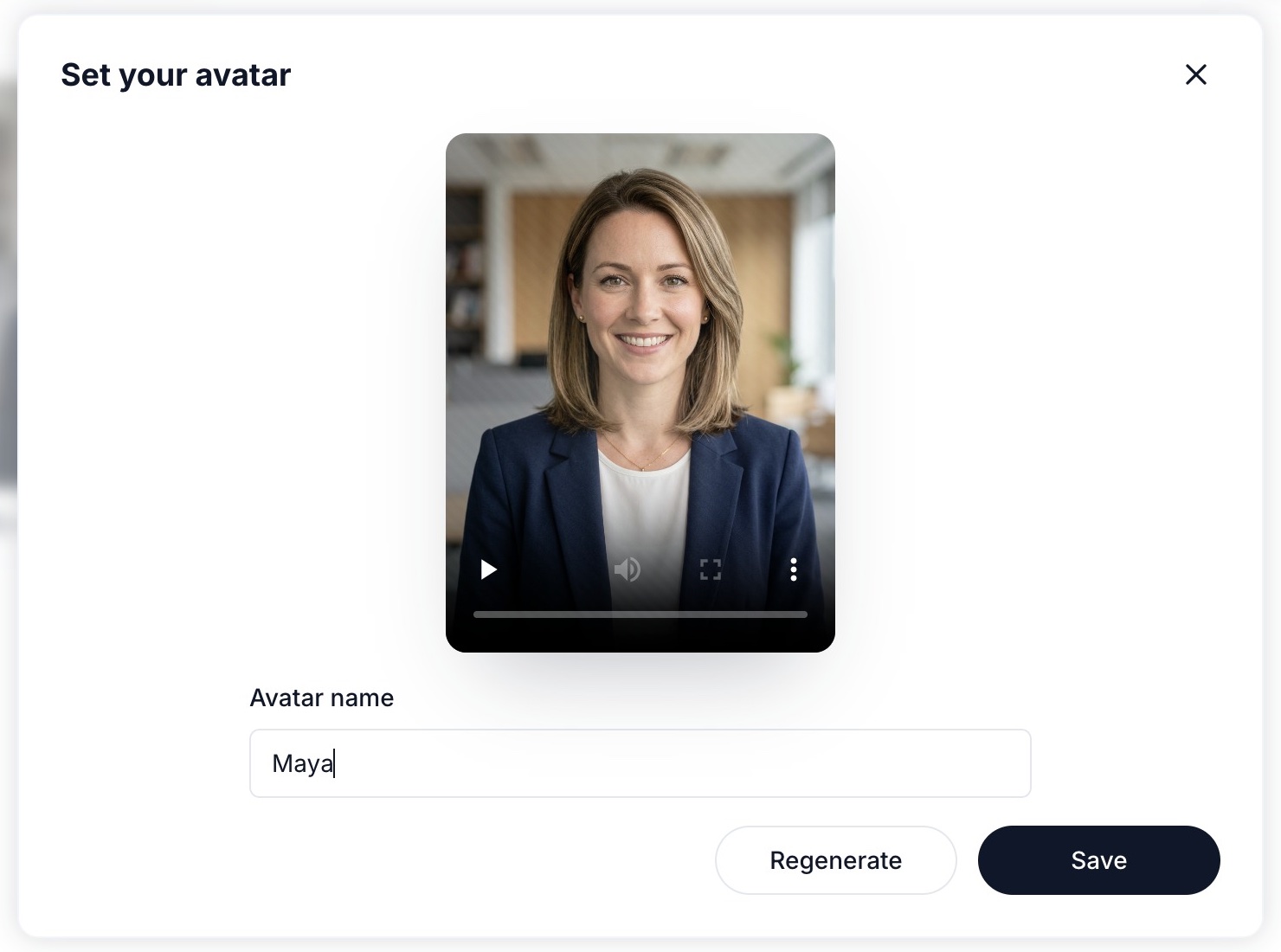
預覽
命名、預覽,或重新生成
看看預覽,替虛擬人像取一個團隊一看就認得的名字;想換一版就重新生成。
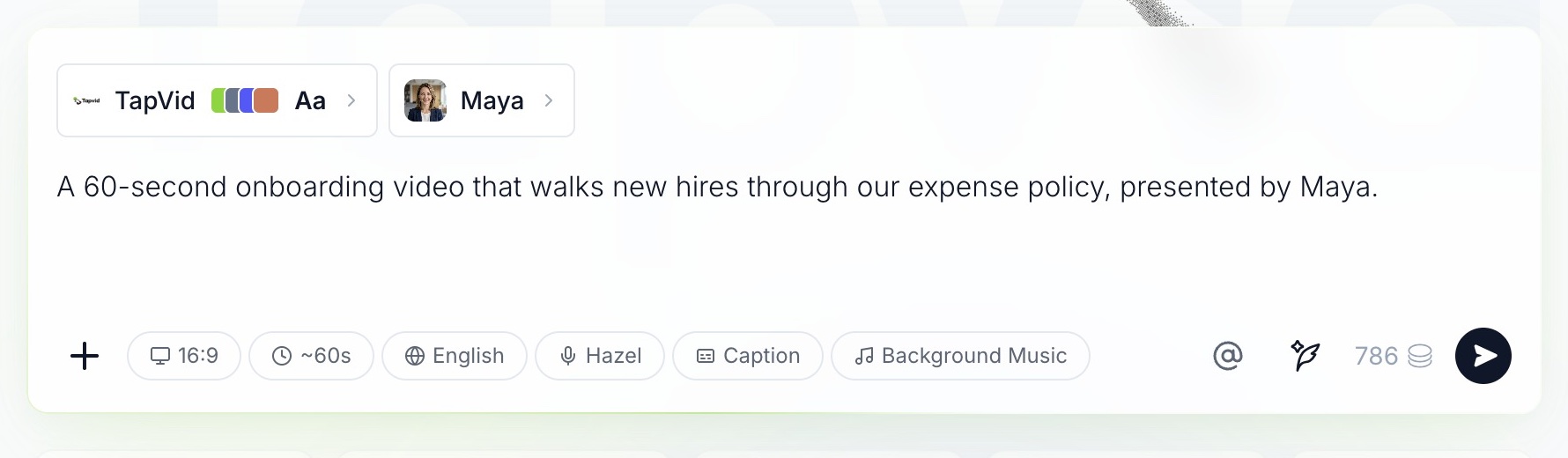
建立
放進任何一支影片
點選「建立影片」,虛擬人像就會和你的 Brand Kit、聲音一起套用到輸入框裡。描述你想要的影片,它就來出鏡講解。
公開虛擬人像
還沒有照片?先用現成的出鏡人
瀏覽公開虛擬人像庫,依性別篩選,滑鼠移到卡片上就能看它說話。
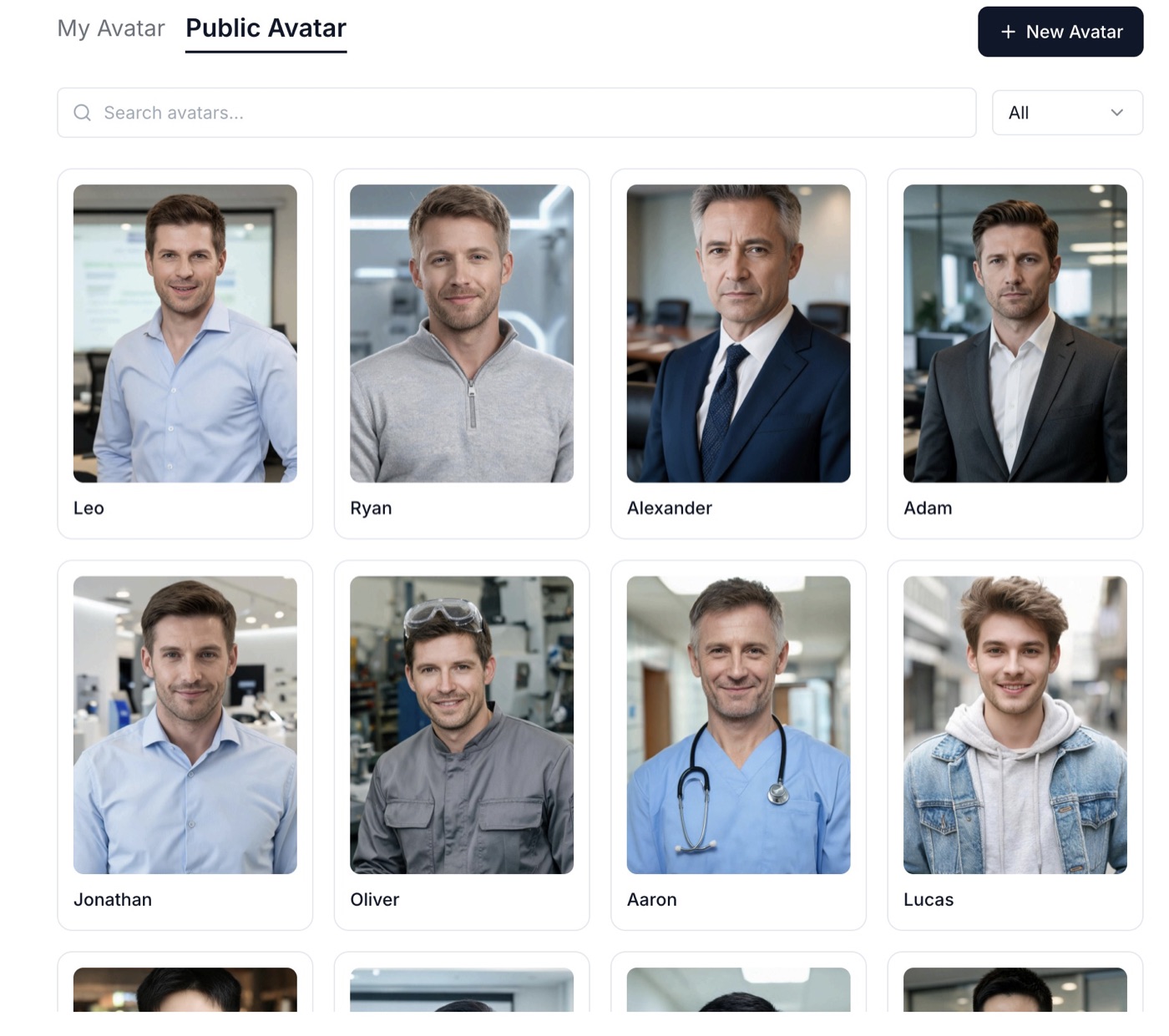
AI 虛擬人像能做什麼
每支影片都有一位靠得住的出鏡人

精準
依你的照片生成
虛擬人像由你確認過的照片生成,看起來就是觀眾熟悉的那個人。
 一張確認過的照片

可編輯
授權和檢查都已內建
每個虛擬人像都要確認授權,每張照片在生成前都會經過檢查。
每次都確認授權
一致
處處都是同一位出鏡人
一整門課程、一個產品系列或一套到職影片都用同一個虛擬人像,每支影片看起來都是一套。
一個系列一張臉
使用方式
三步建立你的虛擬人像
第 1 步
上傳並授權
選擇「新增數位人」,加入一張清楚的照片,並確認你有權使用它。
第 2 步
檢查並生成
TapVid 先檢查照片,然後在背景生成你的虛擬人像。
第 3 步
命名並使用
替虛擬人像命名、預覽,然後點選「建立影片」,讓它出現在你的下一支說明影片裡。
適用情境
有出鏡人,效果大不相同
搭配使用
AI 虛擬人像貫穿整個 TapVid
- Prompt to Video
- 腳本轉影片
- Brand Kit
- AI 配音
- 精準編輯
- 公開虛擬人像庫

不用排拍攝
下一支影片不用約人、約場地、約攝影機。

更新不用重拍
改腳本、重新生成,不用再錄一次。

一張臉,很多支影片
整個系列都用同一位出鏡人。
你的肖像,被認真對待
每個虛擬人像都必須確認授權,公眾人物和未成年人的照片會被拒絕,照片的處理方式寫在我們的《虛擬形象與虛擬人像條款》裡。算圖失敗不扣點,資料使用遵循你的服務條款。
 素材原樣使用
- 文案逐字保留
- 算圖失敗不扣點
- 不用你的資料訓練模型
常見問題
關於 AI 虛擬人像
一張清楚、光線充足、正面的單人照片,臉部容易看清楚。支援 JPG、PNG 或 WebP,不超過 10 MB。
你自己,或明確同意授權給你的人。看起來是名人、公眾人物或未滿 18 歲者的照片不會被接受。
檢查要求照片裡恰好有一張清楚的臉,並且通過我們的安全審查。提示訊息會告訴你需要怎麼改,例如換一張更清楚的照片,或只有一個人的照片。
通常幾分鐘。生成在背景進行,你可以關掉視窗繼續工作。
可以。從公開虛擬人像庫裡挑一位現成的出鏡人,用在任何影片裡。
可以。隨時重新命名,重新生成換一版,或者刪除,刪除後就不能再用於新影片。
Pro、Max 和 Ultra 方案都包含 AI 虛擬人像。Pro 可建立 3 個自訂虛擬人像,Max 5 個,Ultra 10 個。
還有其他問題? 聯絡我們 →


