
TapVid
    API & MCP定價部落格關於我們
    部落格›影片長寬比:選對承載資訊的畫面
    返回部落格

    影片長寬比:選對承載資訊的畫面

    理解影片長寬比與解析度的區別,判斷何時裁切、完整適配或重新編排,讓產品、文字和行動提示清楚可見。

    工作流
    Kenneth ChenKenneth Chen2026年10月25日 · 8分鐘閱讀2026年10月25日 · 8分鐘閱讀Discord
    Kenneth ChenKenneth ChenTapVid GTM 經理 | 前阿里巴巴 | SEO · GEO · 成長工程

    與作者和其他影片創作者深入交流, 觀看實作教學。

    加入我們的 Discord
    2026年10月25日8分鐘閱讀
    影片長寬比:選對承載資訊的畫面
    用以下工具總結6 個助手
    ChatGPTPerplexityTapVidvideoClaudeGeminiGrok
    在你的 AI Agent 中直接生成影片串接 TapVid API & MCP→

    本文目錄

    1. 01影片長寬比是什麼意思?
    2. 02長寬比和解析度回答不同的問題
    3. 03根據觀看任務選擇畫面
    4. 04在裁切、完整適配與重新編排之間選擇
    5. 05把構圖決定寫進交付需求
    6. 06影片長寬比常見問題
    用以下工具總結API & MCP →
    ChatGPTPerplexityTapVidClaudeGeminiGrok

    TL;DR

    先確定發布位置,再分別指定畫面形狀和像素數量。只有裁切後仍保留完整資訊時才裁切;否則應完整適配或重新編排。

    影片長寬比是畫面寬度與高度的比例。16:9是橫向畫面,9:16是縱向畫面。它描述形狀,不代表畫質。製作商業影片時,要判斷哪種形狀能在實際觀看位置清楚呈現產品、文字和下一步行動。請在匯出前確定,尤其是同一份素材需要同時製作橫版和豎版時。

    01

    影片長寬比是什麼意思?

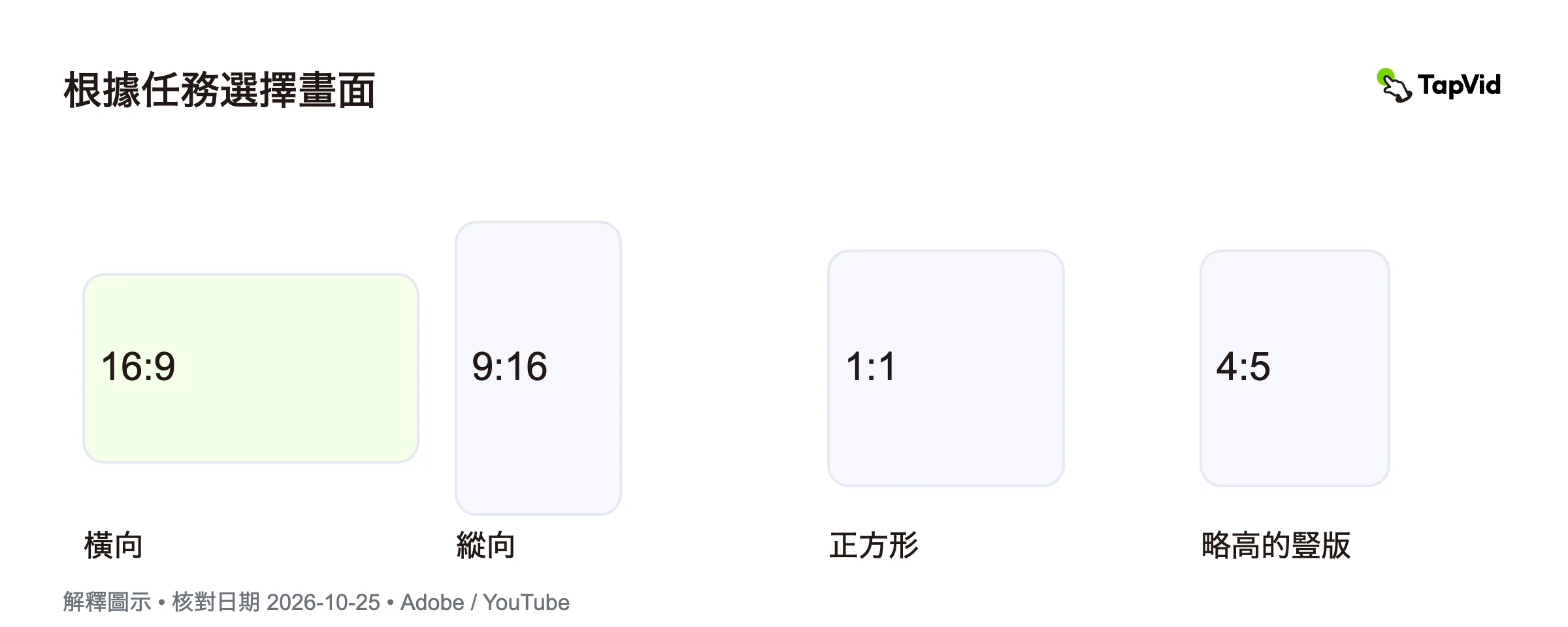
    第一個數字表示寬,第二個表示高。16:9意味著每16個寬度單位對應9個高度單位。單位可以是像素或公分,只要兩邊使用相同單位即可。尺寸改變時,比例仍然成立。1:1是正方形,4:5則略高於寬。這些形狀都不是畫質等級。

    可以把畫面邊緣看作資訊的邊界。軟體演示可能需要同時容納選單、工作區域和結果。豎版邀請影片可能只需要標題、講者和報名提示。根據必須傳達的資訊選擇形狀,不要僅因為其他活動用了某個比例就照搬。

    Adobe將長寬比解釋為寬度相對於高度的關係,並說明它會影響構圖。構圖就是元素在畫面中的排列。外部形狀改變時,內部排列也可能需要調整。Adobe長寬比指南支援這一區分,但不能證明某種比例一定為你的受眾帶來更多銷售或互動。

    還要區分顯示形狀與相機方向。旋轉手機會改變拍攝畫面,但檔案隨後仍可能被裁切或放入不同畫布。批准版本前,請檢查實際匯出的影像。豎屏播放器中嵌著一幅很小的橫版畫面,與真正利用豎版空間的構圖,觀看體驗並不相同。

    02

    長寬比和解析度回答不同的問題

    長寬比回答畫面是什麼形狀,解析度回答包含多少像素。1920 × 1080和1280 × 720都可以約分為16:9,但承載的細節數量不同。1080 × 1920是豎版,雖然與1920 × 1080使用相同數字,順序卻決定了方向。

    當稽核者要求“更高畫質的豎版”時,實際上包含兩個決定:更高的構圖和合適的像素尺寸。增加像素不能找回被裁掉的標籤,改變形狀也不能恢復源素材本來沒有的細節。再次匯出前,先弄清觀看者實際遇到的問題。

    YouTube將1920 × 1080和1280 × 720列為16:9解析度。電腦端標準播放器採用16:9,也會適配其他尺寸。YouTube還建議不要為了匹配播放器而直接在檔案中加入留白或黑邊。這些是YouTube的播放說明,並非所有平臺的通用規則。上傳前請檢視當前YouTube幫助。

    在需求單中分別記錄比例和像素尺寸。“豎版、9:16、1080 × 1920”比“手機高畫質版”更明確。幀率、檔案類型和壓縮要求也應獨立記錄,它們影響交付,卻不是長寬比的別稱。這能讓交接更易檢查,避免把形狀問題變成含糊的畫質討論。

    長寬比描述形狀:兩種16:9解析度在不同像素尺寸下保持相同形狀。

    03

    根據觀看任務選擇畫面

    從實際觀看位置出發:網站播放器、簡報、培訓系統,或某個明確的社交平臺廣告位。然後核對當前規格。同一平臺可能有不同佈局,資訊流、全屏和嵌入式播放器的可用空間不一定相同。常見尺寸清單不能替代對實際位置的檢查。

    桌面操作演示要保護能解釋操作的介面部分。如果觀看者必須同時讀到選單選項和看到結果,橫版可能更能保留兩者關係。同樣的資訊做成手機預告時,分開的區域性近景可能更好。把所有桌面面板擠入狹窄畫面,可能讓關鍵文字過小。

    活動邀請應列出不可丟失的資訊:活動名稱、日期、時區和下一步行動。標誌或講者照片也應按用途安排,不必總佔據同一個角落。如果觀看位置會疊加按鈕或字幕,就要在疊加狀態下預覽。本文不提供適用於所有平臺的統一安全邊距像素值。

    需要多種交付時,製作前先建立版本表,列出每版的觀看位置、比例、必要資訊和稽核者。指令碼的核心句子應在兩種畫面裡都成立。後續製作可參考如何製作社交媒體影片,但完整工作流程仍不能代替逐一檢查匯出版本。

    04

    在裁切、完整適配與重新編排之間選擇

    裁切會去掉部分源畫面。完整適配把全部影像放進另一種畫布,並在周圍留下空白。重新編排則調整鏡頭順序、文字位置或同時出現的元素數量。拉伸是另一回事:它改變比例,可能使人臉、產品或介面變形,不應被當作無害捷徑。

    以下是幾何示例,不是TapVid實測結果。以1920 × 1080橫版影像為起點,保留完整高度並裁成9:16,保留寬度為1080 × 9 ÷ 16 = 607.5像素,約為原寬度的31.6%。實際匯出使用整數像素尺寸。示例強調橫向空間損失很大,而不是建議匯出帶小數像素的檔案。

    檢查資訊損失風險:居中的產品仍完整時,裁切可能可行;邊緣標籤解釋關鍵操作時,應完整適配或採用針對性近景;兩個人必須同框時,要看裁切是否破壞他們的交流關係;標題和行動提示爭奪空間時,應重新編排。這是基於資訊保留的編輯判斷,不是自動質量評分。

    完整適配能保留全部素材,但可能讓小字難讀。重新編排需要額外編輯,卻能給每個觀點留出空間。請按實際觀看尺寸比較。截圖轉影片可用於從真實介面素材準備新的解釋,但這不代表TapVid會自動重構所有舊影片,也不代表能恢復裁切之外的內容。

    裁切刪除邊緣,完整適配保留全部畫面,重新編排調整資訊佈局。

    05

    把構圖決定寫進交付需求

    每項交付獨佔一行,寫明觀看位置、源畫布、輸出畫布、像素尺寸、語言和檔案版本,再列出不可刪除的資訊。稽核者應能直接對照匯出畫面,不必猜測某個標誌、標籤或數字為何重要。也要註明驗收裝置。如果小號介面文字是核心資訊,桌面稽核不能默默替代手機檢查。

    明確素材放不下時如何處理。例如:“保留完整產品;必要時將標題移至獨立場景;不要拉伸。”這比“改成豎版”更可執行。如果已有批准的旁白,指令碼轉影片可作為製作新版本的下一步。改變視覺佈局時,保持事實措辭穩定。

    檢查每個匯出的開頭、中間和結尾。開頭居中,不代表移動主體後續仍留在裁切範圍內。用真實手機及目標播放器檢查字幕、產品邊緣、小標籤和最後的行動提示。除了檢視靜幀,也要播放影片,運動可能暴露封面圖看不出的構圖問題。

    把批准的源素材與各交付版本放在一起,註明構圖選擇和刪除的內容。產品介面或活動資訊變化時,團隊就能找到需要複核的版本。最終形成明確的交付約定:觀看者得到完整的必要資訊,編輯者在再次匯出前知道哪些妥協被允許。

    06

    影片長寬比常見問題

    能不裁切就把橫版影片變成豎版嗎?

    可以把完整橫版畫面放入豎版畫布並保留周圍空白,也可以拆分鏡頭重新構圖。完整適配保留影像,但可能縮小文字;重新編排改變佈局。請按實際觀看尺寸預覽。拉伸會改變物體比例,是不同的操作。

    16:9就是1080p嗎?

    不是。比例描述形狀。1280 × 720和1920 × 1080都是16:9,但像素尺寸不同。要求匯出時,應同時指定比例和解析度,單獨一個比例不足以定義完整交付規格。

    所有社交影片都應該使用同一比例嗎?

    沒有僅憑格式就能得出的統一答案。檢查具體發布位置和觀看環境,再保留場景必須表達的資訊。橫版操作演示與豎版邀請可能需要不同佈局。本文不主張某種比例永遠表現更好。
    已由本文作者人工核驗: Kenneth Chen

    本文如何核驗

    核驗基礎: 於2026年10月25日對照一手文件檢查定義與交付規劃。證據: 形狀與構圖區別依據Adobe;播放器和解析度示例依據YouTube。裁切計算及風險檢查框架屬於解釋性的編輯模型。

    核驗方法與邊界

    檢查了文中一手資料,並從給定尺寸計算9:16裁切。圖示用於解釋概念,不是產品截圖或效能測量。未進行影片生成、產品對比實測或互動效果研究。

    • 平臺規格可能變化,交付前請核對實際發布位置。
    • 這些示例不能證明TapVid自動重構畫面,也不能建立通用安全區域。

    Adobe

    YouTube Help

    證據核驗日期2026年10月25日

    關於作者Kenneth Chen

    TapVid GTM 經理 | 前阿里巴巴 | SEO · GEO · 成長工程

    陳凱強負責 TapVid 的市場進入與 SEO/GEO 成長工程。他使用真實產品素材研究和測試講解影片工作流程,同時記錄成功輸出與失敗渲染,並依據第一手來源核對產品主張。

    查看全部 84 篇文章 →LinkedIn 個人檔案

    Kenneth Chen 邀請你加入 Discord,與其他影片創作者一起交流。

    在 Discord 加入 Kenneth →
    從批准的指令碼建立影片

    運用你已有的素材

    把你的檔案檔案變成可直接發布的影片

    網頁→ 影片PPT→ 影片PDF→ 影片素材→ 影片音訊→ 影片影片→ 影片口播→ 影片網頁→ 影片PPT→ 影片PDF→ 影片素材→ 影片音訊→ 影片影片→ 影片口播→ 影片

    繼續閱讀

    相關文章

    產品行銷影片:如何選擇、製作和檢驗合適的影片
    工作流·12分鐘閱讀

    產品行銷影片:如何選擇、製作和檢驗合適的影片

    用新品上市簡報、素材與鏡頭對應表、通路剪輯方案,以及實際審核和衡量標準,規劃產品行銷影片。

    2026年9月7日

    Amazon 產品影片要求 2026:7 個放置規則 經過審核的研究封面
    數據研究·10分鐘閱讀

    Amazon 產品影片要求 2026:7 條放置規則已審核

    對七個 Amazon 放置規則的官方來源審核顯示了為什麼清單影片、Sponsored Products 影片、展示影片廣告和商店圖塊需要不同的匯出檢查。

    2026年9月3日

    依照各種影片必須保留的產品真實性,比較影片行銷軟體工作流程
    對比·8分鐘閱讀

    影片行銷軟體:選擇適合的工作流程

    透過受控的 Synthesia 和 HeyGen 測試,以及 TapVid 案例,比較素材導向、講者導向、錄製、剪輯與託管工作流程。

    2026年9月1日

    將任何提示詞變成動態圖形 講解影片 ,幾分鐘即可完成。

    呈現的就是你的產品:不重畫,不改寫。

    免費開始預約示範
    Tapvid

    TapVid 將你的企業既有素材製作成準確的影片,清楚講解內容並可直接發布。

    TikTokInstagramXDiscordYouTube

    向 AI 了解 TapVid

    ✦G

    TapVid

    動態圖形

    動態文字生成器AI 動態圖形生成器動態圖表製作工具動態拼貼製作器資訊圖影片製作器Logo 動畫製作

    講解影片

    簡報影片製作AI 解說影片生成器白板動畫製作器AI 學習影片製作工具

    產品與廣告影片

    銷售支援影片活動宣傳影片產品示範影片電商商品影片新品發表影片影音廣告

    創意影片

    免費 AI 影片生成器AI 紀錄片製作工具動畫社群媒體影片製作器AI 補充鏡頭生成器動畫影片製作工具片頭片尾製作

    轉換為影片

    URL 轉影片PDF 轉影片圖片 / 素材轉影片PPT 轉影片文章轉影片腳本轉影片SOP 轉影片Word 轉影片
    更多轉換工具
    Google Slides 轉影片AI 文字轉影片Audio to VideoPodcast 轉影片影片轉影片 AI

    產業

    SaaS 軟體電商教育工業製造房產影片製作

    提示詞與範本

    Gemini Omni 1.1 Flash 提示詞庫MiniMax H3 提示詞庫Seedance 2.5 提示詞庫講解影片範本影片製作計畫範本影片創意簡報範本影片製作提案範本

    產品比較

    HeraMotion.soVEEDLeaddeCreatifySynthesia
    更多比較
    HeyGenMotionvid AITapNowPictoryInVideoFlikiLumen5

    公司

    價格關於聯絡我們MCP部落格

    © 2026 TapVid。保留所有權利。

    隱私權政策
    服務條款