
內容你早就有了。它就躺在一份 PDF 報告裡、一套簡報裡、一張沒人看到最後的單頁文件裡。重寫不是問題。問題在於,大家只會掃一眼大段文字,卻真的會把一段影片看完。所以 2026 年一個很實際的問題是:怎樣把 PDF 變成影片,而不用把整份東西手工重做一遍?
01
TL;DR
我把一份真實文件從頭到尾跑了一遍,並記下實際發生的情況。以下說說流程怎麼走、成片長什麼樣、花了多久,以及哪種工具適合哪種活。
聲明:本指南由 TapVid 團隊撰寫。我們親自測試了 PDF 轉影片的流程,並盡量客觀地介紹競品工具。
- AI 的 PDF 轉影片工具會讀取你的文件,據此寫出旁白腳本,並替你搭好動畫場景。
- 一份簡單的文字文件需要 2 到 5 分鐘。以圖表為主的頁面需要人工再看一遍。
- 唯一真正要做的決定是動畫(沒有真人出鏡)還是虛擬人(畫面裡有講者)。如果你想要沒有真人講解的動畫解說,TapVid 很合適。
02
2026 年「PDF 轉影片」到底代表什麼
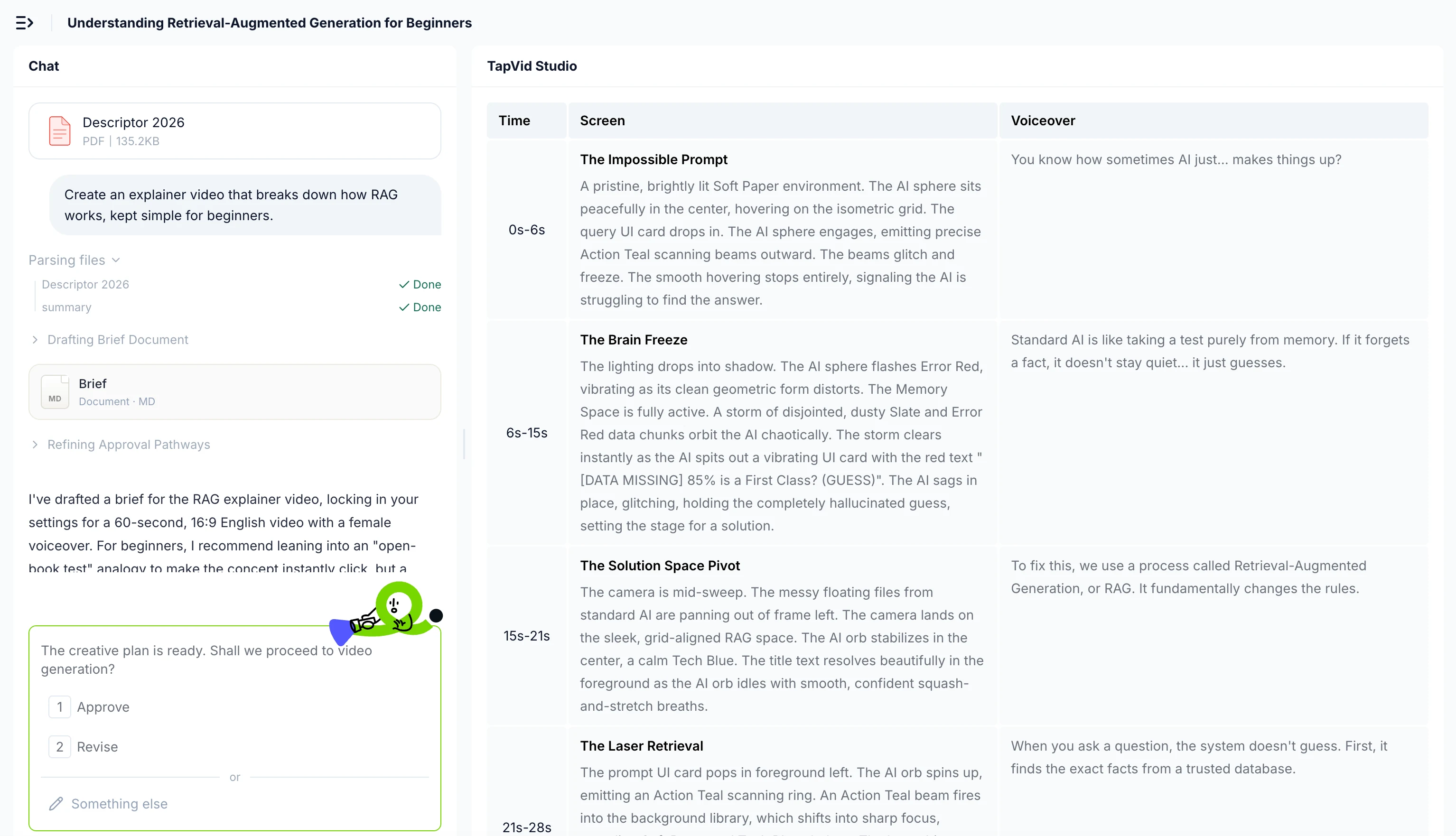
AI 的 PDF 轉影片工具會讀取你的文件,提煉結構與重點,寫出旁白腳本,並搭建與之相符的動畫場景。你拿回的是一段成品 MP4,畫面、旁白、字幕一應俱全,全程都不用打開時間軸編輯器。
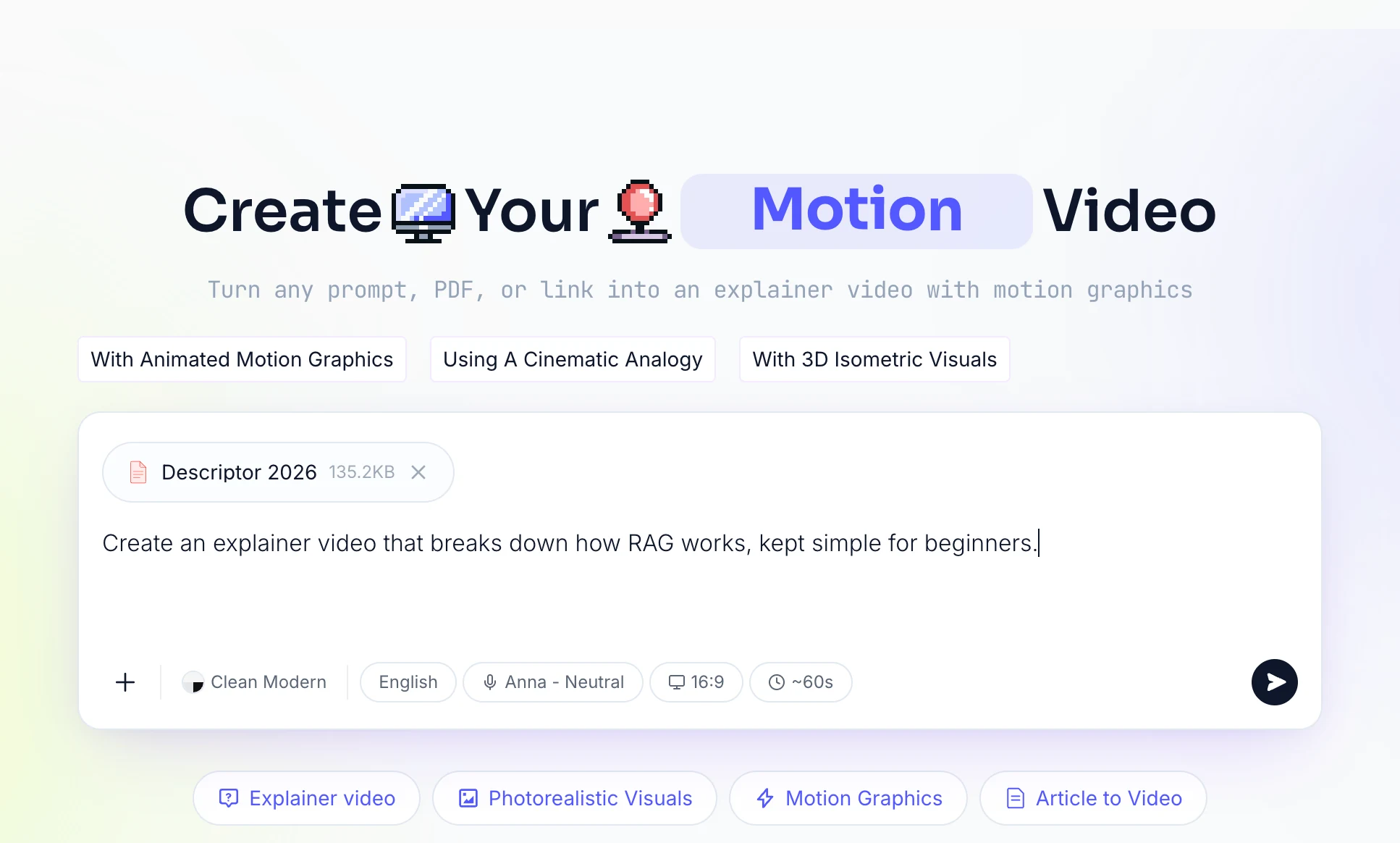
這裡有兩件事常被混為一談,值得分開來看。
文件轉影片從你檔案裡既有的內容出發。它讀取 PDF 或 PPT,把它重構成節奏得當、帶旁白的影片。報告、課程或簡報就該用這一種。
文字轉影片從你輸入的提示詞出發。它有用,但會忽略你手上既有的文件。
如果你的內容在檔案裡,就走文件轉影片這條路。重點就在於重複利用你已經寫好的東西。
03
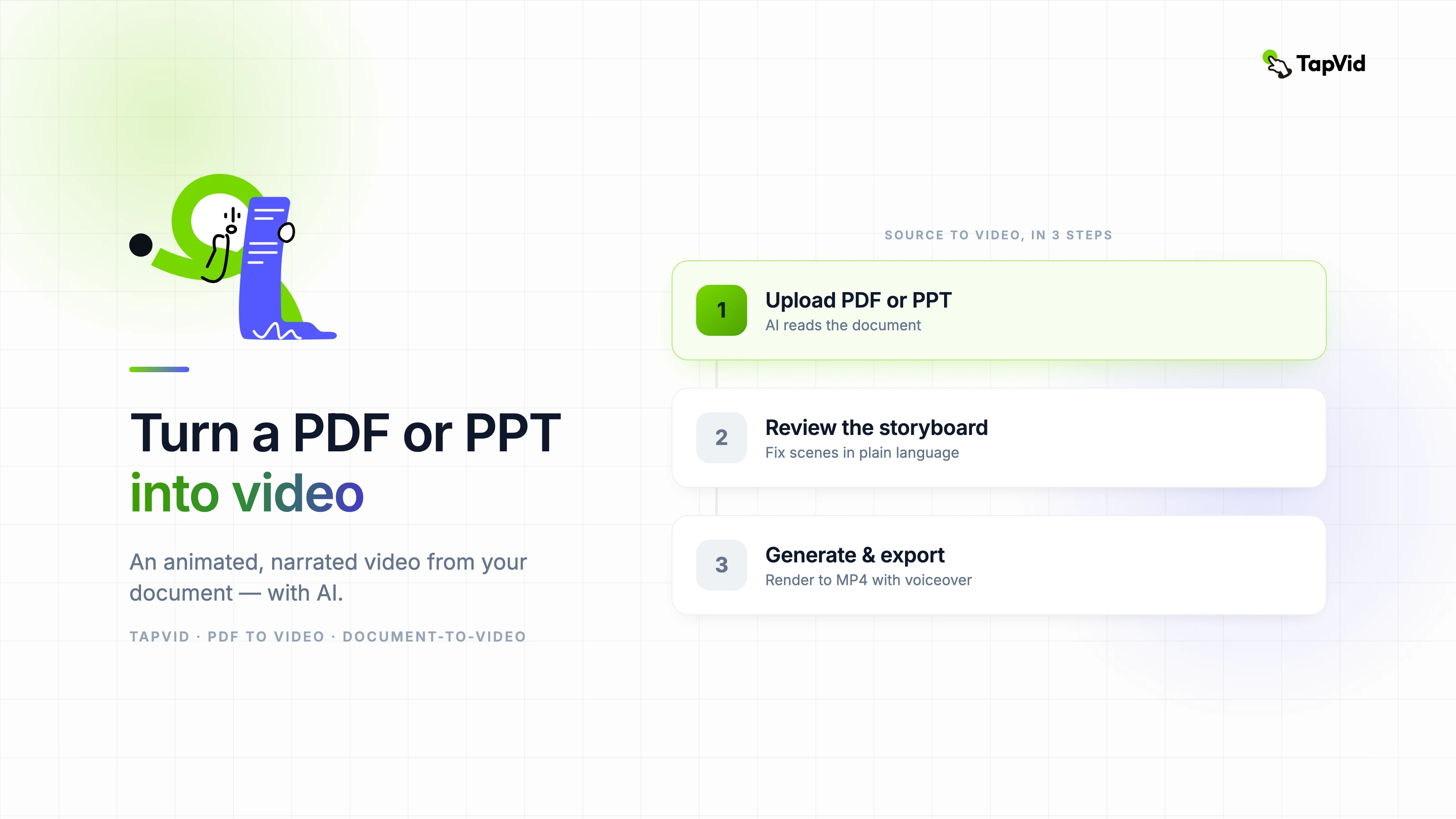
如何把 PDF 一步步變成影片
這是我走過的流程。在更好的工具裡大致都差不多。
- 上傳 PDF 或 PPT。把檔案拖進去就行。好的工具兩種都收,PPT 也一樣,因為投影片本身就是結構化的。
- 讓 AI 讀取並起草腳本。它會挑出標題、重點和順序,然後寫出旁白。這一步最省時間。你是在編輯 AI 從你自己內容裡提煉出的東西,而不是對著白紙從頭寫。
- 審核分鏡。你會得到排好文字與建議畫面的場景。你用白話去改,而不是拖來拖去地剪輯片段。
- 選一個聲音和風格。挑好旁白、外觀,並打開字幕。
- 生成並匯出。工具完成算圖,你匯出成 MP4。
04
我得到了什麼:一次真實測試
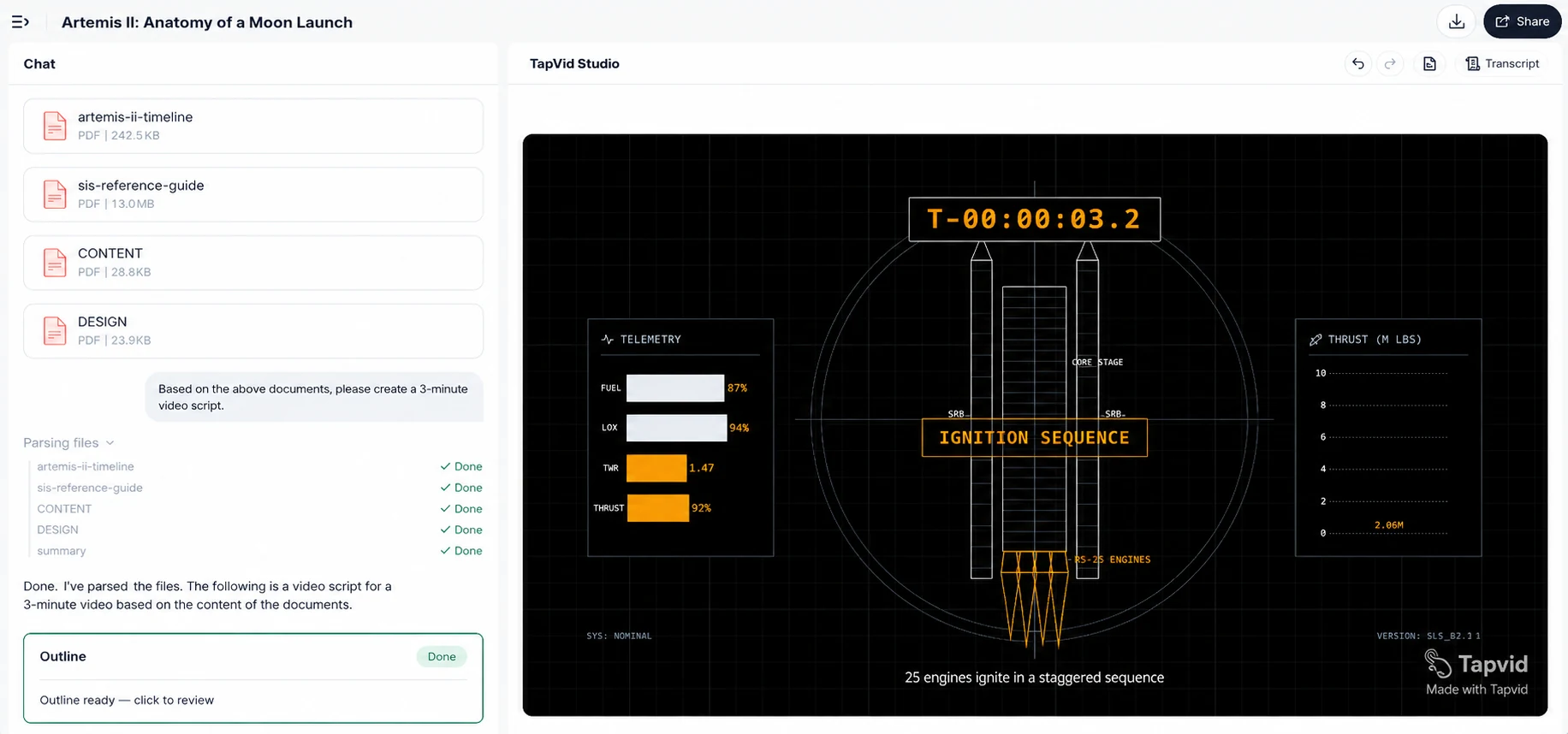
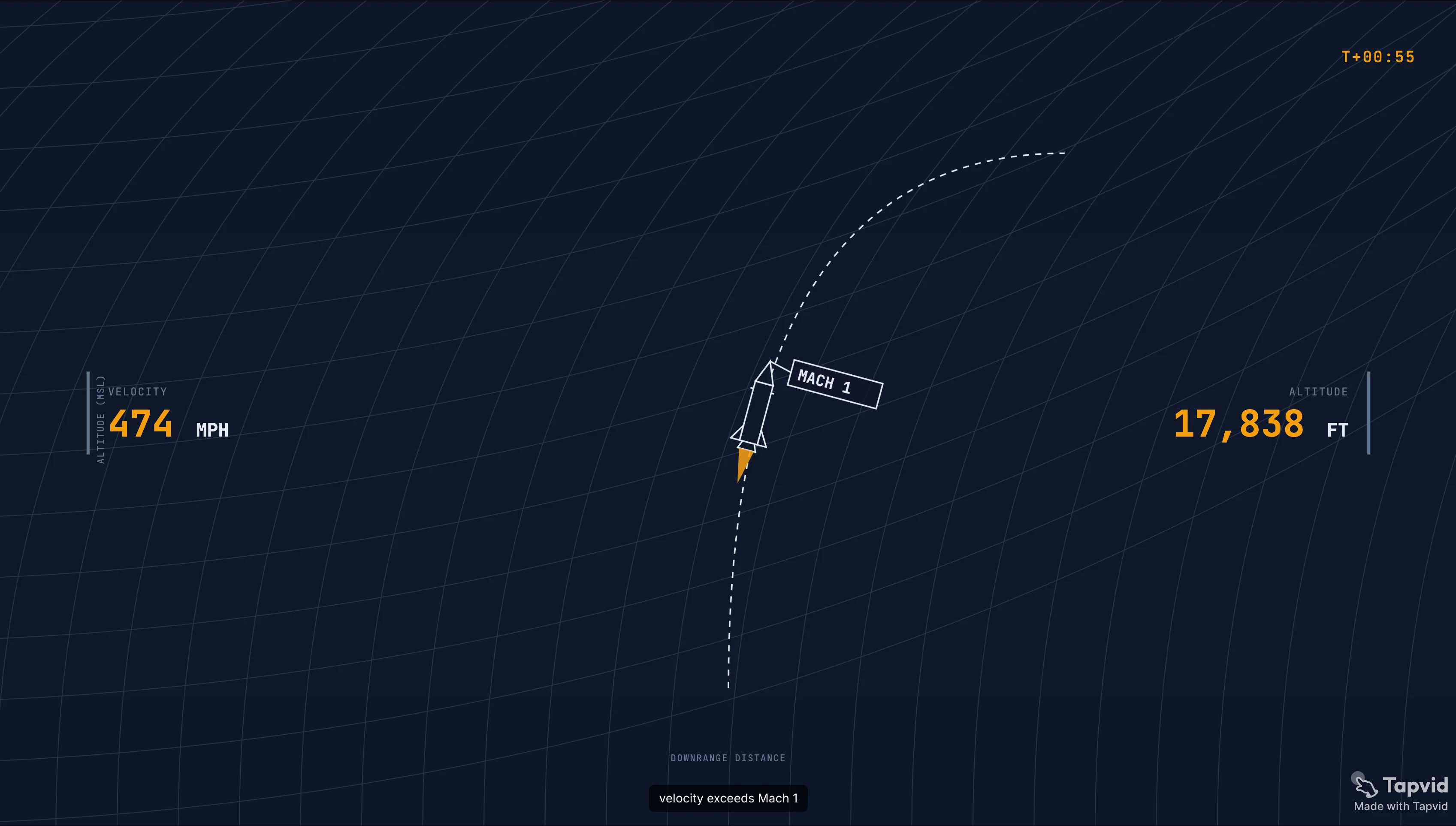
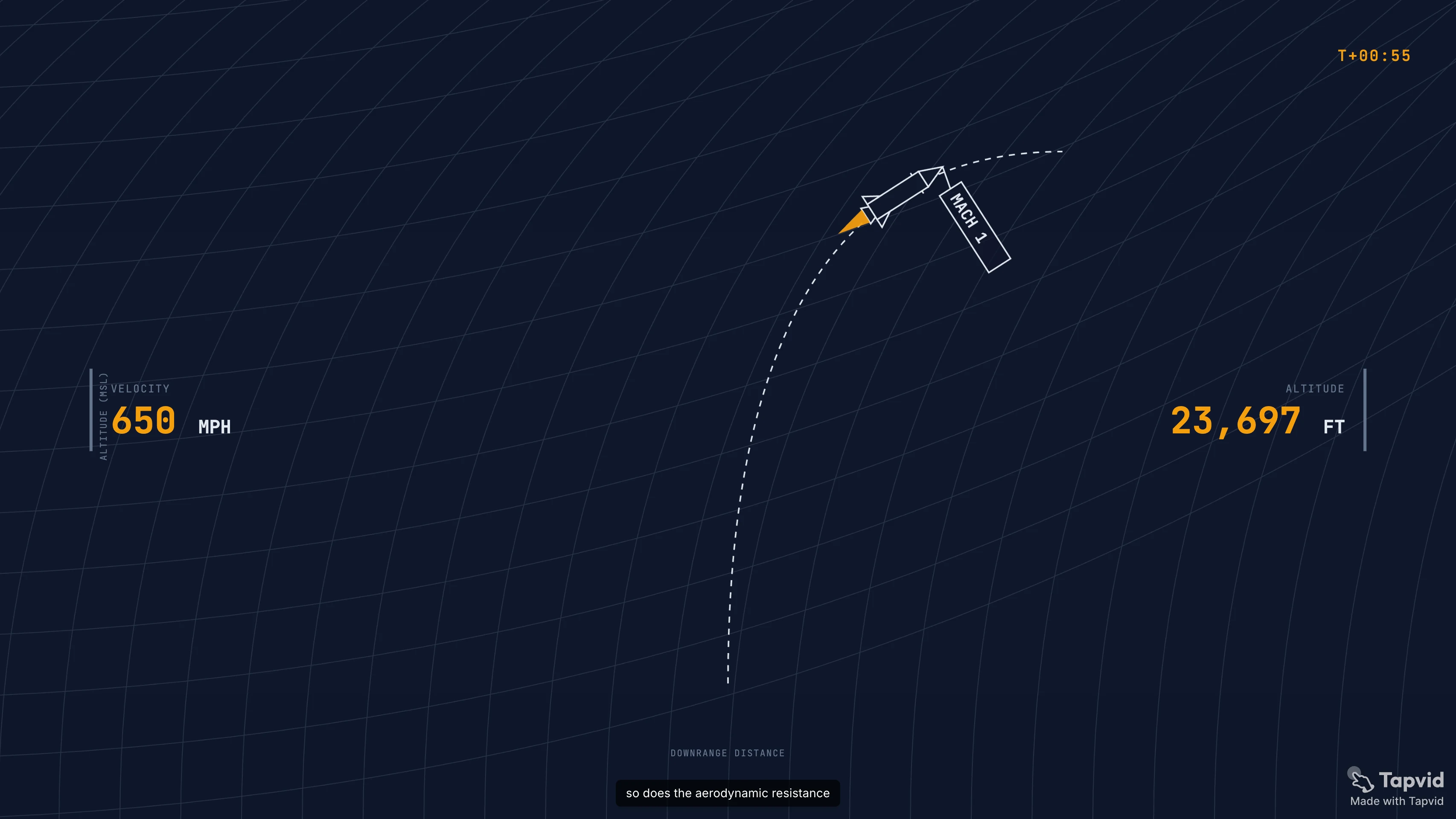
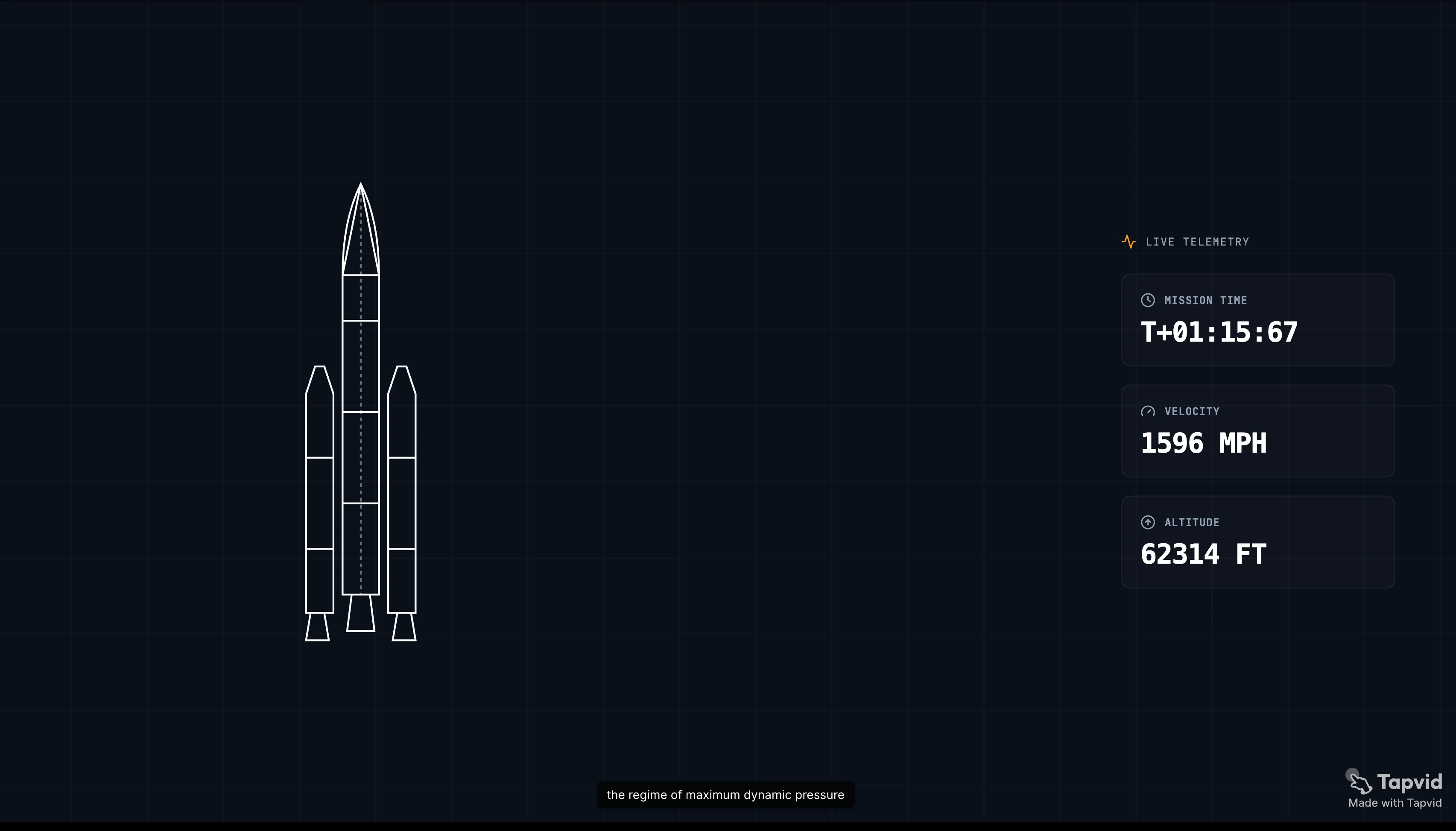
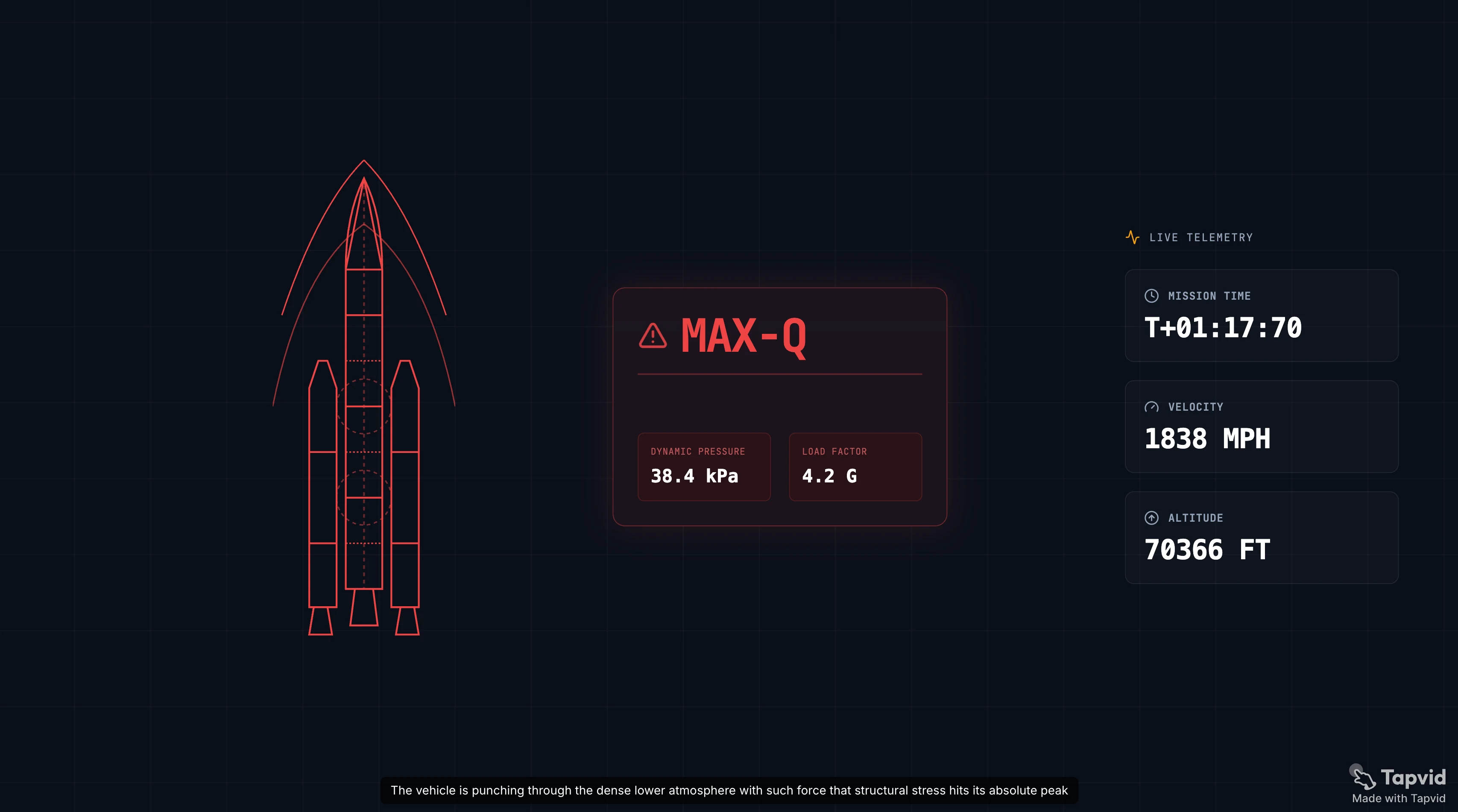
我拿一份真實的多頁報告跑了一遍。以下是拿回的結果,直接上數字。
- 從上傳到第一版成片:3 分鐘
- 輸出解析度:1080p
- 旁白品質:節奏自然,不像機器人
- 我得手動修的地方:一頁圖表。AI 把它當成純文字讀了,所以那一幕的場景說明是我自己重寫的
- 浮水印:免費方案匯出會帶浮水印;乾淨的匯出需要付費方案
我的真實評價:腳本和節奏第一遍就能用。需要花功夫的是那些資訊密集、圖表偏多的頁面。AI 把文字轉成旁白很在行,讀懂複雜圖表卻很吃力,所以要特別留出時間審核這類頁面。
05
PDF 轉影片要花多久?
| 文件類型 | 典型生成時間 | 備註 |
|---|---|---|
| 簡單文字 PDF(5-10 頁) | 2-5 分鐘 | 腳本與算圖時間 |
| 簡報(20 頁) | 3-7 分鐘 | 投影片已預先結構化,解析更快 |
| 圖表密集的報告 | 5-10 分鐘 | 圖表解析會拖慢速度 |
| 長文件(50 頁以上) | 10 分鐘以上 | AI 會做摘要,而不是面面俱到 |
慢的通常是算圖,而不是腳本。一旦你通過分鏡,剩下的基本就是等。
06
PDF 轉影片支援哪些檔案格式?
| 格式 | 支援情況 |
|---|---|
| 通用,所有主流工具 | |
| PPT / PPTX | 多數工具支援,投影片是最省心的輸入 |
| DOCX | 部分工具支援,取決於排版有多複雜 |
| Google Slides | 先匯出成 PPT,再上傳 |
| 掃描版 PDF(影像型) | 有限,需要 OCR,準確度不一 |
最可靠的輸入是結構化文件:標題清晰的簡報、有分節的報告。一份掃描的法律 PDF,或一整片沒有分段的文字,給 AI 的線索更少,分鏡出來也更弱。
07
2026 年最佳 PDF 轉影片工具
| 工具 | 最適合 | 虛擬人還是動畫 | 免費方案 |
|---|---|---|---|
| TapVid | 從文件做動畫解說,無真人出鏡 | 動畫 | 有,帶浮水印 |
| Synthesia | 從 PDF 做虛擬人主導的培訓與銷售 | 虛擬人 | 有限 |
| Vidnoz | 帶音樂的快速虛擬人影片 | 虛擬人 | 有 |
| Canva | 範本驅動、以設計為主的簡報轉影片 | 兩者都不是 | 有 |
| VEED | 轉換後的剪輯與字幕 | 可選 | 有,帶浮水印 |
08
什麼時候該為 PDF 轉影片選 TapVid 這類動畫工具
如果文件講的是一個概念、一份報告或一堂課,而你又不想要真人講解,那動畫工具更合適。TapVid 把 PDF 變成動態圖形影片:動畫場景、旁白與字幕,沒有虛擬人。當你想把一個想法講清楚、讓人願意看時,它是對的選擇。反過來,當你明確需要真人出鏡時它就不合適,那是 Synthesia 的強項。
用 TapVid 的 AI 解說影片產生器拿你自己的文件試試,或到定價頁看看方案詳情。
09
PDF 轉影片與 PPT 轉影片的好用情境
| 使用情境 | 輸入文件 | 理想成片 |
|---|---|---|
| 員工到職培訓 | SOP PDF | 按小節的簡短旁白動畫 |
| 教育 | 課程 PDF 或簡報 | 動畫概念影片,3-5 分鐘 |
| 銷售賦能 | 產品單頁 | 用於電子郵件或社群的 60 秒解說 |
| 內部溝通 | 政策簡報 | 用於 Slack 或內網的 2 分鐘摘要影片 |
| 行銷報告 | 研究 PDF | 可在 LinkedIn 分享的影片摘要 |
10
讓 PDF 轉影片效果更好的訣竅
讓來源文件保持結構化。清晰的標題與簡短的段落,比一大片文字能生成更好的分鏡。如果你的 PDF 是掃描影像,先轉成可搜尋的文字。
把重點放最上面。AI 從開頭開始做摘要,所以如果你最重要的發現在第 8 頁,就把它挪進內容摘要。它會被給予更高權重。
圖表頁自己檢查。密集的表格與圖表最容易被處理成千篇一律的畫面,所以要打算在第一版分鏡之後重寫那些場景說明。
注意長度。一份 20 頁的 PDF 不需要 20 分鐘的影片,AI 自己會壓縮。如果壓得不夠,就精簡來源文件,或在設定裡設定目標長度。
11
Frequently asked questions
我能把 PDF 轉成動畫影片嗎?
能。TapVid 這類動畫工具會讀取 PDF,搭建帶旁白的動畫場景,而且不需要虛擬人。
PPT 轉影片是同樣的流程嗎?
是的。投影片本身已經結構化,所以 AI 讀一套簡報和讀 PDF 是一樣的,並據此生成影片。因為結構更乾淨,PPT 往往效果更好。
最好的文件轉影片工具是哪個?
無真人出鏡的動畫解說選 TapVid;虛擬人主導的培訓影片選 Synthesia 或 Vidnoz;範本簡報選 Canva。
文件轉影片和文字轉影片有什麼不同?
文件轉影片從你既有的檔案出發,把它重構成影片,保留你的結構與內容。文字轉影片從你從零輸入的提示詞出發。如果內容已經寫好,文件轉影片要省時得多。
我能免費把 PDF 轉成影片嗎?
多數工具都有免費方案,TapVid 也在內,只是免費匯出會帶浮水印。要乾淨、無浮水印的匯出就需要付費方案。
從 PDF 生成的 AI 旁白有多準?
在以文字為主的文件上很準,在圖表、表格與影像上就沒那麼可靠,所以要打算審核並編輯分鏡。文字部分的腳本第一遍就能用,但圖表偏多的頁面通常需要人工修正。
把 PDF 變成影片要多久?
簡單文字文件大約 2-5 分鐘,圖表密集的報告 5-10 分鐘,50 頁以上的長文件 10 分鐘以上。通過分鏡之後的算圖這一步佔了大部分時間。
12
結論
把 PDF 或 PPT 變成影片,如今不再是從頭重做。你上傳檔案,讓 AI 起草腳本與分鏡,修一修圖表偏多的頁面,然後匯出。唯一真正的選擇就是要不要真人出鏡。
拿你自己的 PDF 試試 TapVid,看看第一遍能帶你走多遠。它是從文件做出的動畫解說,不需要虛擬人。定價頁有方案詳情。