
TapVid

把既有商業內容變成清楚影片

使用產品素材、旁白、文件與已審核文案,製作準確且可直接發布的影片。

登入
    TapVid
    首頁API & MCP定價部落格關於我們
    Blog›如何製作 AI 解說影片(免費,分步教學)
    Back to Blog

    如何製作 AI 解說影片(免費,分步教學)

    手把手教你免費製作 AI 解說影片:從撰寫精煉的腳本、挑選合適的工具,到加入配音與字幕。

    How-to
    Kenneth ChenKenneth ChenJuly 6, 2026 · 6 minJul 6, 2026 · 6 minDiscord
    Kenneth ChenKenneth ChenGTM Manager, TapVid

    Invites you to meet fellow video creators.

    Join our Discord
    July 6, 20266 min read
    用TapVid免費逐步製作AI解說影片
    Summarize with6 assistants
    ChatGPTPerplexityTapVidvideoClaudeGeminiGrok
    在你的 AI Agent 中直接生成影片串接 TapVid API & MCP→

    In this article

    1. 01AI 解說影片長什麼樣
    2. 02首先,弄清楚你要做哪種解說影片
    3. 03步驟 1:撰寫一份精煉的腳本
    4. 04步驟 2:選擇你的工具
    5. 05步驟 3:生成影片(免費)
    6. 06步驟 4:加入配音與字幕
    7. 07步驟 5:精簡、聚焦,並加上 CTA
    8. 08步驟 6:把它發布到能講明白事情的地方
    9. 09需要避免的常見錯誤
    10. 10常見問題
    11. 11重點總結
    Summarize withAPI & MCP →
    ChatGPTPerplexityTapVidClaudeGeminiGrok

    解說影片只有一個任務:把人們還不理解的東西,在兩分鐘內講明白。好消息是,你不再需要動畫師或工作室就能做出一支。令人困惑的是,「AI 解說影片工具」如今涵蓋了三類截然不同的工具,選錯正是許多解說影片顯得生硬或平庸的原因。

    Want to skip ahead? Try the free AI Explainer Video Generator →

    01

    AI 解說影片長什麼樣

    我從事產品和設計工作,所以我經常做這些。如果該格式對您來說是新的,請先明確什麼是解說影片。然後從頭到尾使用以下流程,包括從哪裡免費開始,以及如何避免使解說影片失敗的錯誤。
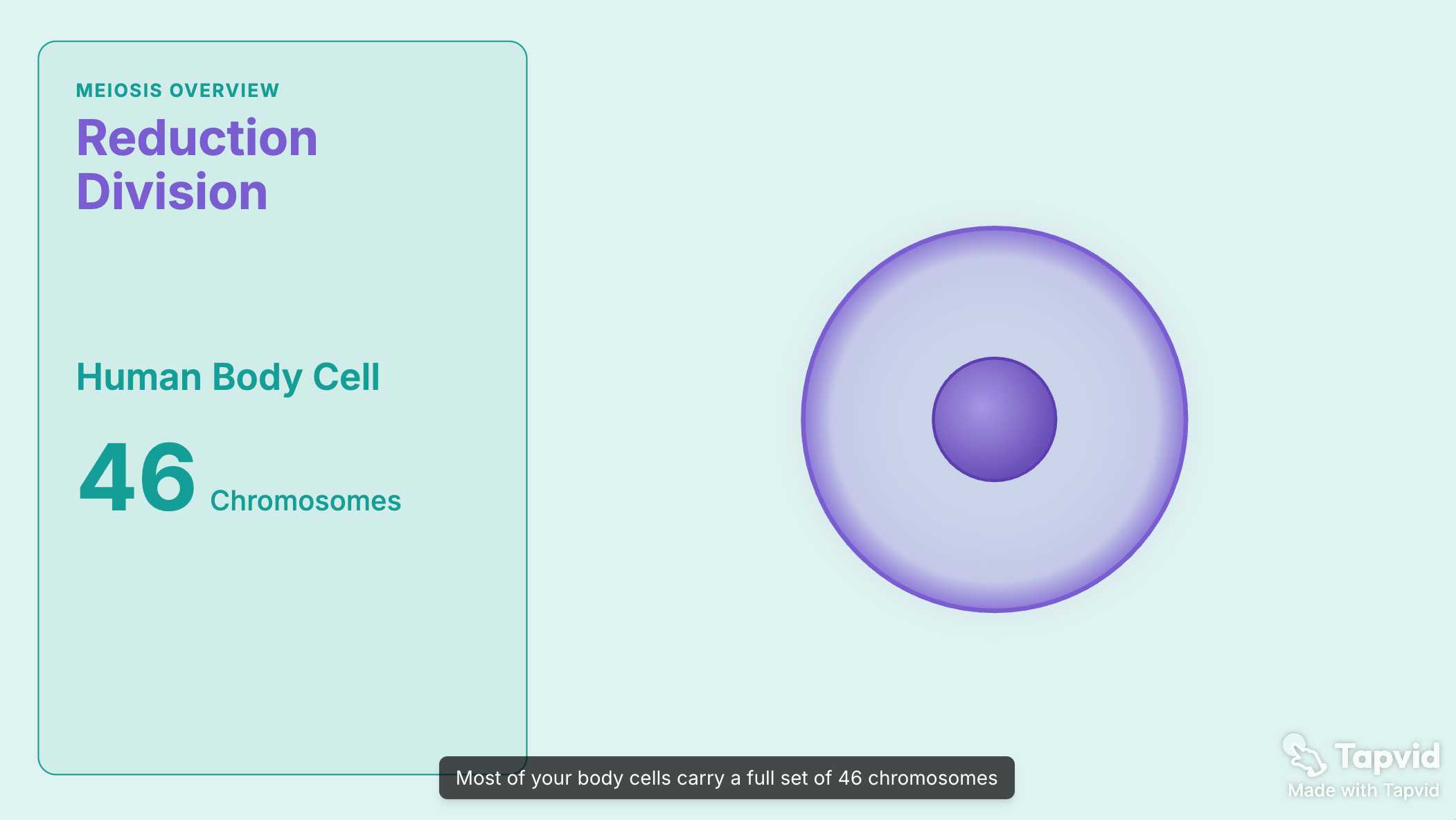
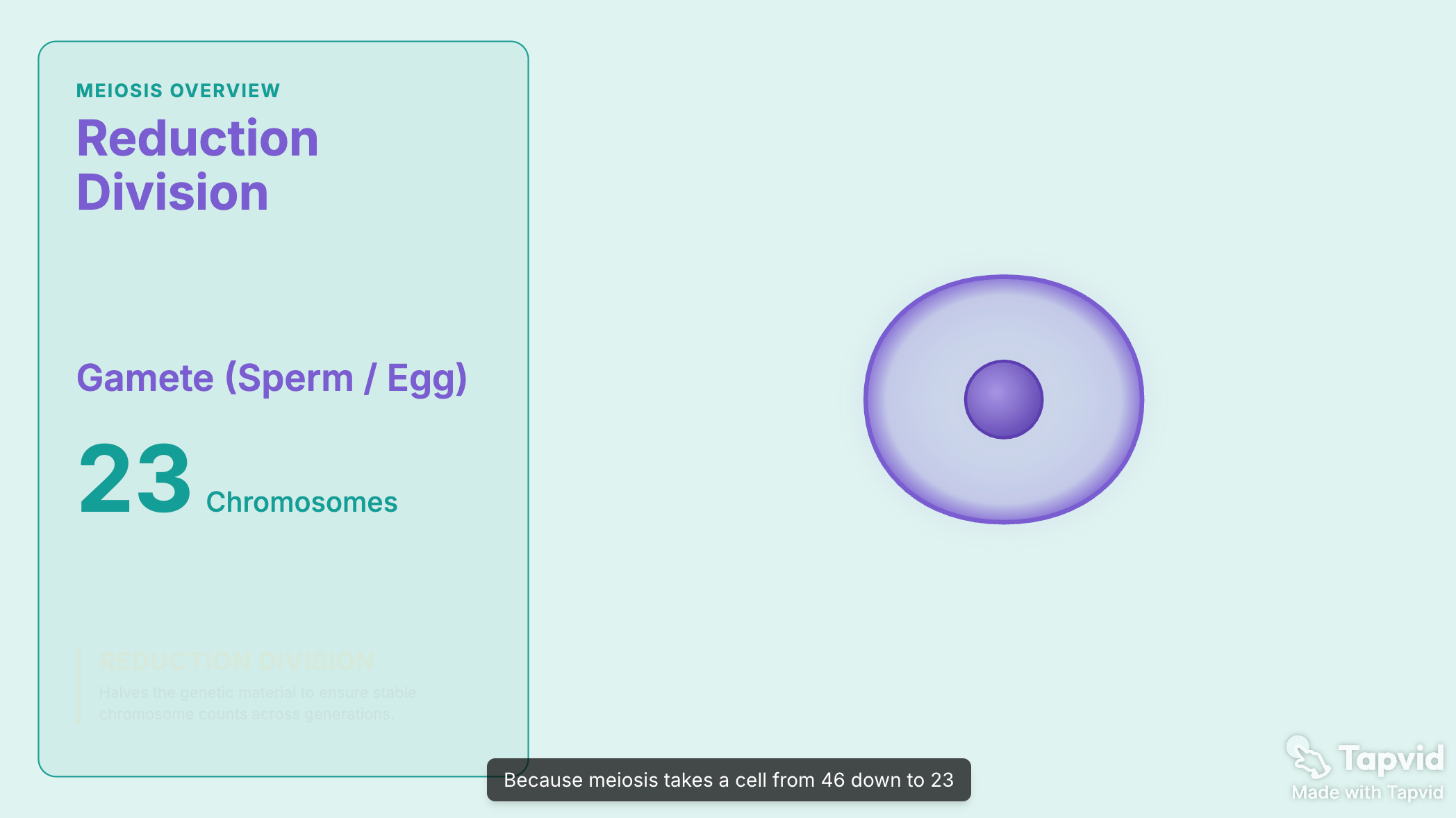
    用 TapVid 製作的動態圖像風格 AI 動畫解說影片畫面,主題為減數分裂
    用 TapVid 製作的動態圖像風格 AI 動畫解說影片畫面,主題為減數分裂
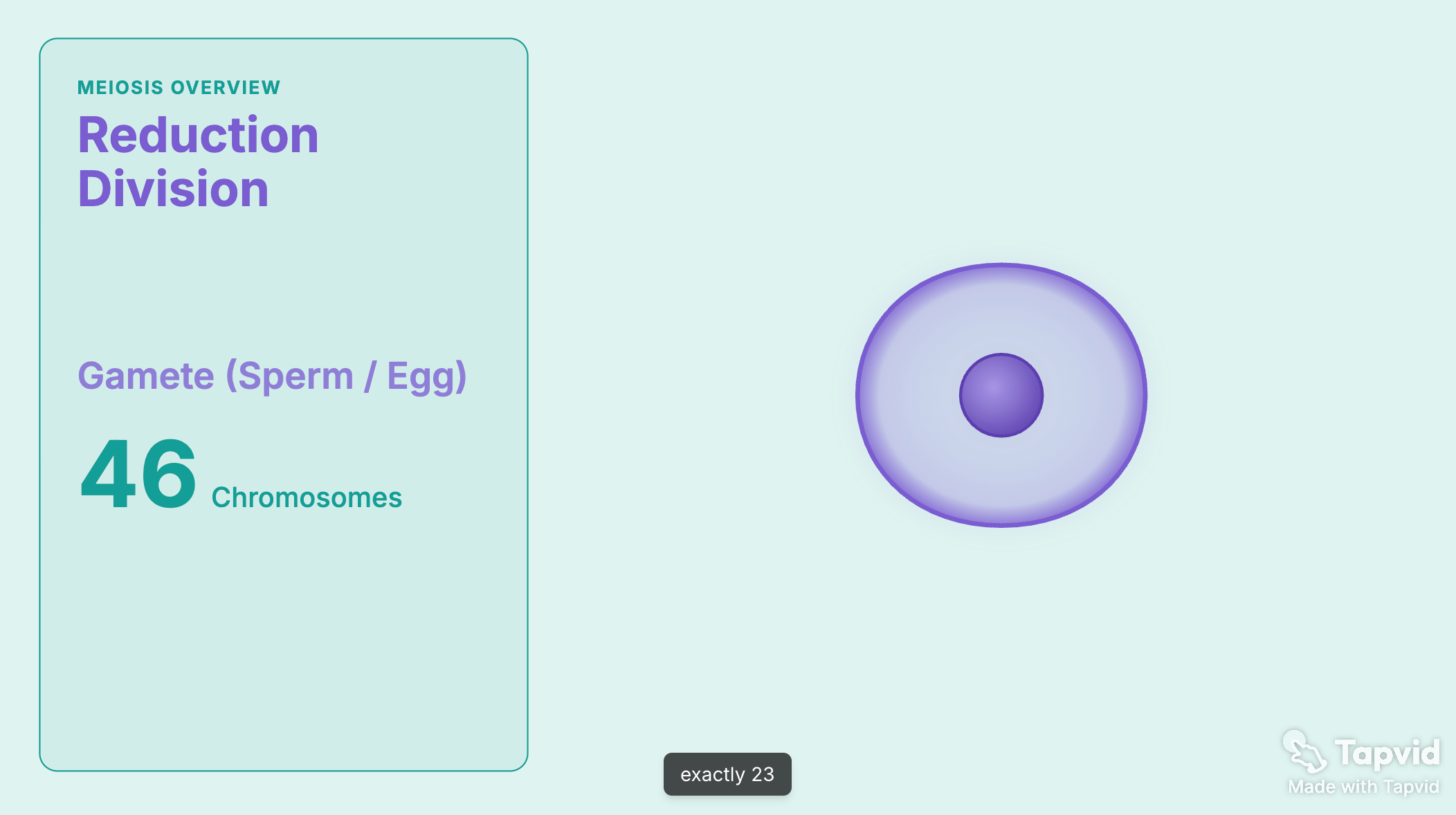
    動態圖像風格的 AI 動畫解說影片畫面
    動態圖像風格的 AI 動畫解說影片畫面
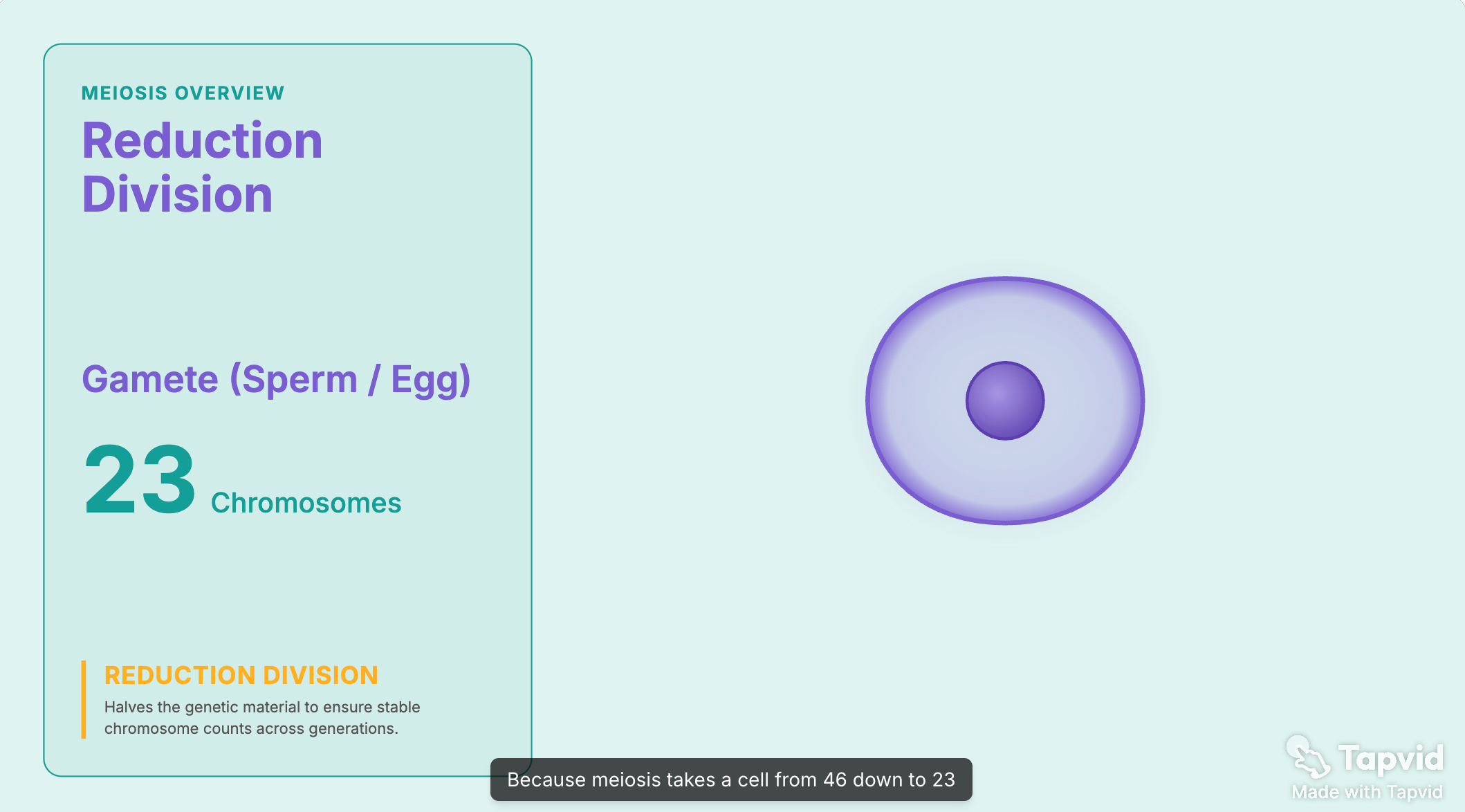
    動態圖像風格的 AI 動畫解說影片畫面
    動態圖像風格的 AI 動畫解說影片畫面
    動態圖像風格的 AI 動畫解說影片畫面
    動態圖像風格的 AI 動畫解說影片畫面

    02

    首先,弄清楚你要做哪種解說影片

    工具由風格決定,所以先定風格。

    • 動畫(動態圖像):靠運動的圖形、文字和插畫來傳達想法。最適合講解一個概念或說明抽象的事物。不需要攝影機,也不需要出鏡者。
    • 虛擬人主播:一個數位人在畫面中念你的腳本。當一張臉能增添信任時最合適,例如銷售或新手導覽的訊息。
    • 範本編輯器:你自己把片段和素材拖進時間軸。掌控最強,耗時最多。

    如果你的目標是把一個想法講明白,動畫通常勝出,因為運動能以真人出鏡無法做到的方式,展示事物如何運作。本指南其餘部分都圍繞這條路線,並指出其他方式各自適合的場景。

    03

    步驟 1:撰寫一份精煉的腳本

    每支解說影片的成敗都繫於腳本。在打開任何工具之前,先把它寫好。

    用一個簡單的三段式架構:

    • 鉤子:從觀眾腦中已經存在的問題或疑問切入。
    • 講解:用白話把答案講清楚,一次只講一個重點。
    • 收穫:以他們現在能做什麼或理解什麼收尾,並給出一個明確的下一步。

    保持簡短。60 秒的影片盡量控制在 150 字以內,因為人們很快就會停止觀看解說影片,越短的越容易被看完。為耳朵而寫:短句,不用你不會說出口的行話。

    AI 工具可以根據提示詞或一份文件草擬出來,這是個不錯的起點。但草稿始終需要人工潤飾,刪掉贅字、理順節奏。別把第一次生成的結果直接發出去。

    04

    步驟 2:選擇你的工具

    讓工具搭配你選定的風格。

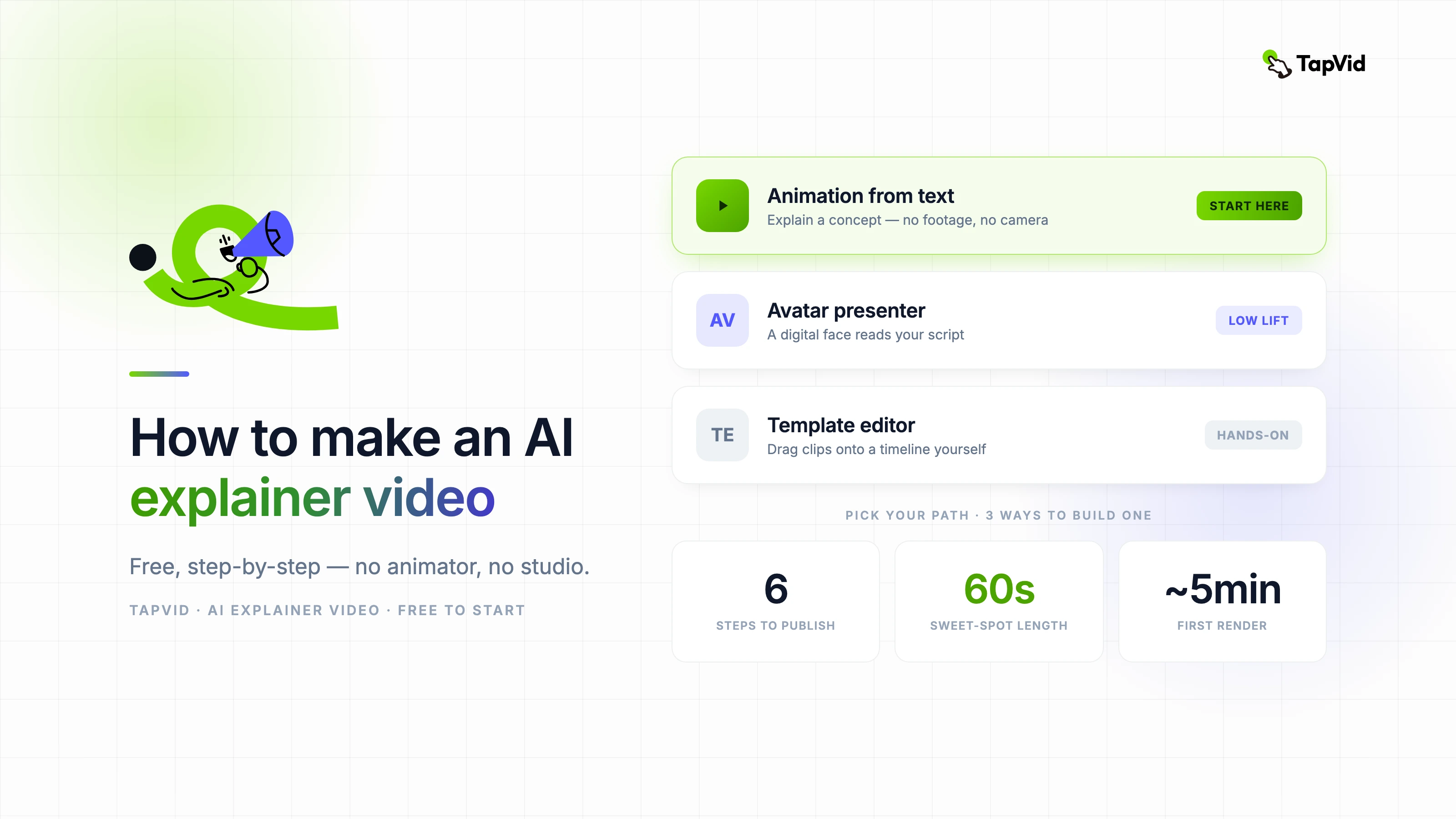
    風格何時最合適產出什麼投入
    由文字生成動畫你在講解一個概念,或沒有素材帶旁白和字幕的動態圖像影片低
    虛擬人主播一張人臉能增添信任念你腳本的數位主播低
    範本編輯器你想親自動手掌控由片段拼接而成的影片高

    對於動畫解說影片,TapVid 會根據你的腳本或提示詞生成影片。對於主播型解說影片,可用 Synthesia 這類虛擬人工具,不過 Synthesia 的替代方案也值得一看。手動編輯則可選 Canva 或 Powtoon。

    05

    步驟 3:生成影片(免費)

    大多數 AI 解說工具都有免費方案,你不用付費就能做出一份成品草稿。以下是動畫路線,也是大多數人應該先嘗試的一條。

    • 加入你的腳本或提示詞:貼上步驟 1 的腳本,或用白話描述這支解說影片。你也可以從既有的文件開始。
    • 生成:工具會編排場景流程、加入 AI 配音,並在一次處理中燒錄字幕。第一次算圖需要幾分鐘。如果你用 TapVid 製作首支影片,通常約需 5 分鐘。
    • 查看免費匯出:免費方案通常會加浮水印,用於測試或內部使用沒問題。公開使用前請查看匯出條款。

    虛擬人和範本路線的運作方式不同:虛擬人工具會讓你挑選主播和聲音,範本編輯器則把你帶進時間軸,讓你自己搭建影片。
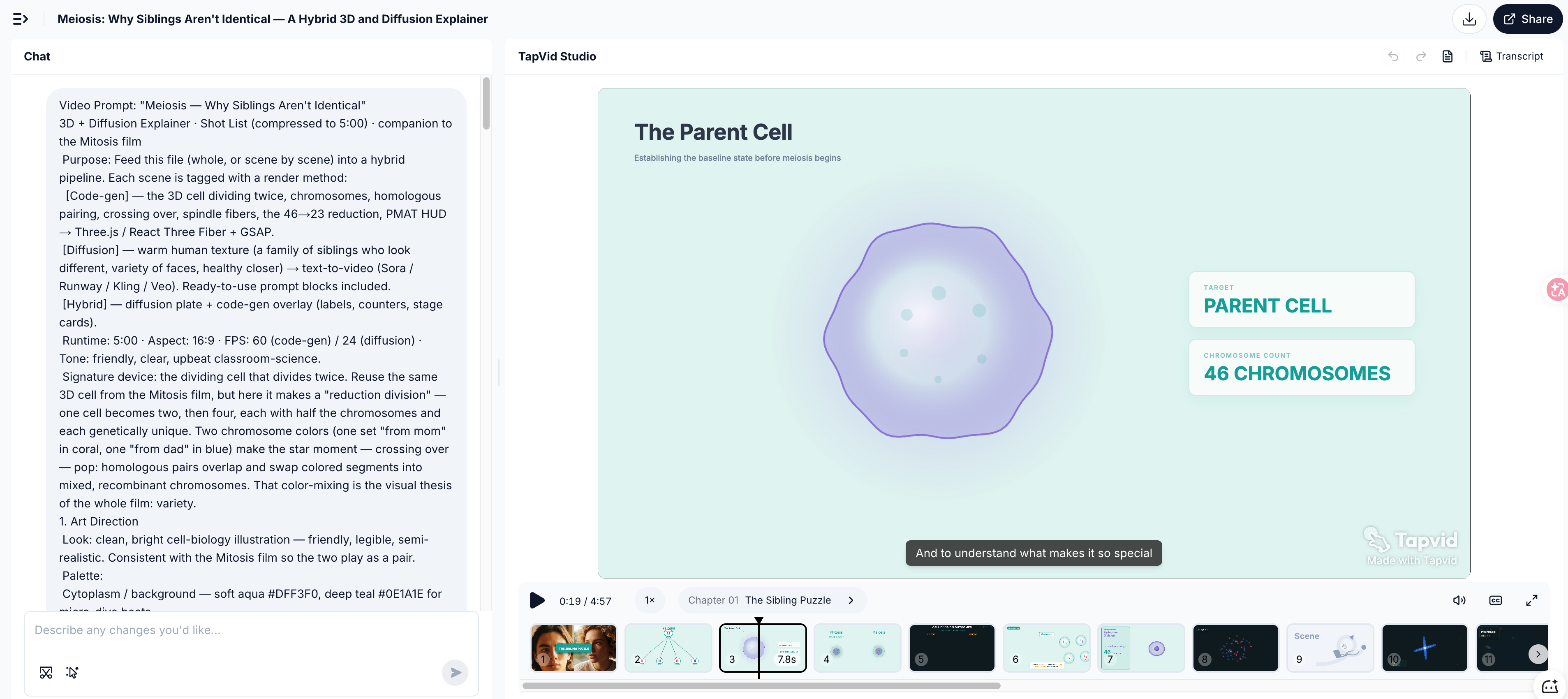
    在 TapVid 中根據腳本生成 AI 解說影片
    在 TapVid 中根據腳本生成 AI 解說影片

    06

    步驟 4:加入配音與字幕

    把真正的解說影片和粗糙草稿區分開來的,有兩件事。

    • 清晰的聲音:選一個沉穩、易於跟隨的 AI 聲音。表達效果既取決於語音模型,也同樣取決於標點,所以把腳本拆成短行,讓停頓有呼吸的餘地。
    • 字幕,永遠都要:大多數解說影片是在資訊流裡靜音觀看的。燒錄字幕才是多數觀眾真正閱讀你內容的方式,所以把它當作影片的一部分,而非附加項。

    07

    步驟 5:精簡、聚焦,並加上 CTA

    一次原始生成已經很接近了。最後一遍打磨讓它真正擊中。

    • 刪掉不做講解的部分:如果某個場景沒有推動想法前進,就刪掉它。
    • 引導視線:在關鍵想法出現的那一刻放大或強調,別讓任何人跟丟。
    • 以一個訴求收尾:了解更多、免費開始,或註冊。一個明確的下一步,同時出現在畫面和配音裡。

    08

    步驟 6:把它發布到能講明白事情的地方

    解說影片在人們已經困惑或正在做決定的地方才最有價值。

    • 首頁和產品頁:首屏一支簡短的解說影片,能在訪客離開前回答「這是什麼」。
    • 新手導覽:把解說影片放進你的設定流程,減少人們最常問的問題。
    • 說明文件和課程:用一支 60 秒動畫取代大段文字。如果你從事教學,同樣的做法可以驅動一個面向教育的 AI 影片生成器。
    • 社群和廣告:剪一個有衝擊力的版本,投放到 LinkedIn、X 或 YouTube。

    09

    需要避免的常見錯誤

    • 一次講太多:一支影片,一個想法。如果要講三件事,就做三支影片。
    • 前十秒太弱:如果鉤子沒能抓住人,後面的內容就沒人看。
    • 念功能而不是講意義:講它為觀眾帶來什麼,而不是它在技術上是什麼。
    • 沒有下一步:沒有 CTA 的解說影片,把人講明白之後,就任由他們走開了。

    10

    常見問題

    如何免費製作 AI 解說影片?

    大多數工具都有免費方案,包括 TapVid、Invideo 和 Synthesia。寫一份簡短腳本,生成影片,然後匯出。免費匯出通常帶浮水印,公開使用前請查看條款。

    不用出鏡者或攝影機也能做解說影片嗎?

    可以。像 TapVid 這樣以動畫為主的工具,會根據你的腳本生成解說影片,不需要拍攝,也沒有畫面中的出鏡者。

    解說影片應該多長?

    90 秒以內是最佳區間,社群上 60 秒更好。超過兩分鐘後,完播率會迅速下降。

    製作 AI 解說影片需要腳本嗎?

    需要,至少要有提示詞。腳本越精煉,結果越好。AI 可以起草,但生成前要先潤飾草稿。

    最好的免費 AI 解說影片工具是哪個?

    取決於風格。動畫解說影片選 TapVid;主播型選 Synthesia;親自動手做範本編輯則選 Canva 或 Powtoon。

    11

    重點總結

    製作 AI 解說影片,歸結為一個決定和一條紀律。決定是風格:目標是把想法講明白就用動畫,一張臉能增添信任就用虛擬人,想親自掌控就編輯範本。紀律是腳本:保持簡短,以鉤子開場,以一個訴求收尾。

    想根據自己的腳本製作動畫解說影片,可以從一個 AI 解說影片工具開始,或瀏覽一個功能完整的 AI 影片生成器來做其他格式。如果你要講解的正是自家產品,一份產品示範影片指南能涵蓋這種情況。
    Kenneth Chen

    Written and edited by

    Kenneth Chen

    GTM Manager, TapVid | SEO · GEO · Growth Engineering

    Kenneth Chen 邀請你加入 Discord,與其他影片創作者一起交流。

    在 Discord 加入 Kenneth →
    Prefer to skip the steps? Generate your explainer video free with TapVid

    Use the materials you already have

    把你的檔案檔案變成可直接發布的影片

    網頁→ 影片PPT→ 影片PDF→ 影片素材→ 影片音訊→ 影片影片→ 影片口播→ 影片網頁→ 影片PPT→ 影片PDF→ 影片素材→ 影片音訊→ 影片影片→ 影片口播→ 影片

    Keep reading

    Related stories

    什麼是解說影片:主要類型、適用時機及AI製作方法
    How-to·13 min read

    什麼是說明影片?類型、用途與製作方法

    什麼是說明影片?一種快速講清楚產品或想法的短影片。了解它的類型、各自的適用時機,以及如何製作一支。

    Jul 17, 2026

    基於自有素材、旁白、動態圖形和分段編輯的無真人出鏡影片指南
    How-to·14 min read

    無真人出鏡影片是什麼?類型、案例與製作方法

    不露臉影片形式、以來源素材為主的製作方式、真實TapVid案例,以及只編輯一個場景、不必重做整支影片的實用指南。

    Aug 12, 2026

    按素材來源、輸出形式和交付需求對比 7 款培訓影片軟體
    Compare·19 min

    2026 年 7 款最佳培訓影片軟體

    對比適合 SOP、螢幕教程、虛擬人像課程、課程交付和內部知識分享的最佳培訓影片軟體。

    Jul 31, 2026

    準備好製作第一支影片了嗎?

    加入數千個產品團隊,用 AI 幾分鐘做出專業影片。

    5 分鐘內做出第一支影片 →預約示範 →
    Tapvid

    TapVid 將你的企業既有素材製作成準確的影片,清楚講解內容並可直接發布。

    TikTokInstagramXDiscordYouTube

    TapVid

    功能

    AI 解說影片生成器AI 動態圖形生成器AI 產品示範影片生成器產品示範影片製作工具講解影片範本AI 商品影片生成器AI 補充鏡頭生成器口播影片增強器AI 影片克隆器AI 文字轉影片文字轉動態圖形動畫影片製作工具動畫解說影片製作工具動態文字生成器動態圖表製作工具動態拼貼製作器免費 AI 影片生成器

    轉換為影片

    圖片轉影片影片轉影片 AIPDF 轉影片PPT 轉影片文章轉影片部落格轉影片URL 轉影片腳本轉影片Google Slides 轉影片Word 轉影片

    使用情境

    SaaS 解說影片產品發表影片製作工具AI 廣告影片生成器AI 紀錄片製作工具動畫社群媒體影片製作器資訊圖影片製作器Podcast 轉影片白板動畫製作器教學影片教學影片客戶上手引導幫助中心影片API 文件影片

    解決方案

    解說影片產品示範影片會議摘要影片線上研討會剪輯行銷影片功能發表公告競品比較電子報影片落地頁影片投資人簡報影片

    精選指南

    影片提示詞庫不露臉 YouTube 熱門主題拼貼動畫指南

    公司

    所有功能關於部落格價格聯絡我們

    © 2026 TapVid。保留所有權利。

    隱私權政策
    服務條款