
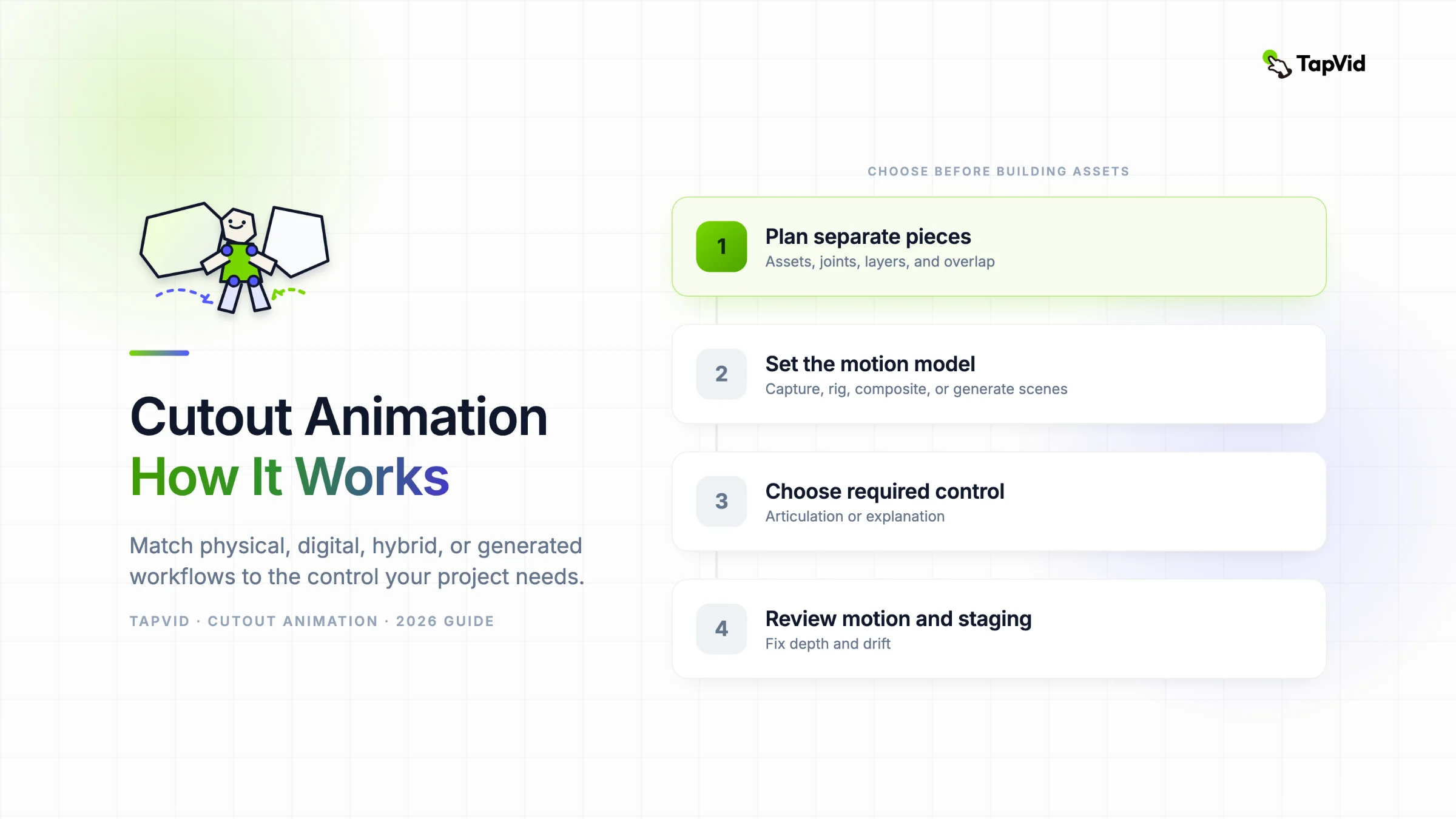

TL;DR
想保留實際材質就用實體剪紙,需要穩定重複關節動作就做數位綁定。若要兼顧掃描質感,可以採混合流程;重點是把現有資料整理成清楚影片時,則適合生成式拼貼說明影片。先把影格數和可動零件一起盤點,再測試動作極限。任何藏起關鍵控制項的流程都不應採用。
剪紙動畫靠著逐格改變平面零件的位置來產生動態。零件可以是桌上的紙片,也可以是拆開的數位圖層,核心概念都相同:每個畫面移動已組好的零件,而不是重新畫完整角色。如果手上已有提示詞、文章、文件或腳本需要說明,TapVid提供另一種做法。TapVid是Explainer Video Engine(說明影片引擎),可以在幾分鐘內把既有內容整理成結構清楚的影片,搭配紙張質感的剪紙視覺與編輯動態,也不必先學After Effects。以下會分開說明各種流程,讓你依作品所需選擇合理的工時與控制程度。
01
什麼是剪紙動畫
剪紙動畫是一種以平面獨立零件製作的動畫。動畫師會移動整個形狀,或旋轉彼此連接的零件,拍下姿勢後持續重複。這些變化連續播放時,就形成動態。紙與厚卡紙最常見,剪下來的照片或布料等平面媒材也能採用相同做法。
關節決定了這種風格的主要特徵。前臂可以疊在上臂上,以釘子為軸心轉動。下顎也能藏在臉部後方,繞著看不見的轉軸旋轉。每塊零件的外框維持不變,因此動作常帶有鉸鏈般的圖形限制。這份限制正是技法的趣味,並不是每支作品都得遮掩的缺點。
傳統剪紙動畫屬於停格動畫,因為攝影機會一格一格記錄實體變化。數位剪紙則把零件式的邏輯放進圖層與轉軸控制的時間軸。兩種方法都能重複使用素材,不必每格重畫完整主體。不過,細緻動作仍需要事前設計與耐心微調。
剪紙動畫指的是動作機制,不只是紙張外觀。畫面即使有撕裂邊緣,沒有可活動的零件時仍比較像拼貼動畫。反過來,乾淨的向量角色只要讓拆開的零件依設計好的骨架旋轉或位移,也屬於數位剪紙。替風格命名前,先看清楚究竟是哪個部分在動。
02
實體剪紙與數位剪紙有什麼不同
實體剪紙會把材質本身拍進影像。真正的紙會反射光線,邊緣留下細微陰影,手工剪裁的形狀也保有些許不規則。拍攝開始後再修改,成本可能很高。調整關節會改變已拍下的影格,而更換背景或處理陰影,可能得補拍整段鏡頭。
數位剪紙會把每個零件放在不同圖層。動畫師設定轉軸,建立相關零件的父子關係,再從時間軸調整動作。姿勢可以直接修改,不用重新拍攝,同一份素材也能跨場景使用。相對的,前期設定不能馬虎。轉軸位置不準或重疊範圍不足,都會在角色彎曲時露出破綻。
混合流程會先掃描實體媒材,再把掃描檔當成數位圖層製作動畫。它能留下不整齊的邊緣,同時讓修改容易一些。不過,掃描紋理的解析度仍有上限,近距離裁切可能顯得模糊,新的觀看角度也可能需要另做素材。希望保有手作觸感,又不想反覆進行實體拍攝時,這種流程很實用。
生成式說明影片採用不同的製作模式。它能借用剪紙外觀,並把既有內容整理成場景,但不能當成手動紙偶綁定。比較各種方式時,要同時看素材負擔與動作機制,也要確認修改範圍和實際開放的控制項。下表能在開工前把差異攤開。
| 製作流程 | 起始素材 | 動作方式 | 可修改範圍 | 必須確認的控制 |
|---|---|---|---|---|
| 實體剪紙 | 剪下或印出的平面零件 | 逐格拍攝姿勢 | 重拍受影響影格 | 關節與燈光、攝影機穩定性 |
| 數位剪紙綁定 | 拆開的點陣或向量圖層 | 轉軸與父子關係控制的關鍵影格 | 從時間軸修改姿勢 | 圖層重疊與弧線、變形 |
| 混合剪紙 | 放進數位圖層的掃描媒材 | 掃描素材綁定與合成 | 修改動作,品質不足時重新掃描 | 解析度與替代視角 |
| 生成式說明影片 | 既有提示詞、文章、文件或腳本 | 結構化場景與編輯動態 | 修改來源和場景方向 | 不預設紙偶或逐格控制 |
03
剪紙動畫、拼貼動畫、停格動畫與動態圖像怎麼分
剪紙動畫與停格動畫有交集,兩個詞卻不能互換。停格動畫是更廣的拍攝方法,可以讓黏土與物件動起來,也能拍攝偶具和真人。平面實體零件逐格拍攝時,剪紙就是停格動畫的一種技法。數位剪紙保留關節零件的邏輯,但不進行停格拍攝。
拼貼動畫會把攝影作品與紙材分層,再加入字體和紋理等片段。畫面可能含有剪紙角色,主要動態卻常來自遮罩範圍變化或編輯組接。需要反覆控制關節時,選剪紙動畫。重點是依時間鋪陳資料來解釋主題時,拼貼會更合適。
動態圖像通常從文字和圖示系統開始,再搭配圖表與幾何形狀。它很適合呈現精準標示或圖解狀態。動態圖像與動畫的差異整理了更完整的類別界線。動態圖像可以放入紙張紋理,但只改表面風格,不會讓圖表成為剪紙動畫。
專案混合多種風格時,可用最重要的控制項來判斷。先找出哪個元素一旦無法精準調整,整段作品就不成立。需要多次維持相同的手肘路徑,表示應做剪紙綁定。依序展示既有照片,則更接近拼貼。精確資訊狀態適合動態圖像;實體拍攝過程直接出現在作品裡,仍會落在停格動畫範圍。
| 形式 | 核心機制 | 適合用途 | 主要限制 |
|---|---|---|---|
| 剪紙動畫 | 平面關節零件 | 角色或物件的圖形化動作 | 轉身與變形需要額外素材 |
| 拼貼動畫 | 分層的編輯片段 | 依時間或脈絡呈現來源證據 | 關節操控並非預設方式 |
| 停格動畫 | 逐格拍下實體變化 | 材質存在感與接觸演出 | 補拍成本可能很高 |
| 動態圖像 | 依時間控制文字和圖表、圖示與形狀 | 精確的資訊狀態 | 未必能呈現手作材質感 |
04
真實剪紙動畫案例,以及各自證明了什麼
以下案例把視覺風格和製作方法分開。一層扁平紙張紋理不能證明作品採用實體剪紙;必須從來源確認形狀如何製作、移動、拍攝或綁定。
先從原始資料核對標示的技術,再把關節、圖層、紋理與鏡頭處理和你計畫採用的方法逐項比較。
| 案例 | 方法 | 為什麼屬於剪紙動畫 | 一手資料或當事人資料 |
|---|---|---|---|
| 《阿赫邁德王子歷險記》 | 實體剪影剪紙 | 以有關節的卡紙剪影和替換形狀逐格產生動作;Adobe把這部1926年電影列為現存最早的剪紙動畫長片。 | Adobe剪紙動畫指南 |
| 《Le Merle》 | 實體紙張剪紙 | Norman McLaren與Evelyn Lambart在不同背景上移動少量紙張形狀,素材重複使用與姿勢變化都清楚可見。 | 加拿大國家電影局技術說明 |
| 《The Breadwinner》的故事世界段落 | 數位剪紙綁定 | 導演Nora Twomey說明,團隊先研究真實剪紙,再用Moho綁定與數位燈光製作,並把動作限制在剪紙可實現的範圍內。 | Nora Twomey導演訪談 |
| 《A Single Tear》 | 剪紙、繪畫、拼貼與數位多平面混合 | 加拿大國家電影局明確說明,作品把剪紙、繪畫和拼貼擷取後,再以數位多平面動畫處理。 | 加拿大國家電影局作品頁 |
05
剪紙技法適合表現哪些內容
優缺點
優點
- 剪紙動畫很會把限制變成表現力。活動範圍不大的關節能帶出冷面笑點或圖像節奏,也能營造手作繪本感。剪影不靠表面細節就能讓觀眾快速讀懂姿勢。鮮明輪廓與大動作,通常比細微臉部表演更可靠。
- 素材可以重複使用,因此很適合反覆出現的角色或符號,也能支援採同一套視覺語彙的場景。重複利用會減少繪圖負擔,卻不會免除動畫工作。創作者仍要調整節奏、動作軌跡與動作間距,並判斷畫面動態如何配合旁白。
缺點
- 需要讓組裝過程被看見的故事,也很適合這種形式。歷史照片可以做成有關節的主體,圖解中的局部也能加上轉軸。品牌故事還能用紙邊串起不同年代的材料。若真實感依賴流暢的縱深旋轉或精準嘴型,剪紙就不太適合。攝影機必須繞著主體連續移動時也是如此。
- 把剪紙用在說明影片前,先判斷觀眾需要角色演出,還是需要整理好的證據。角色演出值得投入細緻綁定與手動節奏。資訊量較高的說明可能更適合編輯式拼貼,尤其來源本來就有主張、引言、螢幕截圖或圖解可用時。
- 縮小顯示仍容易看懂的鮮明剪影與大動作。
- 能重複使用同一套受控素材的角色或符號。
- 讓組裝過程和材質邊緣本身傳達意義的故事。
- 結合來源圖片與清楚圖形動態的編輯式說明影片。
- 完整空間寫實感幫助不大時,刻意採用受限動作。
06
如何規劃素材、關節、圖層與攝影機移動
第一步是列出動作清單。每個主體都要記錄可動零件與關節位置,另寫清楚前後重疊和所需視角。先用粗略姿勢測試,確認預定零件能形成需要的剪影,再裁切或繪製正式素材。肩膀缺少重疊,在草稿階段比整個場景完成後更容易修。
動作變得複雜以前,先訂出影格預算。計算方式是預定秒數乘上每秒影格數。這裡提供一個明確標示為示意的規劃案例:15秒片段以12 fps製作,尚未計入停格和重複姿勢時,就要拍攝或算繪180格。這只是估算工作範圍的算術,不是TapVid成效,也不是客戶基準。Adobe的剪紙動畫指南將12 fps列為容易入門的參考,24 fps則是常見標準。
數位製作的圖層應依主體、左右側、實際零件與狀態命名,不要只照繪製順序。把轉軸放在材質看起來應該彎曲的位置,再測試動作極限。重疊正常後,才把手掌設為前臂的子層。綁定在中立姿勢看似正常,彎手時仍可能從手肘裂開,轉身也可能露出透明空洞。
前後層次與攝影機移動要一起規劃。推近鏡頭需要能承受放大的圖片,橫向移動則需要比第一個畫面更寬的背景。實體拍攝還要固定攝影機與工作台,並保持照明穩定。在桌面標出畫面邊界,器材被碰動時才能及早發現,不會繼續拍下錯誤影格。
把工作表當成開拍前檢查。每一列都應寫出素材與動作,也要記錄接合方式和失敗風險。要求素材缺少視角的攝影機移動,需要更換鏡頭或補做另一個視角。必須變形而不只是轉動的關節,不適合簡單的剪紙綁定。
| 前期檢查項目 | 要回答的問題 | 可以提早發現的失誤 |
|---|---|---|
| 可動零件 | 哪些部分必須改變姿勢或位置 | 缺少必要形狀 |
| 關節與重疊 | 轉軸在哪裡,哪塊零件要蓋住接縫 | 最大姿勢出現空隙 |
| 圖層順序 | 哪些部分從前方、後方或中間通過 | 動作期間前後關係顛倒 |
| 替代視角 | 攝影機是否會拍到另一面,或裁得更近 | 原始圖片無法支援鏡頭 |
| 影格預算 | 預定秒數乘上所選fps是多少 | 手工作業量超過時程 |
07
如何在手動綁定與生成式說明影片之間選擇
當概念依賴關節演出時,手動綁定才是合適選擇。手掌必須走精準路徑,或嘴部需要設計好的口型時,都適合這種做法。關節得沿特定弧線彎曲,或實際接觸就是鏡頭重點時,也需要讓動畫師直接操作控制項。
生成式說明影片處理的是另一種工作。創作者已經有文章、文件或腳本,想把其中論點整理成清楚順序時,它會比較有效率。來源結構和修改速度,比手動調整每個轉軸更重要。剪紙視覺可以協助解釋內容,卻不會讓整個專案變成紙偶動畫。
採用較快流程以前,先設一道是否繼續的判斷關卡。找出唯一承擔意義的動作。這個時刻缺少逐關節節奏就不能成立,應選手動綁定。若透過圖片與編輯編排仍可保持原意,就能測試生成式拼貼說明影片。這項判斷會保護創作需求,避免只看風格縮圖就決定。
重複使用會改變手動綁定的成本計算。使用這項損益平衡規則:設定時間 < 預期重複使用次數 × 每次重複使用省下的時間。一個明確標為示意的情境假設綁定設定需要4小時。預期重複使用6次,每次省下50分鐘,就能避免5小時的動畫工作,比設定時間多1小時。這裡假設每次使用相同角色與動作需求。這些數字只是規劃用算式,不是TapVid成效或客戶基準。如果右側結果沒有超過設定時間,單靠重複使用不足以支持手動綁定。
接著檢查修改成本。實體拍攝的後期變更通常很貴,因為部分影格得重做。數位綁定完成設定後,比較容易調整姿勢。生成式流程能更快修改結構,但逐格創作空間較少。預期會收到什麼回饋,就選擇對應層級可以編輯的方式。
最後也可能採混合流程。把客製的關節鏡頭當成外部影片保留,再用結構化說明影片包住它。若既有資料與編排順序才是工作核心,動態拼貼製作工具會是相關的下一步。它不能取代故事真正依賴的綁定。
| 專案需求 | 建議方式 | 原因 |
|---|---|---|
| 精確關節路徑或角色演出 | 實體或數位手動綁定 | 動畫師必須直接控制關節 |
| 紙張實際接觸本身就是證據 | 實體或混合剪紙 | 真實材質的反應撐起鏡頭 |
| 既有來源需要清楚編排 | 生成式拼貼說明影片 | 結構與修改速度比紙偶控制重要 |
| 客製鏡頭搭配來源導向的說明 | 混合工作流程 | 精準動作留在外部素材,說明從周圍展開 |
08
TapVid如何運用剪紙美學,又不宣稱提供紙偶操控
TapVid會從你擁有的提示詞與文章開始,也能使用文件或腳本。身為Explainer Video Engine,它會把這些來源整理成結構清楚的影片,搭配紙張質感的剪紙視覺與編輯動態。可支援的成果,是不用學After Effects也能在幾分鐘內完成的說明影片,並不表示每種動畫技法都有手動控制。
剪紙外觀可以運用分層人像與撕裂邊界,也能搭配拍攝紋理或圖像式揭露。即使沒有替角色裝上虛擬轉軸,仍可表達對比和時間先後。檢查成果時,要確認來源論點是否清楚,證據有沒有放在相應主張旁邊,視覺手法也必須真正協助理解。
本文沒有宣稱TapVid提供紙偶關節或手動骨架系統,也未聲稱它開放逐格遮罩和客製角色演出。TapVid同樣不會替創作者編造事實。專案需要這些動畫控制時,應使用清楚提供相關功能的工具。來源內容不完整,就先修改資料本身,再交給任何流程視覺化。
核准風格以前,先逐項比對輸出和原始資料。檢查名稱與引文,再核對時間順序和圖解標示。之後確認紙張效果是否有實際用途,而非只有裝飾。有效的回饋會指出錯誤主張或不合適的視覺角色。只要求「更有動感」,下一版仍沒有可驗證的目標。
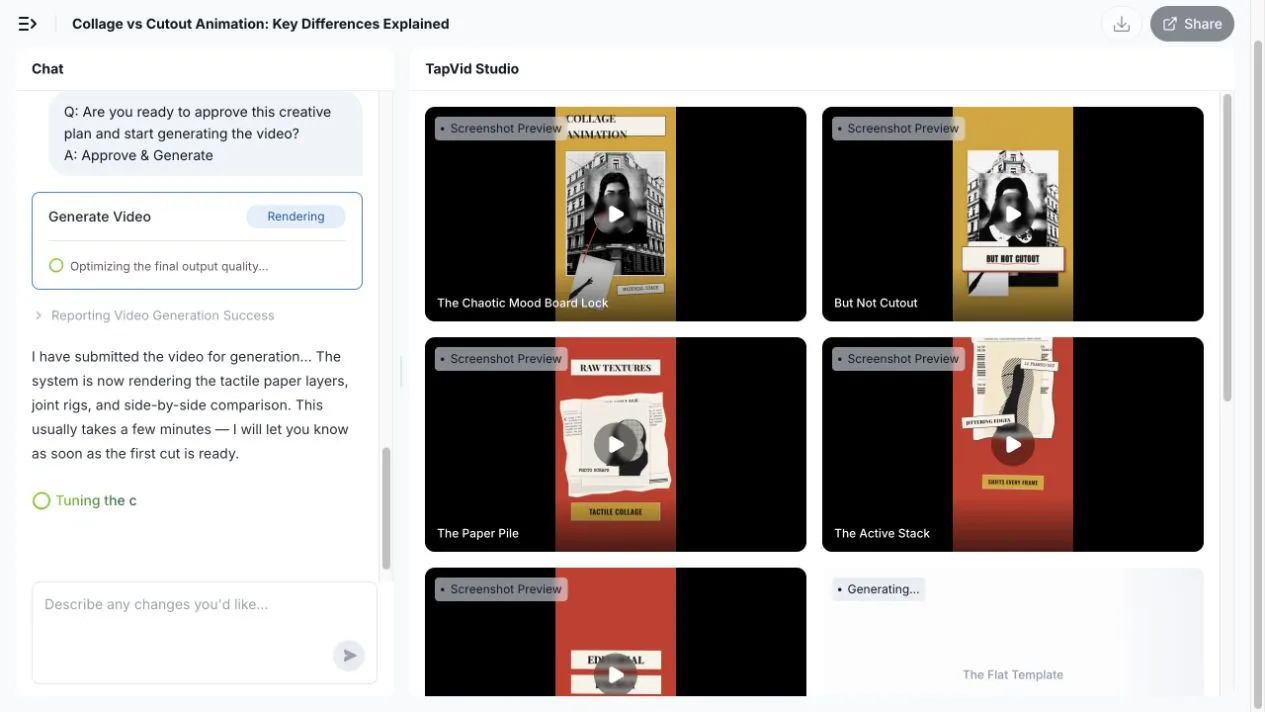
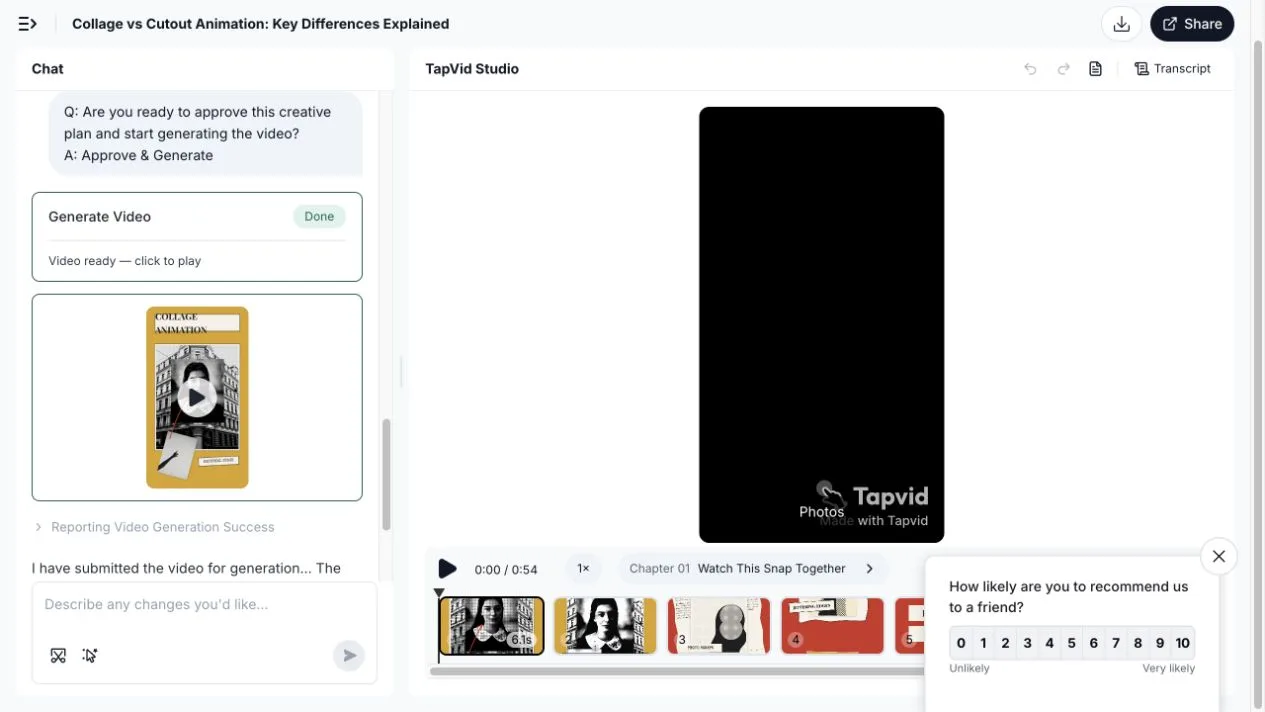
實測(2026 年 8 月 3 日):我選擇 TapVid 的 vox-collage skill,並輸入這段自行撰寫的提示詞:「為內容創作者製作一支 45 到 60 秒的直式解說影片,主題是拼貼動畫與剪紙動畫為什麼不同。開場讓雜亂的情緒板組合成一個完整場景。解釋拼貼動畫會結合照片、紙張紋理、標題與圖形碎片;剪紙動畫則以關節驅動拆分後的平面人物或物件。加入一次左右比較。最後給出規則:編輯感用拼貼,可重複使用的角色動作用剪紙。每條畫面文字少於五個英文單字,並讓每項主張都有字面對應的畫面。」TapVid 先產生 60 秒、9:16 的 brief,再產生 10 個場景的腳本。兩個檢查點都批准後,從首次提交到 54 秒首版完成共 17 分 7 秒;腳本批准後的正式算圖約 9 分 30 秒。畫面使用網點人物、撕裂報紙、芥末黃/朱紅/青色卡紙、奶油色描邊與紙張陰影。剪紙段落清楚畫出頸部、手肘、髖部和膝部的剪切標記、拆分部件、關節標籤與黃銅固定釘,再讓前臂做僵硬旋轉。這是在解釋剪紙機制,不是提供可操作的紙偶綁定。
首版腳本出現一個事實錯誤:「拼貼意味著完全重建:每一幀都要把整個畫面重新搭一遍。」數位拼貼可以直接移動分層碎片,不必逐幀重建。因此我提交這條精確修改:「把 40 到 50 秒的旁白替換為:『拼貼會重新排列分層碎片;剪紙會讓相同的關節部件換姿勢。』不要再說拼貼必須逐幀重建整個構圖。保留現有畫面、時長與其他所有旁白不變。」TapVid 把修改對應到場景 c4-s1,但完成後的編輯只增加程式碼註解,Transcript 仍是舊句。第二次要求被安全篩選器誤擋。縮短後的第三次要求遇到檔案路徑錯誤,追加確認後頁面顯示音訊重新產生完成,但可見 Transcript 仍保留舊句。我沒有把失敗說成成功,而是在此停止。這次實測驗證兩階段審稿的價值,也證明發布前必須核對產生的比較結論,且本次執行中的局部旁白編輯路線並不可靠。
- 已確認:說明影片流程的輸入,是創作者擁有的既有內容。
- 已確認:紙張質感的剪紙視覺與編輯動態可以構成畫面風格。
- 已確認:產品類別是Explainer Video Engine,可在幾分鐘內產出結果,也不必學After Effects。
- 未宣稱:手動關節、骨架綁定、逐格遮罩、客製紙偶演出或像素層級的關鍵影格。
- 未宣稱:自動捏造事實、代筆、精確電影連貫性或替外部素材確認使用權。
09
常見失敗原因與修正方式
陰影飄移屬於現場設定問題。實體拍攝時要固定燈具,並阻隔會改變的日光。反光物也要移出工作台。鏡頭拍到一半陰影改變,就先處理原因再繼續。數位陰影應遵循同一個光線方向,不能因圖層彼此交錯就任意變化。
僵硬或斷裂的動作弧線,通常與轉軸位置或間距有關。先測試需要的最大姿勢,再檢查兩端之間的路徑。肢體分離時,增加重疊或把轉軸往關節內側移。路徑看起來太機械,就先調整節奏與間距,再增加紋理或次要效果。
圖層順序違反姿勢時,空間深度就會出錯。手掌應從身體後方通過,就不能整段都待在最上層。可以在途中交換圖層,也可以拆開動作零件。更換攝影角度也是選項。實體剪紙若無法用同一組紙片呈現動作兩側,應先準備重複零件。
場景過度擁擠時,通常是資訊問題,而不是動畫問題。先確認這個鏡頭要傳達的主張,移除無關圖層。畫面只留一個主體,輔助標示等到需要時再出現。繼續添加紙張與動態效果,也無法修正混亂的閱讀順序。
攝影機跳動或裁切模糊,多半源於場景架設不穩。固定攝影機,在工作台留下定位記號,並於正式拍攝前存一格參考畫面。數位或混合流程則要用預定最接近的裁切範圍,檢查來源解析度。診斷表會把可見症狀對應到第一個該檢查的位置,讓除錯有順序可循。
| 看得見的問題 | 可能原因 | 第一步修正 |
|---|---|---|
| 影格之間的陰影改變 | 實體燈光不穩或數位陰影不一致 | 固定光源並維持同一方向 |
| 肢體分離或動作弧線不順 | 轉軸、重疊或間距錯誤 | 測試最大姿勢後修正關節 |
| 零件穿過錯誤表面 | 圖層順序無法配合姿勢 | 規劃換層或複製零件,必要時調整角度 |
| 觀眾找不到畫面主張 | 太多同等份量的圖層一起移動 | 只留一個主體,再分批顯示標示 |
| 攝影機跳動或裁切模糊 | 工作台被移動或來源解析度不足 | 回復定位記號或更換素材 |
10
常見問題
什麼是剪紙動畫?
剪紙動畫會在拍攝影格之間或數位時間軸上,移動平面且彼此分開的零件。零件可以是完整形狀,也可以是繞著轉軸連接的關節部位。實體拍攝屬於停格動畫,數位剪紙則用圖層與綁定控制重現同樣的零件邏輯。
剪紙動畫和拼貼動畫一樣嗎?
不一樣。剪紙動畫以平面零件的移動來定義,經常包含關節。拼貼動畫則把照片與紙材依時間組合,再搭配文字和紋理。一個專案可以同時使用兩者,但工作流程要配合最需要細部控制的元素。
剪紙動畫需要多少影格?
把預定秒數乘上選定的每秒影格數即可。這裡是明確標為示意的案例:15秒片段以12 fps製作,還沒計算停格或重複姿勢時共有180格。這項計算只用來估算手工作業量,不是TapVid製作成果或客戶數據。
該用真的紙,還是數位剪紙綁定?
實際紋理、陰影與接觸效果值得承擔拍攝和補拍成本時,就使用紙材。需要重複利用零件、修改姿勢與重現關節動作時,數位綁定更適合。混合方法可以保留掃描材質,再從時間軸控制動態。
TapVid能替剪紙角色綁定,再像紙偶一樣操控嗎?
本指南沒有宣稱TapVid開放關節、骨架、逐格遮罩或手動紙偶演出。TapVid能把既有提示詞、文章、文件或腳本整理成結構化說明影片,搭配紙張質感的剪紙視覺與編輯動態。若概念依賴精準關節演出,請選擇專用綁定工具。