

TapVid
    API & MCP料金公式ブログ会社概要
    ブログ›AI動画の作り方:私が実際に使うステップバイステップの手順
    ブログに戻る

    AI動画の作り方:私が実際に使うステップバイステップの手順

    登録者500Kのクリエイターが、企画から公開までAI動画を効率よく制作する際に実践している手順をそのまま紹介。

    ハウツー
    Demi TanDemi Tan2026年4月13日 · 9分で読了2026年4月13日 · 9分で読了Discord
    Demi TanDemi TanTapVid GTMリード

    著者や他の動画クリエイターと交流し、 実践チュートリアルを見よう。

    Discord に参加
    2026年4月13日9分で読了
    AI動画の作り方:実際の制作手順をステップごとに紹介
    次のツールで要約6個のアシスタント
    ChatGPTPerplexityTapVidvideoClaudeGeminiGrok
    AIエージェントから動画を作成TapVid API & MCPを接続→

    この記事の内容

    1. 01ステップ1:ツールに触れる前に台本を書く
    2. 02ステップ2:ベースとなるビジュアルを生成する
    3. 03ステップ3:AI生成コンテンツを念頭に置いて編集する
    4. 04ステップ4:サウンドデザインがすべてをまとめる
    5. 05ステップ5:見直し、調整し、一貫して公開する
    次のツールで要約API & MCP →
    ChatGPTPerplexityTapVidClaudeGeminiGrok

    私はYouTubeチャンネルとTikTok向けに300本以上の動画を作ってきましたが、AI支援の制作に移行したことで、私の制作ペースは一変しました。AIがクリエイティブな作業を肩代わりしたからではなく(それはしていません)、私の足を引っ張っていたボトルネックを取り除いてくれたからです。ここでは、私が実際に使っている手順をステップごとに紹介します。

    01

    ステップ1:ツールに触れる前に台本を書く

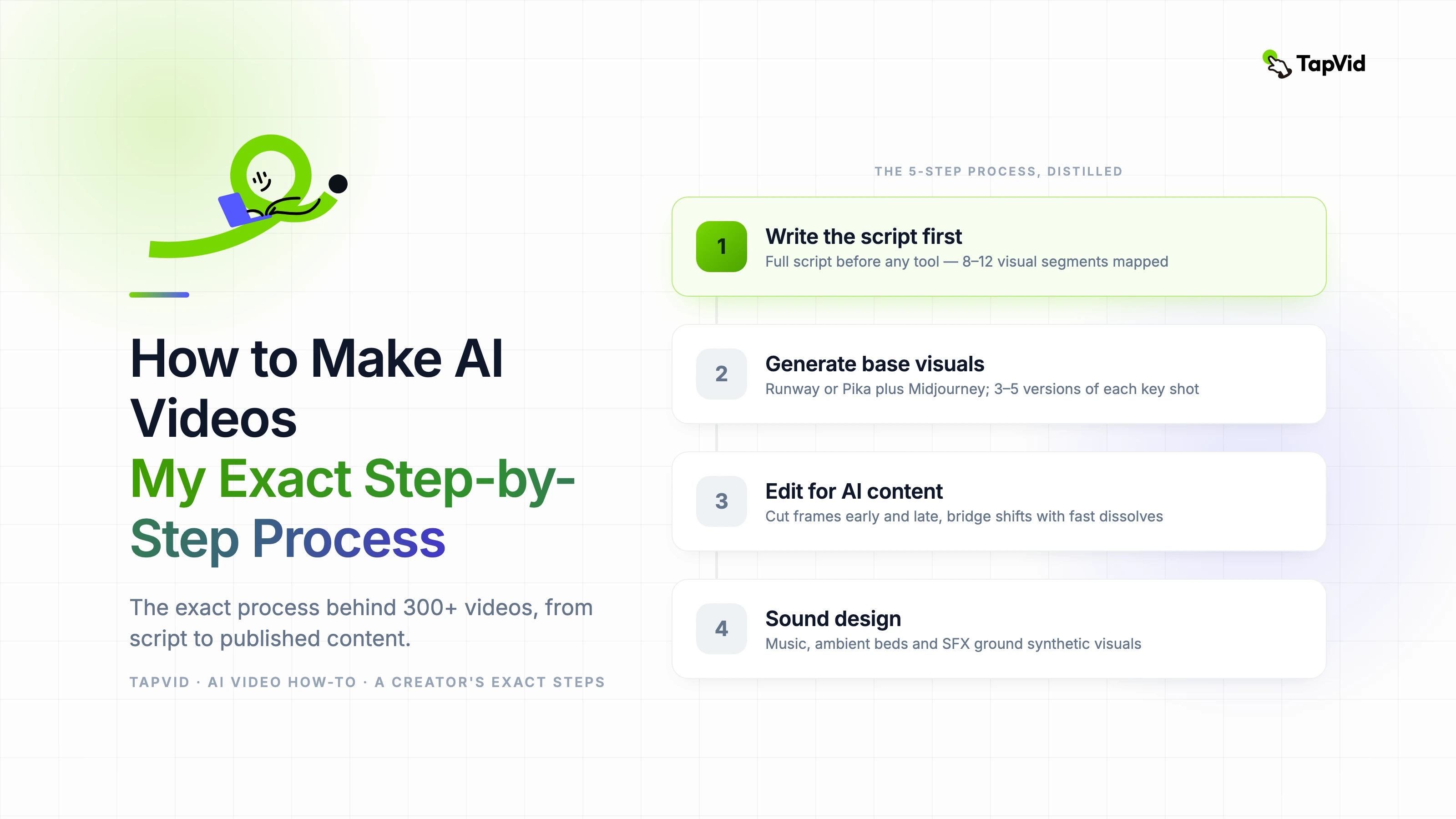
    当たり前に聞こえるのは分かっていますが、まずAIツールの出力から動画を組み立て、その周りに台本を書こうとするクリエイターを本当に多く見てきました。それは毎回、弱いコンテンツになります。台本は背骨です。ほかのすべてはそこにぶら下がっていきます。

    YouTube動画では、画像や動画クリップを1つでも生成する前に、完全な台本を書きます。箇条書きではなく、本物の台本です。TikTokでは、少なくとも明確な3部構成を書きます。フック、核心となる気づき、コールトゥアクションです。この構成が、どんなビジュアルがどんな順序で必要かを正確に教えてくれます。

    10分のYouTube動画には、通常8〜12個の独立したビジュアルセグメントがあります。私はAIツールを開く前に、それらすべてを台本の中で特定します。これにより、最終的に書き上げた語りに合わない美しいクリップを量産してしまう罠を避けられます。

    02

    ステップ2:ベースとなるビジュアルを生成する

    台本を整理したら、コンテンツの種類に応じてRunwayかPikaに入ります。b-roll付きのトーキングヘッド系コンテンツでは、Runwayの画像から動画への機能が主力です。自分で撮った静止画を入れて、動きを生成させます。これで視覚的なスタイルが自分のブランドと一貫します。

    動画内のアニメーション解説セグメントでは、ベースのグラフィックにMidjourney、それをアニメーション化するのにRunwayという組み合わせを使います。ワークフローは、台本セグメント→キーフレーム用のMidjourneyプロンプト→Runwayで動きを追加、という流れです。ツールに慣れれば、これらの各ステップは1つあたり5分ほどです。

    • AIツールはコンテンツの種類に合わせる。すべてに同じツールを使わない
    • 各キービジュアルを3〜5バージョン生成し、最良のものを選ぶ
    • プロンプトのログを残す。あるプロジェクトの良いプロンプトは他にも流用できる
    • 台本の順番どおりにビジュアルを生成する。そのほうが一貫性を保ちやすい
    • 予算は必要なクリップの1.5倍です — 一部はカットされません

    03

    ステップ3:AI生成コンテンツを念頭に置いて編集する

    AI生成の動画には、特有の編集上の注意点があります。クリップには、撮影素材のような自然な入りと抜けのポイントがないことが多いのです。私はほぼすべてのAIクリップを数フレーム遅れて始め、数フレーム早くカットします。これで、ほとんどの生成ツールが作り出す、やや不自然な開始と終了の状態を隠せます。

    AIコンテンツでは、トランジションの作業がより重要になります。AI生成クリップ同士のハードカットは、一貫したプロンプトを使っていても視覚スタイルがわずかにずれることがあるため、唐突に感じられることがあります。私はこうしたトランジションを扱うために、ごく速いディゾルブか、つなぎのショット(クローズアップ、テクスチャのショット、タイトルカード)を使います。

    04

    ステップ4:サウンドデザインがすべてをまとめる

    AI動画には、もともと音がありません。当たり前に聞こえますが、AI動画が洗練されて見えるか、それとも作り物っぽく見えるかに、サウンドデザインがどれほど寄与するかをクリエイターは過小評価しています。音楽、環境音、効果音のすべてが、AIビジュアルを地に足のついた本物らしいものにするうえで大きな役割を果たします。

    YouTubeでは、Epidemic Soundのライセンス音楽と、Sunoで生成した独自のアンビエントの下地を組み合わせて使います。TikTokでは、関連する場合は今流行っているサウンドに合わせ、強調のために戦略的に無音を使います。無音はTikTokでは、YouTubeにはない形で効いてきます。

    05

    ステップ5:見直し、調整し、一貫して公開する

    ほとんどのチュートリアルが省く最後のステップは、一貫したレビュープロセスを構築することです。 私は、公開前にすべての動画を1.5倍の速度で視聴し、特にAIクリップの時間的アーティファクトやドラッグするペーシングセクション、サムネイルの瞬間が強いかどうかを確認しています。 もしアーティファクトを含むAIクリップを見つけた場合、私はそれを再生成します――明らかなAIエラーがあることが分かっているクリップは決して公開しません。

    一本一本の動画では、一貫性が完璧さより重要です。私はスケジュールに沿って公開し、そのスケジュールは動かしません。ツールのおかげで、助けなしには私には不可能だった公開ペースを維持できるようになり、その一貫性は、たまに出る完璧な動画とは違う形で、時間とともに複利的に積み上がっていきます。
    著者による内容確認済み: Demi Tan

    編集記録

    検証対象: この記事に関するTapVidの編集・公開記録証拠: 著者情報、公開履歴、および外部の主張に必要な場合の出典リンク

    記事バージョン2026年4月13日

    著者についてDemi Tan

    TapVid GTMリード

    TapVid にてGTM担当 | 人と機械に見つけられる | SEO・GEO・クリエイター

    全66記事を見る →

    Demi Tan が、Discord で動画クリエイター仲間との会話にあなたを招待しています。

    Discord で Demi に参加 →

    手元の素材をそのまま活用

    手元のファイルファイルから、そのまま公開できる動画へ

    WEB→ 動画PPT→ 動画PDF→ 動画素材→ 動画音声→ 動画動画→ 動画トーキングヘッド→ 動画WEB→ 動画PPT→ 動画PDF→ 動画素材→ 動画音声→ 動画動画→ 動画トーキングヘッド→ 動画

    続きを読む

    関連記事

    YouTube向けアニメーション動画
    ハウツー·10分で読了

    YouTube向けアニメーション動画の作り方:クリエイターのステップバイステップ手順

    AIアニメーションツールでYouTube向けアニメーション動画を作る初心者向けガイド。チャンネル構想から公開まで、再現できるワークフローで解説します。

    2026年4月3日

    本当に学びにつながるホワイトボード動画
    ハウツー·10分で読了

    ホワイトボード動画メーカー:本当に伝わるホワイトボードアニメの作り方

    ホワイトボードアニメの実践ガイド。ツール選び、この形式に合った台本づくり、ナレーション、そしてホワイトボードが他の動画形式より安定して優れる場面を解説します。

    2026年4月3日

    ランディングページのコピーから5つのビートへ進むWebサイト向けプロモーション動画の設計手順
    ハウツー·21分で読了

    製品素材に忠実なWebサイト向けプロモーション動画の作り方

    承認済みのランディングページコピーと元の製品素材から、確認可能な5ビートのワークフローで焦点の定まったプロモーション動画を作ります。

    2026年8月13日

    どんなプロンプトも、モーショングラフィックの 解説動画 に。数分で完成。

    映るのはあなたの製品。描き直しも、書き換えもありません。

    無料で始めるデモを予約
    Tapvid

    TapVidは、企業がすでに持つ素材を、内容を明確に伝え、そのまま公開できる正確な動画に変えます。

    TikTokInstagramXDiscordYouTube

    AI に TapVid について聞く

    ✦G

    TapVid

    モーショングラフィックス

    キネティックタイポグラフィ生成ツールAIモーショングラフィックスジェネレーターアニメーショングラフ作成ツールアニメーションコラージュメーカーインフォグラフィック動画メーカーロゴアニメーション作成

    解説動画

    プレゼン動画作成AI解説動画ジェネレーターホワイトボードアニメーションメーカーAI 学習動画メーカー

    製品・広告動画

    製品デモ動画EC商品紹介動画新製品発表動画動画広告

    クリエイティブ動画

    無料AI動画ジェネレーターAIドキュメンタリー動画メーカーアニメーションSNS動画メーカーAI Bロールジェネレーターアニメーション動画メーカーイントロ・アウトロ動画作成

    動画に変換

    URLを動画にPDFを動画に画像・素材から動画PPTを動画に記事を動画にスクリプトを動画にSOPの動画化Wordを動画に
    その他の変換ツール
    Googleスライドを動画にテキストから動画AIAudio to Videoポッドキャストを動画に動画から動画AI

    業界別

    SaaSEC・通販教育製造業不動産動画作成

    プロンプト&テンプレート

    Gemini Omni 1.1 FlashプロンプトライブラリMiniMax H3プロンプトライブラリSeedance 2.5 プロンプトライブラリ解説動画テンプレート動画制作計画テンプレート動画クリエイティブブリーフテンプレート動画制作提案テンプレート

    比較

    HeraMotion.soVEEDLeaddeCreatifySynthesia
    その他の比較
    HeyGenMotionvid AITapNowPictoryInVideoFlikiLumen5

    会社情報

    料金プラン概要お問い合わせMCPブログ

    © 2026 TapVid. All rights reserved.

    プライバシーポリシー
    利用規約